Introducción
¿Qué es WCPOS?
WCPOS es un punto de venta (POS) para WooCommerce. Utiliza los mismos productos, existencias y precios que su tienda en línea, y cada venta se convierte en un pedido de WooCommerce. Funciona en un navegador web o como aplicación para Windows, macOS y Linux, con aplicaciones para iOS y Android en fase beta.
Conozca la interfaz
Así se ve el POS tras buscar «reloj», con el filtro En stock activado y un reloj en el carrito. El resto de esta documentación parte de aquí. La Descripción general de la pantalla del POS explica cada parte por separado.
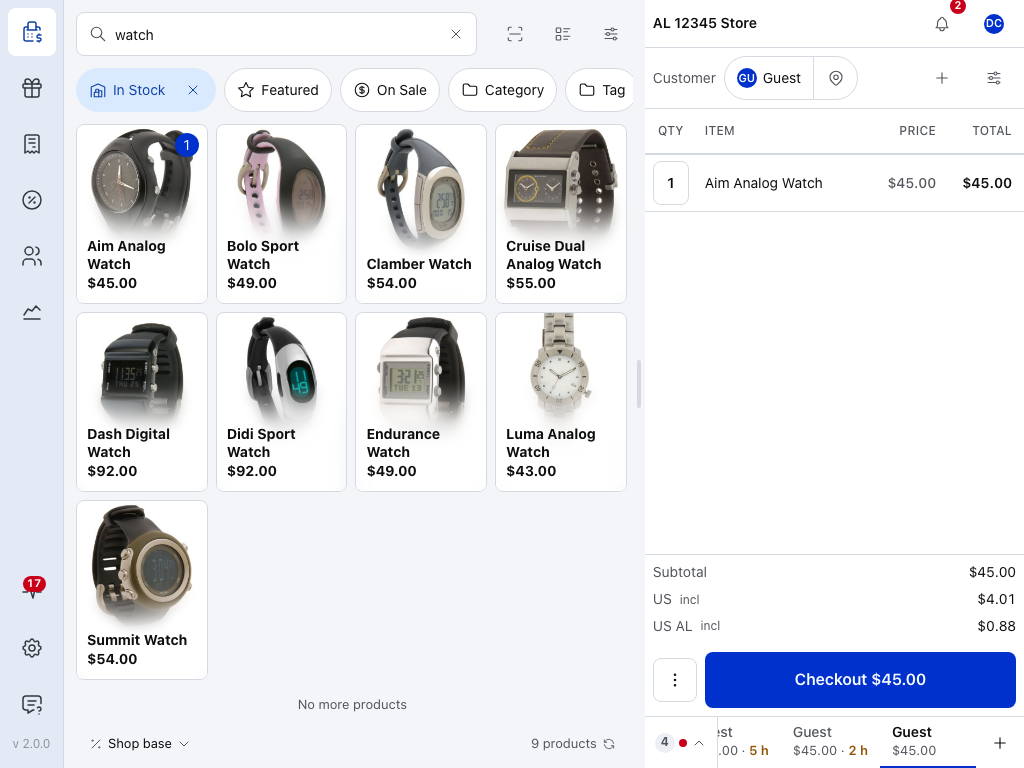
- Menú — POS es donde se realizan las ventas. Productos, Pedidos, Cupones y Clientes requieren WCPOS Pro. Informes muestra las ventas y los cierres del día. Estado, Ajustes y Soporte están en la parte inferior.
- Barra de la caja — la tienda a la que está conectado este dispositivo y el nombre de la caja cuando la tienda tiene más de una. Consulte Tiendas, cajas y dispositivos.
- Notificaciones — anuncios, avisos de actualización y recordatorios de licencia de WCPOS. Consulte Notificaciones.
- Su avatar — el panel del cajero: el cajón de efectivo, el relevo en la caja y el cierre de sesión. Consulte Abrir la caja.
- Buscar — escriba un nombre o SKU, o escanee un código de barras. Consulte Búsqueda y filtros.
- Productos — pulse uno para añadirlo al carrito. Consulte El panel de productos.
- Recuento de productos — cuántos productos coinciden. La flecha que aparece al lado actualiza los datos desde su tienda.
- Cliente — para quién es la venta. Pulse para seleccionar a otra persona. Consulte El carrito.
- Pagar — muestra el total. Púlselo para cobrar. Consulte Pago.
En un teléfono, el menú se abre con el botón de la esquina superior izquierda y el carrito está en la pestaña Carrito, en la parte inferior.
Empiece en 5 minutos
Cajeros: si su tienda ya utiliza WCPOS, empiece por el paso 2. El paso 1 corresponde al propietario de la tienda.
Instale el plugin (propietario de la tienda)
Instale el plugin gratuito WCPOS en su sitio de WordPress:
- En WP Admin, vaya a Plugins y añada un nuevo plugin.
- Busque «WCPOS».
- Pulse Instalar ahora y, después, Activar.
Consulte Instalación para conocer los requisitos del servidor y los dispositivos.
Abra el POS
En un navegador: vaya a yourdomain.com/pos e inicie sesión con su nombre de usuario y contraseña de WordPress.
En la aplicación (descárguela): escriba la dirección de su tienda, pulse Conectar, después Iniciar sesión con WordPress y, por último, Abrir POS.
Consulte Conectar para utilizar más tiendas y más cajeros en un mismo dispositivo.
Espere a que se inicie el POS
Cada vez que se inicia el POS, aparece el logotipo de WCPOS sobre una barra. Espere a que se llene: entonces se abrirá el POS. En la aplicación, si nadie ha iniciado sesión todavía, se abre la pantalla Conectar. Si no se abre, consulte Si el POS no se inicia. La barra se llena mientras el POS abre los datos que guarda en este dispositivo, comprueba cómo conectarse a su tienda (en un navegador) y abre la última tienda utilizada: en la aplicación, con el mismo cajero; en un navegador, con la cuenta que tenga la sesión iniciada en WordPress. La barra indica el progreso de inicio del POS, no el de sus productos. Estos se descargan después, mientras realiza ventas.Qué indica la barra
Venda mientras se descargan sus productos
No necesita esperar a que se descargue todo el catálogo. Los productos siguen descargándose mientras realiza ventas, y las búsquedas consultan a su tienda los productos que aún no están en este dispositivo. El POS descarga el catálogo en pequeños lotes en segundo plano para no sobrecargar el servidor de su tienda. Con Todos los productos seleccionado, Mostrando … de …, debajo de los productos, cuenta los que hay en este dispositivo; por eso, en un dispositivo nuevo empieza con una cifra baja que va aumentando. Consulte Sincronización de productos.Por qué el recuento de productos empieza con una cifra baja
Realice su primera venta
Si el POS indica Solo consulta de precios hasta que se abra la caja, abra la caja primero. Buscar, los productos y Pagar están señalados en Conozca la interfaz, más arriba. Después, para una venta en efectivo:
- Escriba en Buscar o escanee un producto y pulse el producto para añadirlo al carrito.
- En un teléfono, abra la pestaña Carrito. Pulse Pagar. El importe pendiente se rellena automáticamente.
- Seleccione Efectivo e introduzca lo que le entrega el cliente, o pulse uno de los importes rápidos. El cambio aparece mientras escribe.
- Pulse Cobrar. La pantalla de pago completado muestra el cambio que debe devolver y el recibo.
- Imprima el recibo o envíelo por correo electrónico y, después, pulse Nueva venta para atender al siguiente cliente.
En este ejemplo, un cliente entrega $50,00 para una venta de $45,00:
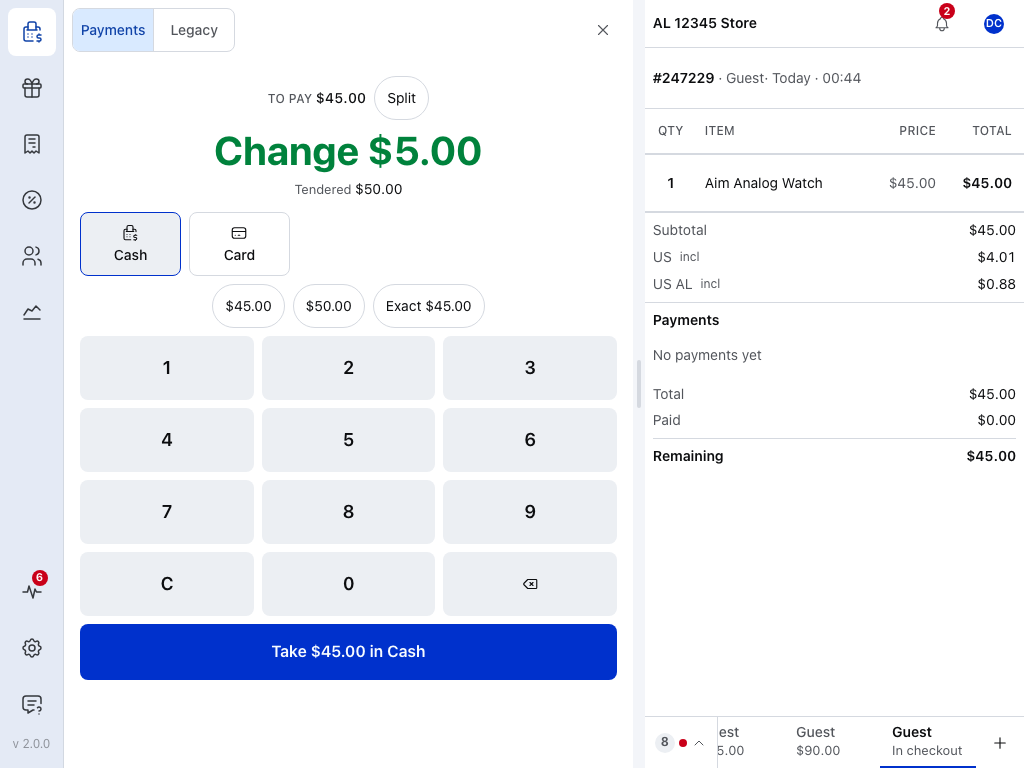
- ✕ — vuelve al carrito, que conserva el pedido.
- Por pagar — el saldo pendiente.
- Cambio — lo que debe devolver.
- Entregado — el importe que ha escrito o pulsado.
- Efectivo — el método con el que se registra este pago.
- Cobrar — muestra el importe y el método. Púlselo para registrar el pago.
Vea la pantalla de pago completado (de otra venta): cambio, Imprimir recibo, Nueva venta
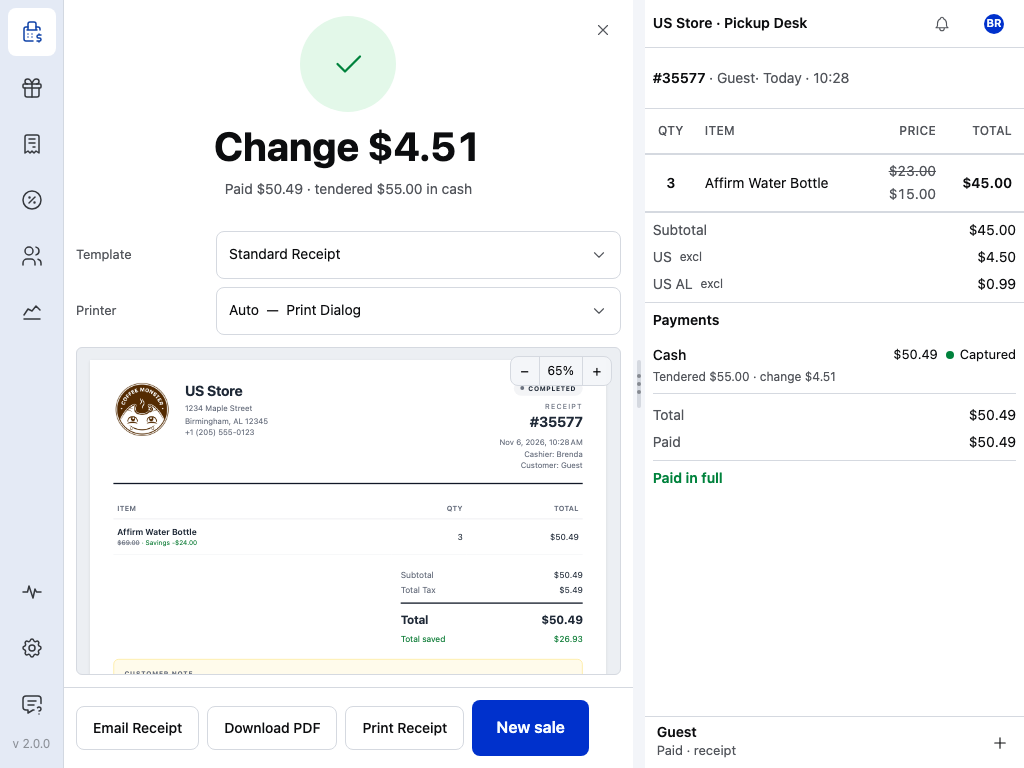
- Cambio — lo que debe devolver.
- Pagado … · entregado … en efectivo — el total de la venta y lo que le ha entregado el cliente.
- Plantilla — qué recibo se utiliza para esta venta. Consulte Personalizar recibos.
- Impresora — dónde se imprime. Consulte Imprimir recibo.
- Vista previa — el recibo tal como se imprimirá.
- Imprimir recibo — imprime el recibo.
- Enviar recibo por correo electrónico — lo envía al cliente. Consulte Enviar recibo por correo electrónico.
- Nueva venta — un carrito vacío para el siguiente cliente, de nuevo con su cliente predeterminado.
Consulte Pago para conocer todo el proceso de venta y Métodos de pago para las tarjetas y otras formas de pago.
Si el POS no se inicia
La barra se detiene a medio camino. En un navegador, el POS está comprobando cómo conectarse a su tienda. Con una conexión lenta, esto puede tardar un poco; el proceso continúa por sí solo.
«Algo salió mal». El POS no ha podido iniciarse en este dispositivo. Debajo del mensaje se indica qué ha fallado. Pulse Intentar de nuevo: se conserva todo lo que hay en este dispositivo. Si vuelve a aparecer el mismo mensaje, anótelo y contacte con soporte.
No pulse Restablecer los datos de la aplicación y reiniciar en esa pantalla salvo que se lo indique el equipo de soporte. Esta opción elimina todo lo que hay en este dispositivo, incluidas las ventas que aún no se han enviado a su tienda. Antes de hacerlo, le pide confirmación y le advierte de los cambios que todavía no han llegado a su tienda.
«El POS está abierto en otra pestaña». El POS solo funciona en una pestaña a la vez. Pulse Tomar el control aquí o vuelva a la otra pestaña.
La aplicación se abre en la pantalla Conectar. Nadie ha iniciado sesión todavía en este dispositivo, o se ha cerrado la sesión. Consulte Conectar si el inicio de sesión no se completa.
Dónde funciona WCPOS
No hay que instalar nada. Vaya a yourdomain.com/pos en cualquier navegador moderno.
Para tabletas y teléfonos. En fase de pruebas beta.
Una aplicación para el ordenador de la tienda. Permite utilizar varias tiendas y cajeros en un mismo dispositivo.
¿No sabe si encaja con su tienda? ¿Es WCPOS adecuado para usted? explica a quién va dirigido, qué necesita, cuánto cuesta y cómo se compara con otras opciones.
Funciones principales
El plugin gratuito permite registrar ventas: efectivo, tarjetas cobradas con su propio terminal, una caja con su cajón de efectivo, recibos, cupones en el carrito, escaneo de códigos de barras y ventas que continúan cuando se pierde la conexión. Consulte Gratis frente a Pro para ver la comparación completa.
Qué permite hacer el plugin gratuito
Búsqueda local rápida
Los productos se guardan en el dispositivo, por lo que las búsquedas responden al instante
Siga vendiendo sin conexión
Busque productos y clientes, y cobre en efectivo una venta que haya llegado a su tienda antes de perderse la conexión. Consulte Modo sin conexión
Escaneo de códigos de barras
Un escáner USB o Bluetooth, o la cámara del dispositivo
Pagos en efectivo y con tarjeta
Efectivo con cálculo del cambio, tarjetas cobradas con su propio terminal y pagos divididos
Impresión de recibos
Imprima recibos o envíelos por correo electrónico a partir de las plantillas de su tienda
Cálculo automático de impuestos
Impuestos calculados a partir de los ajustes de impuestos de WooCommerce
Funciones Pro
WCPOS Pro añade las pantallas para gestionar la tienda desde el POS (productos, pedidos, clientes, cupones e informes de días anteriores), reembolsos, lectores de tarjetas conectados y otras pasarelas de pago, la pantalla del cliente y más cajas y tiendas.
Qué añade Pro
Gestión de productos
Modifique existencias y precios directamente en el POS
Pedidos y reembolsos
Busque un pedido anterior, reimprima su recibo, edítelo o reembólselo
Gestión de clientes
Añada y edite clientes
Informes
Días anteriores, todas las cajas y todas las tiendas
Lectores de tarjetas
Lectores conectados como Stripe Terminal y SumUp, y otras pasarelas de pago
Cajas y tiendas
Varias cajas por tienda y varias tiendas desde un mismo sitio de WooCommerce
Para desarrolladores
¿Le interesa el funcionamiento interno de WCPOS? Consulte Arquitectura para conocer el plugin PHP y la aplicación JavaScript.