Ajustes
Los ajustes se encuentran en cuatro lugares. La mayoría de los cambios que se hacen en la caja están en Ajustes del POS y solo afectan a este dispositivo. El propietario de la tienda configura en WordPress lo que comparten todas las cajas. Con WCPOS Pro, cada tienda también tiene allí su propia página. Además, algunas pantallas tienen su propio botón para configurar su aspecto.
- Ajustes del POS permite hacer cambios en este dispositivo para la tienda en la que está trabajando. Cualquier persona que pueda abrir el POS puede modificarlos.
WP Admin > POS > Ajustespermite hacer cambios en todas las cajas del sitio. El propietario de la tienda los configura, y algunos ajustes solo se copian a cada caja una vez: consulte quién puede cambiarlos y cuáles.- Con WCPOS Pro, la página de cada tienda en
WP Admin > POS > Tiendaspermite configurar su nombre y dirección, moneda e idioma, impuestos, recibos, pantalla del cliente, cajas y personal. - Los ajustes de visualización de cada pantalla cambian el aspecto de esa pantalla en este dispositivo. Cualquier persona que pueda abrir el POS puede modificarlos.
Abrir Ajustes en el POS
Pulse el engranaje al pie del menú, entre Estado de la tienda y Soporte. Ajustes se abre en General, con sus siete páginas a la izquierda. Pulse una página para abrirla. Cada cambio se guarda al realizarlo: no hay ningún botón Guardar que pulsar. En un teléfono, abra primero el menú de la esquina superior izquierda: consulte En un teléfono.
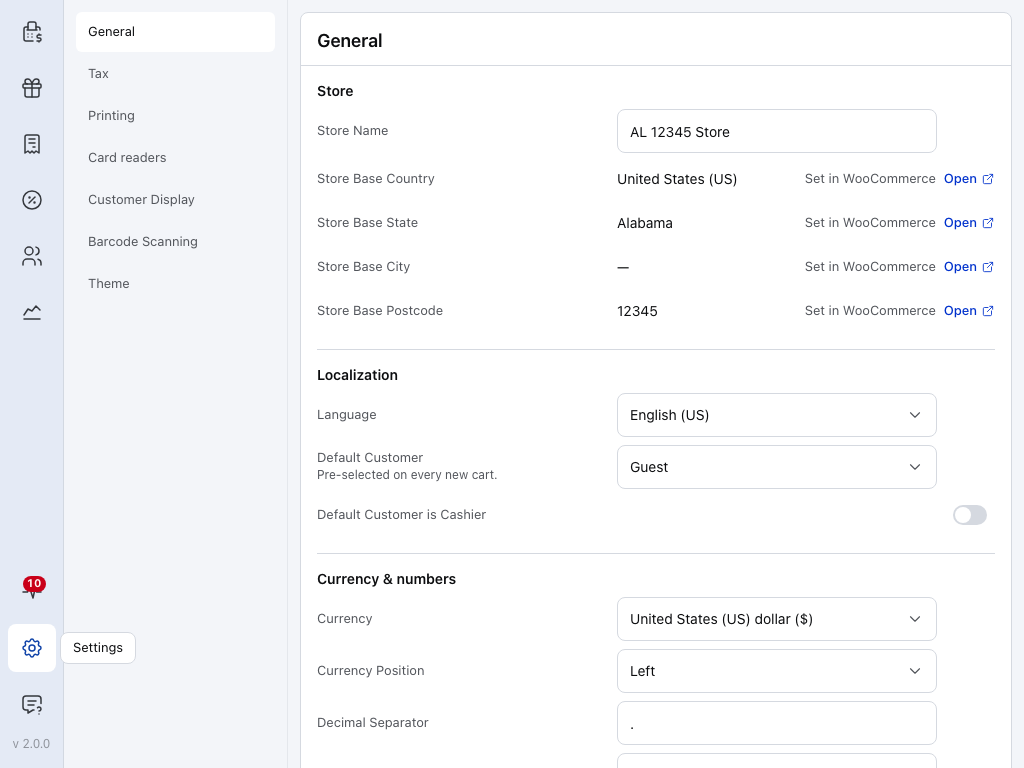
- Ajustes — el engranaje al pie del menú. Pulse el icono de caja en la parte superior del menú para volver a vender.
- General — el nombre y la dirección de la tienda, el idioma, el cliente con el que se inicia cada carrito nuevo, la moneda y el formato de los importes. La dirección se configura en WooCommerce o en la página de la tienda con WCPOS Pro; el resto puede cambiarlo para este dispositivo: consulte Qué se guarda en este dispositivo. Consulte Datos de la tienda, idioma y moneda.
- Impuestos — cómo calcula y muestra los impuestos el POS. Las reglas fiscales se configuran en WooCommerce. Consulte Ajustes de impuestos.
- Impresión — las impresoras que utiliza este dispositivo, una Impresión de prueba para cada una y la impresora que utiliza cada plantilla de recibo. Consulte Impresoras.
- Lectores de tarjetas — los lectores de tarjetas con los que esta caja acepta pagos. Primero se configura el lector con su pasarela de pago en WooCommerce y después aparece aquí para conectarlo. Los lectores de tarjetas están incluidos en WCPOS Pro. Consulte Compatibilidad de lectores de tarjetas.
- Pantalla del cliente — vincule mediante un código una segunda pantalla que muestre al cliente su compra. Las pantallas del cliente están incluidas en WCPOS Pro. Consulte Pantalla del cliente.
- Escaneo de códigos de barras — cómo distingue el POS un escaneo de la escritura manual, un sonido para cada escaneo y un campo para probar el escáner. Consulte Escaneo de códigos de barras.
- Tema — el aspecto del POS en este dispositivo: el tema, la Escala de los botones y del texto, los iconos y las fuentes. Consulte Tema.
Los atajos de teclado no son un ajuste: son fijos y ninguno abre Ajustes. Pulse Alt + / en la pantalla del POS para verlos todos, o consulte Atajos de teclado.
En un teléfono
Abra el menú de la esquina superior izquierda y pulse Ajustes. En un teléfono, las siete páginas aparecen en una lista: pulse una para abrirla. Cada página se describe más arriba.
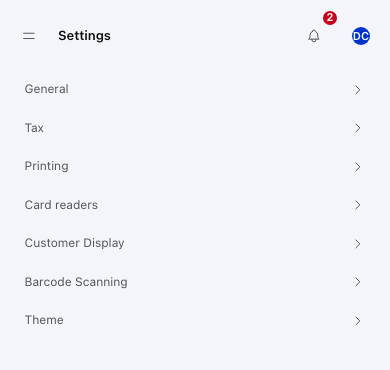
Cada página ocupa toda la pantalla. Pulse Ajustes en la esquina superior izquierda para volver a la lista.
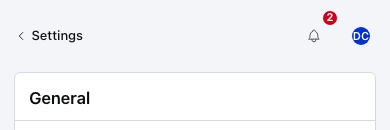
- Ajustes — vuelve a la lista de siete páginas.
Qué se guarda en este dispositivo
Los cambios que haga en Ajustes del POS solo afectan a este dispositivo, para la tienda en la que está trabajando. Otra caja de la misma tienda conserva sus propios ajustes, y nada de lo que cambie aquí se transmite a WordPress. Desactivar Gestionar ajustes del POS para un perfil en WordPress no oculta esta pantalla: consulte Acceso y perfiles.
Conviene prestar atención a la página General. El nombre de la tienda, el idioma, el cliente predeterminado, la moneda y el formato numérico se copian de su tienda una vez, y aquí puede cambiarlos para este dispositivo. La dirección se copia del mismo modo, pero no puede cambiarla aquí. Tras esa primera copia, los cambios en WooCommerce o WP Admin no se aplican a ninguno de estos valores hasta que pulse Restaurar ajustes del servidor al pie de General.

- Restaurar ajustes del servidor — al pie de General. Púlselo y confirme.
Restaurar ajustes del servidor vuelve a cargar los ajustes de su tienda desde WooCommerce y sustituye los cambios realizados en este dispositivo: todos los valores de General excepto Estilo de agrupación de miles, incluida la dirección, y todas las opciones de Impuestos. Las impresoras, los lectores de tarjetas, la pantalla del cliente, el escaneo de códigos de barras y el tema se mantienen como estaban.
Ajustes compartidos por todas las cajas
El propietario de la tienda los configura en WordPress, en WP Admin > POS > Ajustes. Se aplican a todas las cajas del sitio: por ejemplo, el Campo de código de barras utilizado para escanear productos, el cliente con el que se inicia un carrito nuevo, las pasarelas de pago que aparecen al pagar, los correos enviados para los pedidos del POS y quién puede usar el POS. Con WCPOS Pro, las reglas de las cajas que se establecen aquí pasan a ser los valores predeterminados del sitio, y cada tienda puede cambiarlas en su propia página Cajas: consulte Más cajas con Pro. Consulte Ajustes en la administración de WordPress.
Para cambiarlos necesita un usuario de WordPress con permiso para gestionar el POS. Los administradores y los gestores de tienda pueden hacerlo; un cajero no puede, a menos que el propietario active Gestionar ajustes del POS para su perfil. Consulte Acceso y perfiles.
Algunos de estos ajustes, como el cliente con el que se inicia un carrito nuevo, se copian a la página General de cada caja cuando se configura. La caja conserva su copia hasta que alguien pulsa allí Restaurar ajustes del servidor: consulte Qué se guarda en este dispositivo.
Los ajustes propios de cada pantalla
El panel de productos y el carrito tienen cada uno un botón con controles deslizantes (), Ajustes de productos y Ajustes del carrito. Las pantallas Productos, Pedidos, Clientes y Cupones tienen el mismo botón, llamado Opciones de visualización. Estos ajustes determinan el aspecto de la pantalla: qué columnas o detalles se muestran, cómo se ordenan y qué se muestra al abrirla. Cada cambio se guarda al realizarlo, solo en este dispositivo. Los ajustes de cada pantalla se explican junto con ella:
Si algo sale mal
Un cambio en una caja no aparece en la otra. Los ajustes del POS se guardan por dispositivo. Haga el mismo cambio en cada caja o, si se trata de algo que todas deban compartir, pida al propietario de la tienda que lo cambie en WP Admin > POS > Ajustes.
El nombre o la moneda de la tienda sigue siendo el anterior tras un cambio en WooCommerce. Abra Ajustes, después General, y pulse Restaurar ajustes del servidor. Esto sobrescribe los cambios de este dispositivo en General e Impuestos (consulte Qué se guarda en este dispositivo). Consulte Datos de la tienda, idioma y moneda.
No aparece el menú POS en WP Admin. Su usuario de WordPress no puede gestionar el POS. Pida a un administrador que active Gestionar ajustes del POS para su perfil. Consulte Acceso y perfiles.