भुगतान विधियाँ
WP admin: विधियाँ WP Admin → POS → Settings → Checkout में चालू की जाती हैं। इस पृष्ठ पर POS की टाइलों के बारे में भी बताया गया है।
भुगतान पैनल पर अपनी भुगतान विधियाँ देखने के लिए चेकआउट दबाएँ। इस पृष्ठ पर हर तरह की विधि और उसका सेटअप बताया गया है। साथ ही, किसी विधि या भुगतान के अपेक्षा के अनुसार काम न करने पर काउंटर पर दिखने वाले संदेशों का अर्थ समझाया गया है। भुगतान लेने के चरणों के लिए चेकआउट देखें।
सीधे अपनी ज़रूरत के विषय पर जाएँ:
- नकद लें या कार्ड भुगतान दर्ज करें
- गेटवे चालू करें या टाइलों का क्रम बदलें
- उपलब्ध सिक्कों के अनुसार नकद राशि का पूर्णांकन करें
- किसी विधि पर अभी उपलब्ध नहीं होने का संदेश दिखता है
- कोई भुगतान विधि दिखाई नहीं दे रही है
- कार्ड रीडर का भुगतान पूरा नहीं हुआ
- ऑर्डर का चालान भेजा जा चुका है
- लेगेसी टैब पर भुगतान पृष्ठ की जगह संदेश दिखता है
भुगतान नियंत्रण कहाँ मिलेंगे
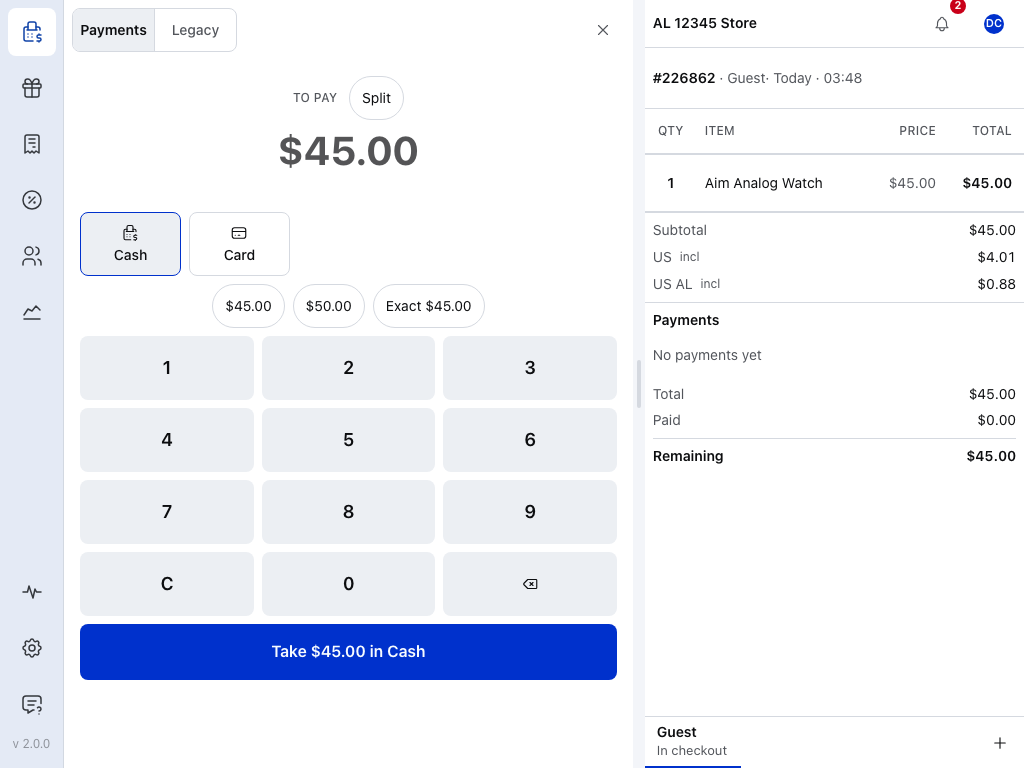
- भुगतान — काउंटर के लिए बनाई गई विधियाँ: नकद, कार्ड और Pro के साथ कार्ड रीडर तथा ईमेल चालान।
- लेगेसी — अपने अलग भुगतान पृष्ठ वाली विधियाँ: हर संस्करण में कार्ड और Pro के साथ अन्य सभी गेटवे। नकद केवल भुगतान टैब पर लिया जाता है। लेगेसी टैब देखें।
- विभाजित करें — ऑर्डर की राशि एक से अधिक भुगतानों में लें। विभाजित भुगतान देखें।
- देय राशि — इस भुगतान की राशि। शुरुआत में यह पूरी बकाया राशि होती है।
- नकद — चुनी गई विधि के चारों ओर सीमा दिखाई देती है। चेकआउट खुलने पर आपकी सूची की पहली उपलब्ध विधि चुनी जाती है।
- कार्ड — ऐसे टर्मिनल के लिए जो POS से जुड़ा नहीं है। पहले उस टर्मिनल पर भुगतान लें, फिर यहाँ दर्ज करें।
- त्वरित राशियाँ — टाइप करने की जगह किसी राशि पर टैप करें। सटीक बकाया राशि को सेंट तक सटीक दिखाता है।
- कीपैड — ग्राहक से मिली राशि टाइप करें।
- लें — राशि और विधि का नाम दिखाता है। भुगतान लेने के लिए इसे दबाएँ।
जिस विधि का अभी उपयोग नहीं हो सकता, वह टाइलों के नीचे एक पंक्ति में समेट दी जाती है; जब किसी टाइल का उपयोग न हो सके देखें।
नकद और कार्ड
हर स्टोर में दो भुगतान विधियाँ होती हैं, नकद और कार्ड। दोनों काउंटर पर दर्ज होती हैं, इसलिए इनसे भुगतान की गई बिक्री काउंटर पर पूरी हो जाती है, भले ही स्टोर से संपर्क न हो सके। अपवाद वह बिक्री है जो आपके स्टोर को कभी मिली ही नहीं, जैसे ऑफ़लाइन रहते हुए शुरू की गई बिक्री: चेकआउट पर भुगतान विधियों की जगह कोई कनेक्शन नहीं दिखता है और बिक्री आपके खुले ऑर्डर में प्रतीक्षा करती है। ऑफ़लाइन भुगतान लें देखें।
काउंटर ऑफ़लाइन होने पर इनकी टाइलों पर बाद में भेजा जाएगा और स्टोर अस्वीकार कर सकता है दिखता है। काउंटर बिक्री अभी दर्ज कर लेता है और कनेक्शन लौटने पर आपके स्टोर को भेज देता है। कभी-कभार स्टोर इसे अस्वीकार कर देता है। तब बिक्री स्टोर की स्थिति में स्टोर के बताए कारण के साथ तब तक रहती है, जब तक आप उसे फिर से भेजें या हटा दें। ऑफ़लाइन मोड देखें।
नकद
- नकद चुनें, ग्राहक से मिली राशि टाइप करें या किसी त्वरित राशि पर टैप करें, फिर … नकद लें दबाएँ। टाइप करते समय लौटाने वाली राशि दिखती है।
- केवल नकद विधि में ग्राहक को बाकी पैसे लौटाए जाते हैं। WCPOS Pro के साथ WooCommerce की कैश ऑन डिलीवरी विधि में भी बाकी पैसे लौटाए जाते हैं।
- एक ऑर्डर के लिए कई नकद भुगतान लिए जा सकते हैं।
- आपका स्टोर कुल नकद राशि का पूर्णांकन कर सकता है; नकद राशि का पूर्णांकन देखें।
कार्ड
- ऐसे कार्ड टर्मिनल के लिए जो POS से जुड़ा नहीं है।
- पहले अपने टर्मिनल पर भुगतान लें। फिर काउंटर पर कार्ड चुनें और उसे दर्ज करने के लिए लें दबाएँ।
- कार्ड भुगतान बकाया राशि से अधिक नहीं हो सकता।
जब कोई राशि बकाया न रहे, तो बिक्री पूरी हो जाती है: दिखाए गए बाकी पैसे लौटाएँ, रसीद प्रिंट करें या ईमेल से भेजें और नई बिक्री दबाएँ। यदि राशि बकाया है, तो उसे किसी अन्य भुगतान से लें; विभाजित भुगतान देखें। भुगतान पूरा होने की स्क्रीन के चरण भुगतान पूरा होने पर में दिखाए गए हैं।
WCPOS Pro के साथ गेटवे
नकद और कार्ड के अलावा अन्य गेटवे के लिए WCPOS Pro आवश्यक है।
Pro के साथ आपके स्टोर पर इंस्टॉल किया गया कोई भी भुगतान गेटवे काउंटर के लिए चालू किया जा सकता है, भले ही वह वेबसाइट के लिए बंद हो। काउंटर पर हर गेटवे इन चार तरीकों में से किसी एक तरह से काम करता है:
- काउंटर पर दर्ज किया जाता है। कैश ऑन डिलीवरी, बैंक हस्तांतरण और चेक के लिए पहले भुगतान लें या उसकी पुष्टि करें, फिर कार्ड की तरह उसे काउंटर पर दर्ज करें। आप इसे बिना कनेक्शन के दर्ज कर सकते हैं।
- कार्ड रीडर। Stripe Terminal (Bluetooth रीडर सहित; Tap to Pay ऐप अपडेट के साथ आएगा) और SumUp रीडर पर कार्ड से भुगतान लेते हैं: कैश काउंटर रीडर को राशि भेजता है और हर चरण दिखाता है। कार्ड रीडर पर देखें और भुगतान गेटवे के अंतर्गत उसके पेज से रीडर पेयर करें। Authorize.net Tap to Pay (बीटा) अलग है: कार्ड Authorize.net के अपने फ़ोन ऐप से लिया जाता है और कैश काउंटर भुगतान दर्ज करता है।
- बाद में भुगतान करें। ईमेल चालान ग्राहक को चालान भेजता है और ग्राहक के भुगतान करने तक ऑर्डर अवैतनिक रहता है।
- अपना अलग भुगतान पृष्ठ। अन्य हर भुगतान विधि POS के भीतर लेगेसी टैब पर अपना भुगतान पृष्ठ खोलती है। यह पूरे ऑर्डर का भुगतान लेती है, इसलिए आप इसे विभाजित भुगतान के लिए उपयोग नहीं कर सकते। लेगेसी टैब देखें।
रिफ़ंड का समर्थन करने वाले गेटवे के रिफ़ंड आपके स्टोर पर संबंधित भुगतान के लिए संसाधित होते हैं। रिफ़ंड देखें।
भुगतान विधियाँ सेट करें
भुगतान गेटवे का प्रबंधन WordPress व्यवस्थापक में किया जाता है:
WP Admin > POS > सेटिंग्स > Checkoutपर जाएँ।- आपको सभी इंस्टॉल किए गए WooCommerce भुगतान गेटवे दिखाई देंगे।
- अपने ऑनलाइन स्टोर से स्वतंत्र रूप से, POS के लिए हर गेटवे चालू या बंद करें।
- क्रम बदलने के लिए खींचें। सूची का क्रम ही काउंटर पर टाइलों का क्रम होता है और चेकआउट खुलने पर पहली उपलब्ध विधि चुनी जाती है।
किसी गेटवे को वेबसाइट के लिए चालू और POS के लिए बंद रखा जा सकता है, या इसका उलटा भी किया जा सकता है। गेटवे की POS सेटिंग्स से काउंटर पर दिखने वाला शीर्षक और विवरण बदला जाता है। नकद गेटवे के लिए नकद राशि का पूर्णांकन भी यहीं बदला जाता है। हर गेटवे द्वारा निर्धारित ऑर्डर स्थिति सहित सभी विकल्पों के लिए चेकआउट सेटिंग्स देखें।
POS हर बार शुरू होने पर आपकी भुगतान विधियाँ पढ़ता है। यदि अभी चालू किया गया गेटवे चेकआउट पर नहीं दिखता, तो POS फिर से लोड करें।
नकद राशि का पूर्णांकन
जहाँ छोटे सिक्के प्रचलन में नहीं हैं, वहाँ आपका स्टोर नकद भुगतान का पूर्णांकन ऐसे सिक्के या नोट के मूल्य तक कर सकता है जिसे आप वास्तव में दे सकते हैं। पूर्णांकन हर नकद गेटवे के लिए अलग सेट होता है, इसलिए कार्ड और ऑनलाइन भुगतान में कुल राशि हमेशा सटीक रहती है।
इसे सेट करने के लिए:
WP Admin > POS > सेटिंग्स > Checkoutपर जाएँ।- नकद गेटवे का ⋮ मेन्यू खोलें और POS सेटिंग्स चुनें।
- पूर्णांकन के अंतर्गत अंतराल चुनें: 0.05, 0.10, 0.25, 0.50, 1, 5 या 10। डिफ़ॉल्ट विकल्प पूर्णांकन नहीं है।
पूर्णांकन सेटिंग नकद के लिए और Pro के साथ कैश ऑन डिलीवरी के लिए दिखाई देती है।
काउंटर पर, जब ली गई नकद राशि निकटतम अंतराल तक पूर्णांकित बकाया राशि को पूरा करती है, तो काउंटर पूर्णांकित राशि माँगता है। उस राशि के नीचे सटीक राशि के साथ इस राशि से पूर्णांकित दिखता है। अंतर को ऑर्डर में पूर्णांकन नाम की शुल्क पंक्ति के रूप में जोड़ा जाता है, ताकि ऑर्डर का कुल योग दराज़ में मौजूद नकद से मेल खाए।
पूर्णांकन केवल उस भुगतान पर लागू होता है जो ऑर्डर का पूरा बकाया चुकाता है। नकद में आंशिक भुगतान या पूर्णांकित राशि से कम नकद भुगतान में वही सटीक राशि ली जाती है जो आप टाइप करते हैं। यदि बकाया चुकाने वाला भुगतान बाद में निरस्त कर दिया जाए, तो उसके साथ ऑर्डर से पूर्णांकन पंक्ति भी हट जाती है।
गेटवे का परीक्षण करें
नया गेटवे वास्तविक बिक्री में उपयोग करने से पहले:
- नकद से बिना धन हस्तांतरण के पूरा चेकआउट किया जा सकता है। फिर भी बिक्री एक वास्तविक ऑर्डर होती है, इसलिए बाद में उसे निरस्त करें या रिफ़ंड दें।
- Stripe Terminal परीक्षण मोड में सिम्युलेटेड रीडर देता है। पहले अपने Stripe डैशबोर्ड में परीक्षण मोड चालू करें।
- अन्य गेटवे: सैंडबॉक्स या परीक्षण मोड के लिए गेटवे के अपने दस्तावेज़ देखें। अधिकांश WooCommerce गेटवे में परीक्षण मोड का स्विच होता है।
जब किसी टाइल का उपयोग न हो सके
जो विधि अभी भुगतान नहीं ले सकती, वह टाइल के रूप में नहीं दिखती। उसे टाइलों के नीचे एक पंक्ति में समेट दिया जाता है: कार्ड अभी उपलब्ध नहीं है, या कई विधियाँ होने पर 2 अभी उपलब्ध नहीं हैं। हर विधि और उसका कारण देखने के लिए उस पंक्ति पर टैप करें, फिर नीचे उस कारण का विवरण देखें।
कनेक्शन आवश्यक है
कारण: कार्ड रीडर और गेटवे के लिए आपके स्टोर से संपर्क होना ज़रूरी है। काउंटर पर दर्ज होने वाली ऐसी विधि के लिए भी यह ज़रूरी है जिसे ऑफ़लाइन काम करने के लिए सेट नहीं किया गया है। ऐसे ऑर्डर पर नकद और कार्ड के लिए भी कनेक्शन चाहिए जो आपके स्टोर को अभी मिला नहीं है।
क्या करें: नकद, कार्ड या ऑफ़लाइन काम करने वाली किसी दूसरी विधि से भुगतान लें, या कनेक्शन की प्रतीक्षा करें। ऑफ़लाइन मोड देखें।
इसके लिए कोई टर्मिनल सेट नहीं है: गेटवे
कारण: इस गेटवे का कोई टर्मिनल ऑनलाइन नहीं है। यदि आपका स्टोर काउंटरों को केवल एक डिफ़ॉल्ट टर्मिनल से जोड़ता है, तो वह टर्मिनल ऑफ़लाइन है।
क्या करें: जाँचें कि टर्मिनल चालू है, कनेक्ट है और गेटवे के सेटिंग्स पृष्ठ पर पंजीकृत है। भुगतान गेटवे के अंतर्गत संबंधित गेटवे का पृष्ठ देखें।
ऑर्डर #… द्वारा उपयोग में (Pro)
कारण: इस गेटवे का हर टर्मिनल किसी अन्य ऑर्डर के भुगतान में व्यस्त है।
क्या करें: पहले उस ऑर्डर का भुगतान पूरा करें या रद्द करें: उसे खुले ऑर्डर से खोलें। यदि केवल कुछ टर्मिनल व्यस्त हैं, तो खाली टर्मिनल चुनें।
इसे उपयोग करने के लिए ऐप अपडेट करें: गेटवे
कारण: गेटवे के लिए इस डिवाइस पर मौजूद WCPOS से नया संस्करण चाहिए।
क्या करें: ऐप अपडेट करें। तब तक दूसरी विधि का उपयोग करें।
इस भुगतान विधि के लिए केवल ऐप के रीडर की अनुमति है
कारण: गेटवे को केवल फ़ोन या टैबलेट पर WCPOS ऐप से पेयर किए गए रीडर (Bluetooth या Tap to Pay) पर कार्ड लेने के लिए सेट किया गया है। वेब और डेस्कटॉप ऐप उन रीडर को संचालित नहीं कर सकते।
क्या करें: गेटवे के WooCommerce सेटिंग्स पृष्ठ पर स्मार्ट रीडर की अनुमति दें, ताकि इस काउंटर से उन पर भुगतान हो सके। या फ़ोन अथवा टैबलेट पर WCPOS ऐप में भुगतान लें। कार्ड रीडर संगतता देखें।
रीडर का उपयोग करने के लिए Bluetooth चालू करें
कारण: इस डिवाइस पर Bluetooth बंद है।
क्या करें: डिवाइस की सेटिंग्स में Bluetooth चालू करें।
ऐप सेटिंग्स में रीडर के उपयोग की अनुमति दें
कारण: WCPOS को इस डिवाइस पर Bluetooth या रीडर का उपयोग करने की अनुमति नहीं है।
क्या करें: डिवाइस की सेटिंग्स में WCPOS को इसकी अनुमति दें, फिर चेकआउट पर लौटें।
भुगतान प्रदाता में साइन इन करें
कारण: रीडर के प्रदाता के लिए इस डिवाइस पर आपका साइन इन होना ज़रूरी है।
क्या करें: POS में सेटिंग्स > कार्ड रीडर पर जाएँ और साइन इन करने के लिए प्रदाता की रीडर सेटिंग्स खोलें।
पूरे ऑर्डर का भुगतान लेता है, इसलिए कोई भुगतान ले लेने के बाद उपलब्ध नहीं है
कारण: पूरे ऑर्डर की राशि लेने वाला गेटवे कई भुगतानों में से एक के लिए उपयोग नहीं हो सकता।
क्या करें: शेष राशि दूसरी विधि से लें, या अब तक लिए गए भुगतान रद्द करें और उस गेटवे पर पूरे ऑर्डर का भुगतान लें।
यदि कोई भुगतान विधि टाइलों और इस सूची, दोनों में नहीं है, तो चेकआउट पर गेटवे नहीं दिख रहा देखें।
जब कार्ड रीडर का भुगतान अटक जाए
काउंटर पर कार्ड रीडर के लिए WCPOS Pro आवश्यक है।
रीडर द्वारा भुगतान लेते समय भुगतान पैनल राशि, हर चरण (भेजा गया, टर्मिनल पर, स्वीकृत, राशि प्राप्त) और रीडर की वर्तमान गतिविधि दिखाता है। अधिकांश भुगतान वहीं पूरे हो जाते हैं। काउंटर पर दिखने वाला संदेश नीचे खोजें।
जब तक काउंटर यह पता लगा रहा हो कि पहले भुगतान का क्या हुआ, तब तक दोबारा भुगतान न लें। ग्राहक के कार्ड से राशि पहले ही कट चुकी हो सकती है।
अधिकृत, लेकिन राशि प्राप्त नहीं हुई
ग्राहक का कार्ड स्वीकृत हो गया था, इसलिए उसके कार्ड पर राशि रोक ली गई है, लेकिन स्टोर उसे प्राप्त नहीं कर सका। कोलन के बाद कारण दिया जाता है।
- राशि प्राप्त करने का फिर प्रयास करें दबाएँ।
- यदि यह लगातार विफल हो, तो कार्ड पर रोकी गई राशि मुक्त करने के लिए टर्मिनल पर रद्द करें दबाएँ और दूसरी विधि से भुगतान लें।
भुगतान की पुष्टि अधूरी है
इस डिवाइस से पेयर किए गए रीडर (Bluetooth या Tap to Pay) ने प्रक्रिया पूरी कर ली, लेकिन स्टोर ने अभी भुगतान की पुष्टि नहीं की है। भुगतान फिर से जाँचें दबाएँ और कोई अन्य कार्रवाई करने से पहले काउंटर पर परिणाम आने की प्रतीक्षा करें।
इस ऑर्डर पर पहले किए गए भुगतान प्रयास का प्रदाता से अभी तक उत्तर नहीं आया है
काउंटर ने प्रदाता को भुगतान अनुरोध भेजा, लेकिन जवाब नहीं मिला, जैसे कनेक्शन टूट जाने के कारण। स्टोर जाँच करता रहता है और यदि राशि ली गई हो, तो भुगतान दर्ज कर देता है। दोबारा भुगतान लेने से पहले प्रदाता का डैशबोर्ड जाँचें:
- यदि डैशबोर्ड पर राशि लिया जाना दिखता है, तो प्रतीक्षा करें: भुगतान ऑर्डर पर दिखाई देगा।
- यदि इस ऑर्डर के लिए कोई राशि लिया जाना नहीं दिखता, तो प्रयास साफ़ करें दबाएँ और पुष्टि करें। साफ़ करने से यह दर्ज होता है कि कोई राशि नहीं ली गई। इससे कभी भुगतान रिफ़ंड या हटाया नहीं जाता, और WooCommerce में ऑर्डर के नोट में प्रयास साफ़ करने वाले कैशियर के रूप में आपका नाम दर्ज होता है।
यदि स्टोर अभी इसे साफ़ नहीं करने देता, तो या तो वह अभी प्रदाता से जाँच कर रहा है या उसे कोई ऐसा भुगतान मिला है जिसे आपको देखना चाहिए। WooCommerce में ऑर्डर के नोट से पता चलेगा कि कौन-सी स्थिति है। कुछ मिनट बाद फिर प्रयास करें।
रीडर पर अस्वीकृत, समय-सीमा समाप्त या रद्द
फिर प्रयास करें या दूसरी विधि चुनें दबाएँ। सफल भुगतान को वापस लेने के लिए भुगतान रद्द करना देखें।
विवरण। भुगतान का लॉग देखने के लिए चरणों के नीचे विवरण पर टैप करें: इसमें रीडर और स्टोर द्वारा बताए गए सभी चरण होते हैं। पहली पंक्ति के नीचे रीडर और कार्रवाई के ID तथा अंतिम पंक्ति के नीचे भुगतान का ID होता है। समस्या वाली पंक्ति पर चेतावनी या त्रुटि का निशान होता है। कॉपी करें (ब्राउज़र और डेस्कटॉप पर) या साझा करें (फ़ोन या टैबलेट पर) से पूरा लॉग आगे भेजा जाता है, और विवरण छिपाएँ से वह सिमट जाता है। भुगतान से संबंधित सहायता अनुरोध के साथ यह लॉग शामिल करें।
जब चालान भेजा जा चुका हो
जिस ऑर्डर का चालान ग्राहक को भेजा जा चुका हो, उसका चेकआउट खोलने पर भुगतान पैनल पर चालान भेजा गया: पता दिनांक तिथि दिखता है। ऑर्डर ग्राहक के भुगतान की प्रतीक्षा कर रहा है। आप अब भी पूरी बकाया राशि का भुगतान काउंटर पर ले सकते हैं या चालान की टाइल से उसे फिर भेज सकते हैं।
चालान वापस लेने के लिए:
- चालान रद्द करें दबाएँ। इसके लिए कनेक्शन चाहिए।
- काउंटर पर चालान रद्द कर दिया गया। ऑर्डर फिर से खुला है। दिखता है।
- यदि ग्राहक को अब भी चालान से भुगतान करना है, तो उसे फिर भेजें।
रद्द करने से भेजा हुआ ईमेल वापस नहीं आता: ऑर्डर खुला रहने तक उसका इस ऑर्डर का भुगतान करें लिंक अब भी भुगतान स्वीकार करता है। दूसरा भुगतान लेने से पहले ग्राहक को बता दें।
यदि काउंटर कहता है कि स्टोर ने चालान रद्द नहीं किया, तो चालान अभी भी मान्य है: दूसरा भुगतान लेने से पहले ऑर्डर जाँचें। ईमेल चालान देखें।
जब लेगेसी टैब का भुगतान पृष्ठ लोड न हो
हर संस्करण में कार्ड लेगेसी टैब पर उपलब्ध है; नकद केवल भुगतान टैब पर लिया जाता है। अन्य गेटवे के लिए WCPOS Pro चाहिए।
लेगेसी टैब आपके स्टोर से गेटवे का भुगतान पृष्ठ लोड करता है। ऐसा न कर पाने पर टैब नीचे दिए पहले तीन संदेशों में से एक दिखाता है। यदि गेटवे भुगतान अस्वीकार करता है, तो काउंटर चौथा संदेश पॉप-अप में दिखाता है।
भुगतान फ़ॉर्म लोड नहीं हुआ — अपने स्टोर से कनेक्शन जाँचें, फिर दोबारा प्रयास करें।
कनेक्शन जाँचें, फिर पुनः प्रयास करें दबाएँ।
भुगतान फ़ॉर्म लोड नहीं हो सकता — इस ऑर्डर के लिए सर्वर से अभी भुगतान लिंक नहीं मिला है।
स्टोर ने ऑर्डर बनाना अभी पूरा नहीं किया है। चेकआउट बंद करें और फिर प्रयास करें।
प्रक्रिया के बाद भुगतान पृष्ठ लोड नहीं हुआ — चेकआउट बंद करें और फिर भुगतान करने से पहले ऑर्डर की स्थिति जाँचें।
गेटवे राशि ले चुका हो सकता है। दूसरा भुगतान लेने से पहले ऑर्डर खोलें और उसकी स्थिति जाँचें।
भुगतान सफल नहीं हुआ, इसलिए इस बिक्री का भुगतान बाकी है। कार्ट में कोई बदलाव नहीं हुआ है।
गेटवे ने भुगतान अस्वीकार कर दिया, जैसे कार्ड अस्वीकृत होने या कोई फ़ील्ड खाली होने के कारण, और कोई धन हस्तांतरण नहीं हुआ। यदि गेटवे अपना कारण देता है, तो काउंटर उसकी जगह वही दिखाता है। फिर प्रयास करें या दूसरी विधि चुनें।
यदि पृष्ठ लोड होता है लेकिन गलत दिखता है या ठीक से काम नहीं करता, तो गेटवे सही नहीं दिख रहा देखें।
यदि कोई समस्या हो
चेकआउट पर गेटवे नहीं दिख रहा
- पुष्टि करें कि
WP Admin > POS > सेटिंग्स > Checkoutमें POS के लिए गेटवे चालू है। - जाँचें कि गेटवे का प्लगइन इंस्टॉल और सक्रिय है। POS में काम करने के लिए गेटवे का
WP Admin > WooCommerce > सेटिंग्स > भुगतानमें चालू होना ज़रूरी नहीं है। - नकद और कार्ड के अलावा अन्य गेटवे के लिए WCPOS Pro चाहिए।
- लेगेसी टैब देखें: भुगतान पैनल के लिए नहीं बनाया गया गेटवे वहाँ सूचीबद्ध होता है।
- टाइलों के नीचे अभी उपलब्ध नहीं है देखें: वहाँ विधि और उसका कारण होता है। जब किसी टाइल का उपयोग न हो सके देखें।
- बदलाव करने के बाद POS फिर से लोड करें।
गेटवे सही नहीं दिख रहा
यह लेगेसी टैब के उन गेटवे पर लागू होता है जिनका भुगतान पृष्ठ आपकी साइट की थीम की शैलियाँ और स्क्रिप्ट लोड करता है। शैलियों या स्क्रिप्ट को एक-एक करके बंद करने के लिए उस पृष्ठ का चेकआउट सेटिंग्स बटन उपयोग करें। चेकआउट की समस्याएँ सुलझाना देखें।
भुगतान संसाधित नहीं हो पाता
- गेटवे की त्रुटियों के लिए अपनी साइट के त्रुटि लॉग (
WP Admin > POS > सहायता > Logs) जाँचें। - कार्ड रीडर के लिए, भुगतान पैनल पर भुगतान का विवरण खोलें। इसमें रीडर द्वारा बताया गया हर चरण दिखता है।
- सुनिश्चित करें कि आपका SSL प्रमाणपत्र मान्य है। अधिकांश भुगतान गेटवे को HTTPS चाहिए।
- स्टेजिंग या स्थानीय साइट पर पुष्टि करें कि गेटवे परीक्षण या सैंडबॉक्स मोड का समर्थन करता है।
भुगतान गेटवे
WCPOS के लिए बनाए गए हर कार्ड रीडर और गेटवे का अपना पृष्ठ है, जिसमें उसे इंस्टॉल करने और रीडर पेयर करने का तरीका बताया गया है। डेवलपर अपना गेटवे बना सकते हैं: भुगतान गेटवे देखें।