고객
고객 화면은 WCPOS Pro가 필요합니다. 무료 사용자는 주문 시 기존 고객을 선택할 수 있지만, 전체 고객 목록을 조회하거나 고객 세부 정보를 편집할 수는 없습니다.
고객 화면은 POS 내에서 종합적인 고객 관리 기능을 제공합니다. WooCommerce 관리자 화면으로 전환하지 않고도 고객을 조회, 편집, 생성할 수 있습니다.
인터페이스 개요
헤더 작업
화면 상단에는 다음이 있습니다:
- 검색 바 - 이름, 이메일 등으로 고객을 검색합니다.
- 고객 추가 () - 새 고객 생성
- 표시 설정 () - 표시할 열 구성
고객 테이블
메인 영역에 다음 정보와 함께 고객이 표시됩니다:
- 아바타 - 고객 프로필 사진(또는 플레이스홀더)
- 이름 - 고객의 이름
- 성 - 고객의 성(정렬 가능)
- 이메일 - 연락용 이메일 주소
- 청구 주소 - 전체 청구 주소
- 생성일 - 고객이 추가된 날짜
- 작업 - 점 세 개 메뉴
푸터
- 동기화 버튼이 있는 고객 수 (). 초기화 및 새로고침 옵션을 사용하려면 길게 누르세요
주요 기능
고객 검색
다음 항목으로 고객을 빠르게 검색할 수 있습니다:
- 이름 또는 성
- 이메일 주소
- 주소 정보
새 고객 추가
POS에서 직접 고객을 생성할 수 있습니다:
- 헤더에서 아이콘을 클릭합니다
- 고객 정보를 입력합니다
- 새 고객을 저장합니다
고객이 WooCommerce에 생성되며 즉시 주문에 사용할 수 있습니다.
고객 편집
고객 정보를 수정합니다:
- 고객의 점 세 개 메뉴를 클릭합니다
- 편집을 선택합니다
- 세부 정보(이름, 이메일, 주소)를 수정합니다
- 변경 사항을 저장합니다
변경 사항은 WooCommerce에 자동으로 동기화됩니다.
표시 설정
슬라이더 아이콘()을 클릭하여 표시할 열을 설정할 수 있습니다.
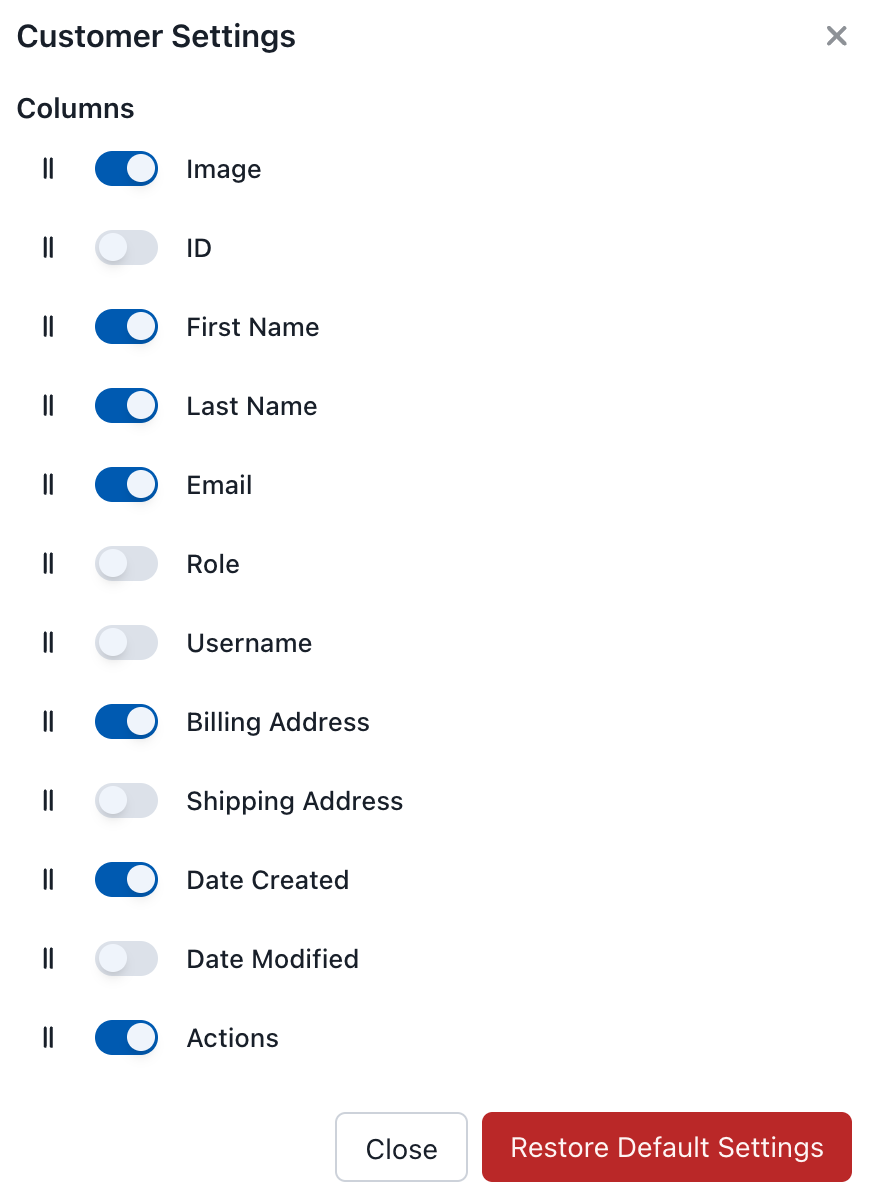
고객 표시 설정
사용 가능한 열
| 열 | 설명 |
|---|---|
| 이미지 | 고객 아바타 |
| ID | WooCommerce 고객 ID |
| 이름 | 고객 이름 |
| 성 | 고객 성 |
| 이메일 | 이메일 주소 |
| 역할 | 사용자 역할 (고객, 구독자 등) |
| 사용자명 | WordPress 사용자명 |
| 청구 주소 | 청구 정보 |
| 배송 주소 | 배송 정보 |
| 생성일 | 고객이 추가된 날짜 |
| 수정일 | 마지막 업데이트 |
| 작업 | 편집, 동기화, 삭제 |
고객 작업
점 세 개 메뉴(⋮)를 클릭하면 다음 옵션을 사용할 수 있습니다:
- 편집 - 고객 정보 수정
- 동기화 - 서버에서 고객 정보 새로고침
- 삭제 - 로컬 데이터베이스에서 제거
POS에서 고객을 삭제하면 로컬에서만 제거됩니다. 해당 고객은 WooCommerce에 그대로 남아 있으며 다음 동기화 시 다시 표시됩니다.
기본 고객 (게스트)
고객을 선택하지 않으면 주문이 게스트 주문으로 처리됩니다. 게스트 주문은:
- 고객 이름, 이메일 또는 주소가 첨부되지 않습니다
- 주문 내역에서 고객별로 조회할 수 없습니다
- 주문 화면과 WooCommerce 관리자에서는 계속 표시됩니다
게스트 주문을 방지하려면 결제 전에 장바구니 패널에서 고객을 선택하세요. 모든 주문에 고객 정보가 필요한 경우, 계산원이 항상 고객을 지정하도록 교육하는 것이 좋습니다. 이를 강제하는 기본 제공 설정은 없습니다.
주문에서 고객 사용하기
주문에 고객을 지정하려면:
- 장바구니 패널에서 고객 배지를 클릭합니다
- 이름, 이메일 또는 전화번호로 고객을 검색합니다
- 고객을 선택합니다
- 이제 해당 고객이 주문에 연결되었습니다
고객 정보(청구지/배송지 주소)가 주문에 자동으로 적용됩니다.
동기화
고객 데이터는 POS와 WooCommerce 간에 동기화됩니다:
- 실시간 업데이트 - 모든 기기에서 변경 사항이 동기화됩니다
- WooCommerce 통합 - 고객 정보가 WooCommerce에 저장됩니다
- 오프라인 지원 - 오프라인 상태에서도 고객 정보를 조회할 수 있습니다