रिपोर्ट्स
रिपोर्ट्स स्क्रीन के लिए WCPOS प्रो की आवश्यकता है।
रिपोर्ट्स स्क्रीन बिक्री रिपोर्टिंग और दैनिक सामंजस्य उपकरण प्रदान करती है। यह मुख्य रूप से दिनांत रिपोर्ट्स के लिए डिज़ाइन की गई है ताकि कैशियर और प्रबंधक दिन का समापन करने में मदद कर सकें।
किसी भी तिथि सीमा के लिए विस्तृत एनालिटिक्स के लिए, WP Admin > Analytics का उपयोग करें। POS Reports स्क्रीन त्वरित दिनांत सारांश और दैनिक सामंजस्य के लिए अनुकूलित है।
इंटरफ़ेस अवलोकन
फ़िल्टर्स
स्क्रीन के शीर्ष पर:
- स्थिति फ़िल्टर - ऑर्डर की स्थिति (पूरा, प्रोसेसिंग, आदि) द्वारा फ़िल्टर करें
- ग्राहक फ़िल्टर - ग्राहक द्वारा फ़िल्टर करें
- कैशियर फ़िल्टर - उन व्यक्तियों द्वारा फ़िल्टर करें जिन्होंने ऑर्डर्स संसाधित किए
- स्टोर फ़िल्टर - स्टोर द्वारा फ़िल्टर करें (बहु-स्टोर सेटअप)
- तारीख सीमा - रिपोर्टिंग अवधि चुनें (आज, इस सप्ताह, कस्टम)
तीन-पैनल लेआउट
रिपोर्ट्स स्क्रीन तीन क्षेत्रों में विभाजित है:
1. बिक्री चार्ट (शीर्ष)
समय के साथ बिक्री को दिखाने वाला बार चार्ट:
- दैनिक रिपोर्ट्स के लिए समय के अनुसार विभाजन
- बिक्री पैटर्न का दृश्य प्रतिनिधित्व
- चरम बिक्री समय की पहचान में मदद करता है
2. ऑर्डर्स तालिका (नीचे बाईं ओर)
रिपोर्ट में शामिल ऑर्डर्स की सूची:
- चेकबॉक्स - समावेशन के लिए ऑर्डर्स का चयन/अवकरण करें
- स्थिति - ऑर्डर स्थिति आइकन
- ऑर्डर नंबर - अनूठी ऑर्डर आईडी
- Date Created - जब ऑर्डर किया गया था
- Date Paid - जब भुगतान प्राप्त हुआ था
- कुल - ऑर्डर राशि
कॉलम को अनुकूलित करने के लिए प्रदर्शन सेटिंग्स आइकन पर क्लिक करें।
3. रिपोर्ट सारांश (नीचे दाईं ओर)
गणना की गई रिपोर्ट कुल:
- रिपोर्ट प्रकार ड्रॉपडाउन (डिफ़ॉल्ट/ऑफ़लाइन)
- स्टोर जानकारी (नाम, ID)
- रिपोर्ट अवधि (शुरू/समाप्ति समय)
- कैशियर (यदि फ़िल्टर किया गया हो)
बिक्री सारांश:
- कुल ऑर्डर्स
- कुल शुद्ध बिक्री
- कुल कर संग्रहित
- कुल बिक्री
- कुल छूट
भुगतान विधियाँ:
- भुगतान प्रकार (नकद, कार्ड, आदि) के अनुसार ब्रेकडाउन
Print बटन भौतिक रिपोर्ट उत्पन्न करने के लिए।
प्रदर्शन सेटिंग्स
ऑर्डर्स तालिका को अनुकूलित करने के लिए स्लाइडर्स आइकन () पर क्लिक करें।
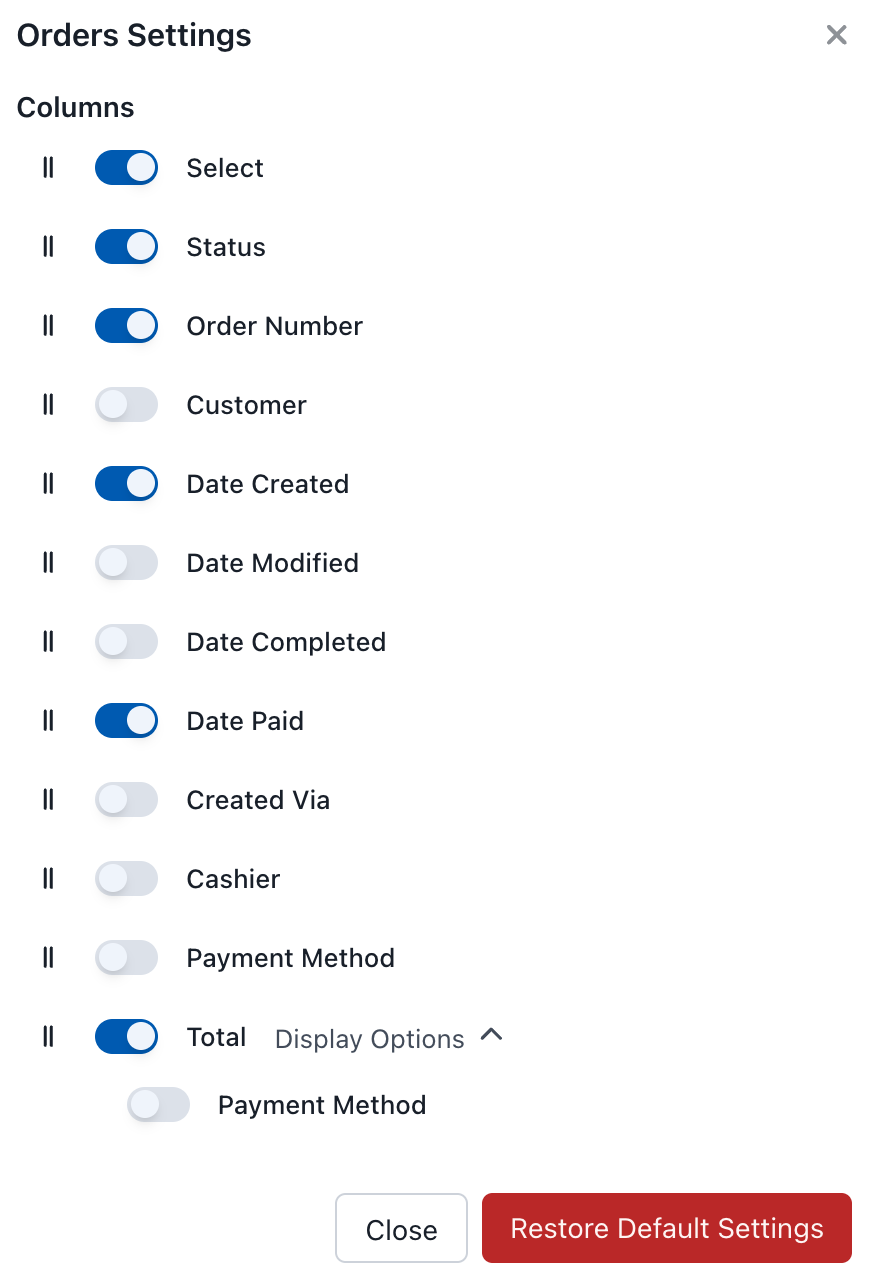
रिपोर्ट्स प्रदर्शित सेटिंग्स
उपलब्ध कॉलम
| कॉलम | विवरण |
|---|---|
| चुनें | रिपोर्ट में शामिल करने के लिए चेकबॉक्स |
| स्थिति | ऑर्डर स्थिति |
| ऑर्डर नंबर | अनूठी ऑर्डर आईडी |
| ग्राहक | ग्राहक का नाम |
| Date Created | ऑर्डर निर्माण का समय |
| Date Modified | अंतिम संशोधन |
| Date Completed | पूर्णता का समय |
| Date Paid | भुगतान का समय |
| Created Via | ऑर्डर स्रोत |
| कैशियर | इसे किसने संसाधित किया |
| भुगतान विधि | भुगतान प्रकार |
| कुल | ऑर्डर राशि |
रिपोर्ट प्रकार
डिफ़ॉल्ट (ऑफ़लाइन)
डिफ़ॉल्ट रिपोर्ट स्थानीय रूप से संग्रहीत डेटा से उत्पन्न होती है। यह:
- सर्वर कनेक्शन के बिना काम करता है
- तेज़ रिपोर्ट उत्पन्न करता है
- डेटा का उपयोग करता है जो पहले से ही डिवाइस पर सिंक किया गया है
यह त्वरित दिनांत सारांश के लिए आदर्श है जहां सभी प्रासंगिक ऑर्डर्स पहले से ही सिंक किए गए हैं।
दिनांत कार्यप्रवाह
विशिष्ट दैनिक सामंजस्य
- तारीख सीमा सेट करें - "आज" या विशिष्ट तारीख चुनें
- कैशियर के अनुसार फ़िल्टर करें (वैकल्पिक) - व्यक्तिगत कैशियर रिपोर्ट्स के लिए
- ऑर्डर्स की समीक्षा करें - सटीकता के लिए ऑर्डर्स तालिका की जांच करें
- कुल सत्यापित करें - भौतिक नकद गिनती और कार्ड टर्मिनल के साथ तुलना करें
- रिपोर्ट प्रिंट करें - भौतिक रिकॉर्ड उत्पन्न करें
नकद सामंजस्य
- केवल नकद भुगतान दिखाने के लिए फ़िल्टर करें
- रिपोर्ट से कुल नकद राशि नोट करें
- दराज में भौतिक नकद को गिनें
- कुलों की तुलना करें (मिलनी चाहिए)
- किसी भी असमानता का दस्तावेज करें
कार्ड सामंजस्य
- केवल कार्ड भुगतान दिखाने के लिए फ़िल्टर करें
- रिपोर्ट से कुल कार्ड राशि नोट करें
- अपने कार्ड टर्मिनल के बैच कुल के साथ तुलना करें
- बैच को सुलझाने से पहले राशियों को सत्यापित करें
रिपोर्ट्स प्रिंट करना
प्रिंट करने के लिए Print बटन पर क्लिक करें। इसमें शामिल हैं:
- स्टोर जानकारी
- रिपोर्ट अवधि
- बिक्री सारांश
- भुगतान विधि का ब्रेकडाउन
- ऑर्डर विवरण (यदि चुना गया हो)