WP Admin सेटिंग्स
WP admin: WP Admin → POS → Settings, सभी बिक्री काउंटरों के लिए साझा सेटिंग्स।
इन सेटिंग्स को देखने के लिए आपको POS सेटिंग्स प्रबंधित करें अनुमति चाहिए: प्रशासकों और दुकान प्रबंधकों के पास यह होती है, कैशियरों के पास नहीं (पहुँच)।
किसी एक बिक्री काउंटर के प्रिंटर, बारकोड स्कैनर, थीम या डिस्प्ले के लिए POS के अंदर की सेटिंग्स खोलें। वे सेटिंग्स केवल उसी डिवाइस पर लागू होती हैं।
सेटिंग खोजें
आम काम:
- दुकान का नाम, फ़ोन या वापसी नीति बदलें: स्टोर विवरण।
- बिक्री काउंटर पर उपलब्ध भुगतान विधियाँ चुनें: भुगतान विधियाँ चुनें।
- तय करें कि कैशियर क्या कर सकते हैं: पहुँच।
- खोए हुए या साझा डिवाइस से साइन आउट करें: सत्र।
- शुरुआती नकद राशि सेट करें: रजिस्टर।
- चुनें कि बारकोड स्कैनर उत्पाद का कौन-सा फ़ील्ड पढ़ता है: बारकोड फ़ील्ड।
- वह ग्राहक चुनें जिसके नाम से हर बिक्री शुरू होती है: डिफ़ॉल्ट POS ग्राहक।
- रजिस्टर बंद करने का हर रिकॉर्ड स्प्रेडशीट के रूप में डाउनलोड करें: बंदी रिकॉर्ड निर्यात करें।
- WCPOS द्वारा दर्ज की गई त्रुटियाँ और चेतावनियाँ पढ़ें: लॉग।
- अपनी WCPOS Pro लाइसेंस कुंजी सक्रिय करें: WCPOS Pro इंस्टॉल करना।
POS > सेटिंग्स के बाईं ओर के मेनू में तीन समूह हैं: सेटिंग्स, उपकरण और खाता। सामान्य और चेकआउट पर हर बदलाव करते ही सहेज दिया जाता है; केवल भुगतान विधि की POS सेटिंग्स में सहेजें बटन होता है।
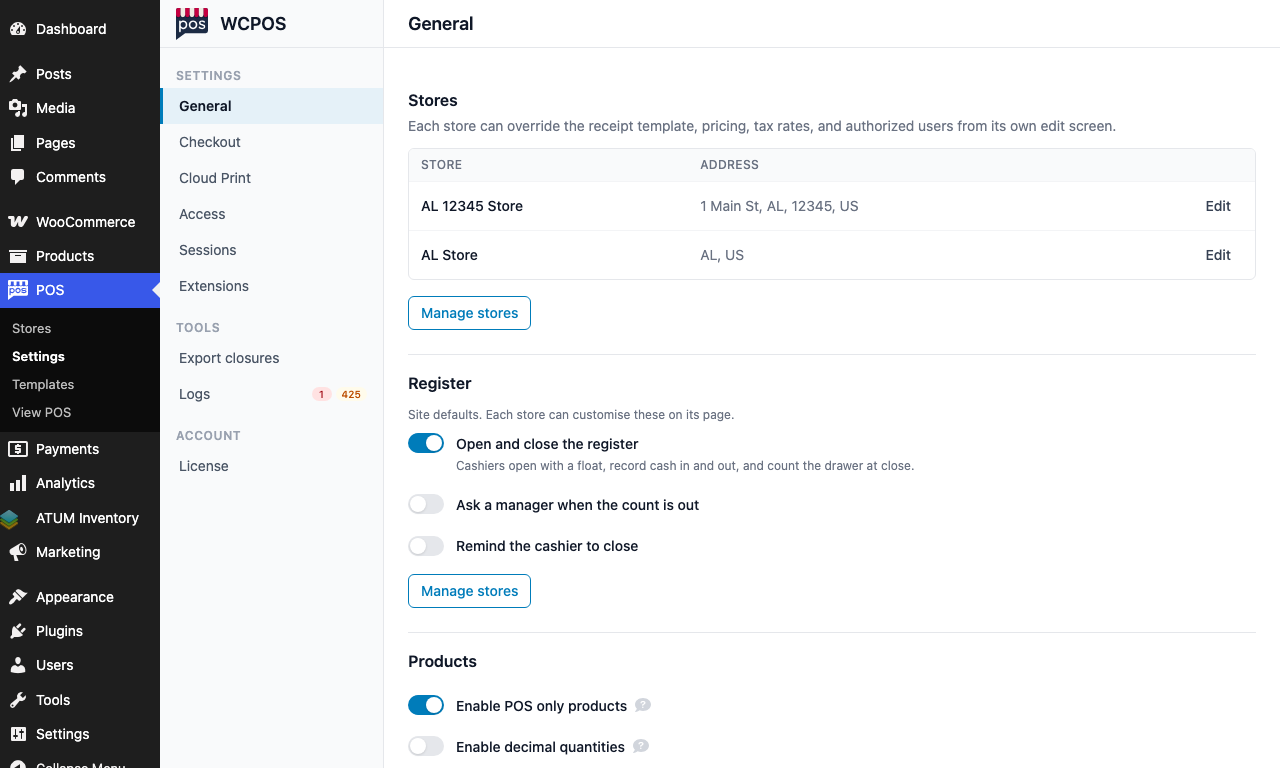
- सेटिंग्स — सामान्य, चेकआउट, क्लाउड प्रिंट, पहुँच, सत्र और एक्सटेंशन।
- उपकरण — बंदी रिकॉर्ड निर्यात करें और लॉग।
- खाता — लाइसेंस।
सेटिंग्स मेनू में उपलब्ध सभी विकल्प
सेटिंग्स
- सामान्य: स्टोर विवरण, रजिस्टर, उत्पाद, ग्राहक, गोपनीयता और SSL अनिवार्य करें। सामान्य सेटिंग्स देखें या नीचे सामान्य में क्या है खोलें।
- चेकआउट: उपलब्ध स्टॉक से अधिक बिक्री, POS ईमेल और भुगतान विधियाँ (गेटवे), साथ ही हर विधि द्वारा सेट की जाने वाली ऑर्डर स्थिति। चेकआउट सेटिंग्स देखें या नीचे चेकआउट में क्या है खोलें।
- क्लाउड प्रिंट: इंटरनेट से रसीदें प्राप्त करने वाले प्रिंटर, ऑर्डर अपने-आप प्रिंट करने के नियम और प्रिंट कतार। क्लाउड प्रिंटिंग देखें।
- पहुँच: कैशियर सहित हर WordPress भूमिका POS में क्या कर सकती है। पहुँच देखें।
- सत्र: POS में कौन और किन डिवाइसों पर साइन इन है, और किसी डिवाइस से साइन आउट करना। सत्र देखें।
- एक्सटेंशन: WCPOS एक्सटेंशन ब्राउज़ करें, इंस्टॉल करें, अपडेट करें और बंद करें। नाम के पास की संख्या लंबित अपडेट की गिनती दिखाती है। एक्सटेंशन देखें।
उपकरण
- बंदी रिकॉर्ड निर्यात करें: इस स्टोर में दर्ज रजिस्टर की हर बंदी के लिए CSV डाउनलोड करें, जिसमें हर बंदी की एक पंक्ति और बंद करते समय के आँकड़े होते हैं। मिलान देखें।
- लॉग: त्रुटियों और चेतावनियों वाला स्टोर का अपना WCPOS लॉग। नाम के पास एक संख्या अपठित त्रुटियों की और दूसरी चेतावनियों की गिनती दिखाती है। लॉग देखें।
खाता
- लाइसेंस: WCPOS Pro इंस्टॉल होने पर अपनी लाइसेंस कुंजी दर्ज करके सक्रिय करें, या उसे निष्क्रिय करें। Pro के बिना इस पेज पर अपग्रेड का विकल्प मिलता है। WCPOS Pro इंस्टॉल करना देखें।
कोई एक्सटेंशन उपकरण या खाता के अंतर्गत अपना पेज जोड़ सकता है।
सामान्य में क्या है: स्टोर विवरण, रजिस्टर, उत्पाद, ग्राहक, गोपनीयता, SSL अनिवार्य करें
- स्टोर विवरण: नाम, फ़ोन, ईमेल, वापसी नीति और स्टोर टैक्स ID। स्टोर विवरण देखें।
- रजिस्टर: रजिस्टर खोलना और बंद करना, शुरुआती नकद राशि और बंद करने के नियम। मुफ़्त प्लगइन में एक रजिस्टर होता है; अधिक रजिस्टरों के लिए Pro चाहिए। रजिस्टर देखें।
- उत्पाद: केवल POS के उत्पाद, दशमलव मात्राएँ, ऑर्डर हटाने पर स्टॉक बहाल करना और बारकोड फ़ील्ड। सामान्य सेटिंग्स देखें।
- ग्राहक: बनाए गए उपयोगकर्ता नाम, डिफ़ॉल्ट POS ग्राहक, ग्राहकों को रसीदें डाउनलोड करने दें और ग्राहक टैक्स ID (ग्राहक टैक्स ID)। सामान्य सेटिंग्स देखें।
- गोपनीयता: अनाम उपयोग डेटा और त्रुटि रिपोर्ट। जब तक कोई प्रशासक उत्तर नहीं देता, इसमें अनुमति दें और नहीं, धन्यवाद बटन दिखते हैं। सामान्य सेटिंग्स देखें।
- उन्नत: SSL अनिवार्य करें। SSL अनिवार्य करें देखें।
चेकआउट में क्या है: उपलब्ध स्टॉक से अधिक बिक्री, ईमेल, भुगतान विधियाँ
- उपलब्ध स्टॉक से अधिक बिक्री रोकें। चेकआउट सेटिंग्स देखें।
- प्रशासक ईमेल, ग्राहक ईमेल और कैशियर ईमेल स्विच। ईमेल सूचनाएँ देखें।
- भुगतान गेटवे तालिका। चेकआउट सेटिंग्स देखें। इसमें आप:
- चुनते हैं कि बिक्री काउंटर पर कौन-सी भुगतान विधियाँ और किस क्रम में उपलब्ध होंगी (मुफ़्त प्लगइन में केवल नकद और कार्ड को चालू या बदला जा सकता है; अन्य भुगतान विधियों के लिए Pro चाहिए);
- हर विधि से भुगतान किए जाने पर POS ऑर्डर को मिलने वाली ऑर्डर स्थिति चुनते हैं;
- बिक्री काउंटर पर दिखने वाला नाम और विवरण बदलने के लिए किसी विधि की POS सेटिंग्स खोलते हैं और नकद के लिए पूर्णांकन चुनते हैं: पूर्णांकन नहीं या 0.05 से 10 तक का अंतराल। नकद पूर्णांकन देखें।
ईमेल सूचनाएँ, रजिस्टर और टैक्स ID
ईमेल सूचनाएँ, चेकआउट पर मौजूद तीन ईमेल स्विच हैं। रजिस्टर, सामान्य का रजिस्टर अनुभाग है। स्टोर टैक्स ID, स्टोर विवरण का हिस्सा हैं और ग्राहक टैक्स ID, ग्राहक के अंतर्गत हैं; दोनों सामान्य पर हैं।
स्टोर विवरण
WP Admin > POS > सेटिंग्स > General खोलें और ऊपर दिए गए फ़ील्ड बदलें। हर बदलाव करते ही सहेज दिया जाता है। इन विवरणों का उपयोग POS रसीदों और चालानों पर होता है:
| फ़ील्ड | इसमें क्या होता है |
|---|---|
| स्टोर का नाम | आपकी दुकान का नाम। |
| फ़ोन | दुकान का फ़ोन नंबर। |
| ईमेल | दुकान का ईमेल पता। |
| धनवापसी और वापसी नीति | POS रसीदों पर प्रिंट होने वाला संक्षिप्त विवरण। |
| स्टोर टैक्स ID | दुकान के टैक्स नंबर। स्टोर टैक्स ID देखें। |
WooCommerce में पहले से मौजूद मान रखने के लिए फ़ील्ड खाली छोड़ें; वह मान खाली फ़ील्ड में धूसर रंग में दिखता है। अगर WooCommerce में भी कोई मान नहीं है, तो स्टोर का नाम साइट का शीर्षक और ईमेल आपके WooCommerce ईमेल का प्रेषक पता इस्तेमाल करता है।
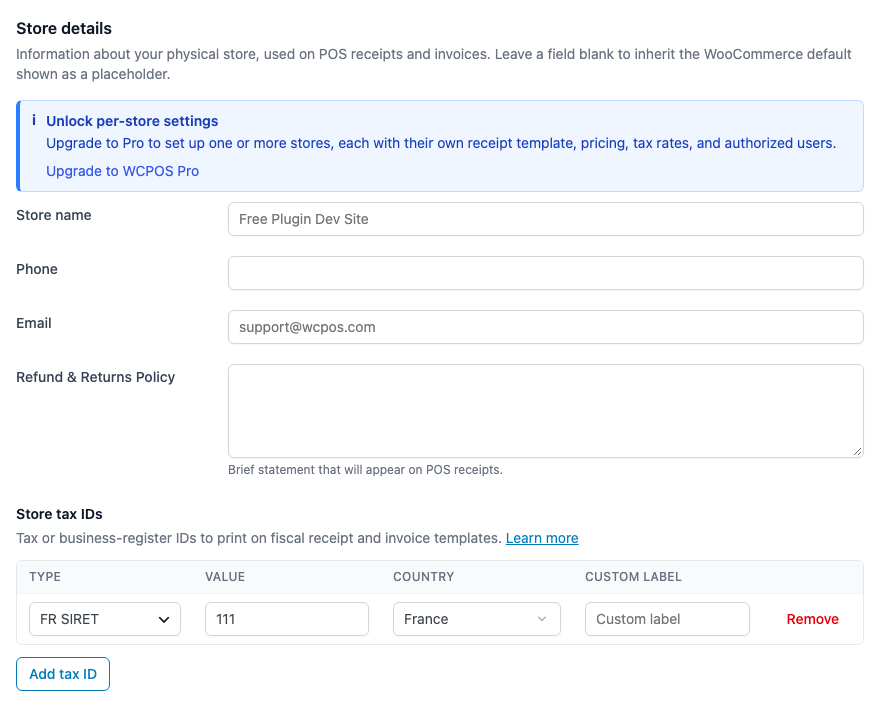
- स्टोर का नाम — यहाँ खाली है, इसलिए धूसर रंग में दिखने वाला साइट शीर्षक इस्तेमाल होता है।
- फ़ोन — डिफ़ॉल्ट रूप से कोई नहीं।
- ईमेल — यहाँ खाली है, इसलिए धूसर रंग में दिखने वाला पता इस्तेमाल होता है।
- धनवापसी और वापसी नीति — POS रसीदों पर प्रिंट होती है।
- स्टोर टैक्स ID — दुकान के टैक्स नंबर। स्टोर टैक्स ID देखें।
जब तक आप कोई स्टोर नहीं बनाते, स्टोर विवरण में यही फ़ील्ड और स्टोर प्रबंधित करें बटन दिखता है। स्टोर बनने के बाद यह अनुभाग स्टोर बन जाता है, जिसमें आपके स्टोर की सूची और हर स्टोर के लिए संपादित करें बटन होता है। हर स्टोर के विवरण उसी स्टोर पर सेट किए जाते हैं। स्टोर सेट अप करें देखें।
SSL अनिवार्य करें
SSL अनिवार्य करें चालू रहने दें। यह सामान्य के नीचे उन्नत में है, डिफ़ॉल्ट रूप से चालू होता है और POS तथा आपकी साइट के बीच हर कनेक्शन सुरक्षित (HTTPS) रखता है।

- SSL अनिवार्य करें — डिफ़ॉल्ट रूप से चालू है। इसे चालू रहने दें।
SSL अनिवार्य करें से क्या बदलता है और इसे कब बंद करें
SSL अनिवार्य करें चालू होने पर POS को http:// पते पर खोलने से आप https:// पते पर पहुँचते हैं। POS के साइन-इन, चेकआउट और रसीद लिंक HTTPS इस्तेमाल करते हैं, भले ही साइट का अपना पता http:// से शुरू हो, जैसा SSL संभालने वाली प्रॉक्सी के पीछे हो सकता है।
इसे केवल ऐसी साइट पर बंद करें जिसमें SSL प्रमाणपत्र न हो, जैसे आपके अपने कंप्यूटर पर कोई परीक्षण साइट। तब POS साइट के अपने पते का इस्तेमाल करता है।
WCPOS Pro के साथ
Pro, WP Admin मेनू में POS > स्टोर जोड़ता है। हर स्टोर के अपने विवरण, रसीद टेम्पलेट, रजिस्टर और कर्मचारी होते हैं, साथ ही अपना ग्राहक डिस्प्ले पेज होता है। स्टोर सेट अप करें देखें।
किसी स्टोर के लिए ग्राहक डिस्प्ले टेम्पलेट चुनें
स्टोर के ग्राहक डिस्प्ले पेज पर डिस्प्ले टेम्पलेट सूची साइट जैसा ही से शुरू होती है। उसके बाद कोष्ठक में साइट के डिस्प्ले टेम्पलेट का नाम होता है (साइट पर कोई सक्रिय टेम्पलेट न होने पर स्टोर डिफ़ॉल्ट)। इसे चयनित रहने दें तो स्टोर साइट के टेम्पलेट का ही इस्तेमाल करेगा। इस स्टोर का अपना टेम्पलेट रखने के लिए दूसरा चुनें। POS > टेम्पलेट में डिस्प्ले टैब पर सक्षम किए जाने के बाद टेम्पलेट सूची में दिखता है।
अगर कुछ गलत हो जाए
WP Admin में POS मेनू नहीं है। WordPress पूरा POS मेनू, जिसमें सेटिंग्स भी शामिल है, केवल POS सेटिंग्स प्रबंधित करें अनुमति वाले उपयोगकर्ताओं को दिखाता है और आपके खाते में यह अनुमति नहीं है। किसी प्रशासक से आपकी भूमिका को यह अनुमति देने के लिए कहें या पहुँच देखें।
सामान्य में स्टोर विवरण की जगह स्टोर दिखता है। आपके पास WCPOS Pro और कम से कम एक स्टोर है। किसी स्टोर के विवरण बदलने के लिए उस पर संपादित करें दबाएँ।
रसीद के फ़ॉन्ट डाउनलोड नहीं हो सके
चेतावनी इस तरह शुरू होती है: “WCPOS, cdn.jsdelivr.net से अपने रसीद फ़ॉन्ट डाउनलोड नहीं कर सका।” यह WooCommerce प्रबंधित करने वाले सभी लोगों को WP Admin में दिखती है। डाउनलोड सफल होने तक रसीदें एक बुनियादी फ़ॉन्ट इस्तेमाल करती हैं जिसमें केवल लैटिन अक्षर हैं, इसलिए दूसरी लिपियों का पाठ ठीक से प्रिंट नहीं हो सकता। WCPOS हर घंटे फिर कोशिश करता है। अगर आपका होस्ट बाहर जाने वाले अनुरोध रोकता है, तो उससे cdn.jsdelivr.net की अनुमति देने को कहें।
रसीद के फ़ॉन्ट सेट अप नहीं हो सके
चेतावनी इस तरह शुरू होती है: “WCPOS अपना रसीद फ़ॉन्ट मैप प्रकाशित नहीं कर सका।” WCPOS वह फ़ाइल नहीं सहेज सका जो रसीदों को बताती है कि फ़ॉन्ट कहाँ हैं। यह सफल होने तक रसीदें बुनियादी लैटिन फ़ॉन्ट इस्तेमाल करती हैं और WCPOS हर घंटे फिर कोशिश करता है। अपने होस्ट से जाँचने को कहें कि WordPress अपलोड फ़ोल्डर में फ़ाइलें लिखी जा सकती हैं।
सामान्य के ऊपर “आपका स्टोर Cloudflare के पीछे है” दिखता है। WCPOS ने पाया है कि आपकी साइट Cloudflare के माध्यम से चलती है, जिसकी सुरक्षा जाँच POS को आपके स्टोर तक पहुँचने से रोक सकती है। अगर POS पर HOST121 या सुरक्षा जाँच विंडो दिखे, तो Cloudflare देखें।
चेकआउट धीमा होने की चेतावनी देता है
चेकआउट के ऊपर चेतावनी इस तरह शुरू होती है: “आपके कैटलॉग और ऑर्डर इतिहास के बढ़ने के साथ WCPOS में चेकआउट धीमा होता जाता है”। आपका स्टोर अब भी WooCommerce की पुरानी ऑर्डर संग्रहण प्रणाली में ऑर्डर रखता है। उच्च-प्रदर्शन ऑर्डर संग्रहण पर जाएँ: चेतावनी में WooCommerce की सेटिंग का लिंक है और बदलाव करने तक यह बनी रहती है। ऑर्डर संग्रहण देखें।
WP Admin में “WCPOS को बेहतर बनाने में हमारी मदद करें”
WCPOS पूछ रहा है कि क्या वह अनाम उपयोग डेटा और त्रुटि रिपोर्ट भेज सकता है। अनुमति दें या नहीं, धन्यवाद दबाएँ। आप सामान्य > गोपनीयता में कभी भी अपना उत्तर बदल सकते हैं।
जब तक POS सेटिंग्स प्रबंधित करें अनुमति वाला कोई व्यक्ति उत्तर नहीं देता, यह बॉक्स डैशबोर्ड और प्लगइन स्क्रीन पर दिखता है। WCPOS इंस्टॉल या अपडेट करने के बाद 7 दिनों तक यह अधिकांश WooCommerce स्क्रीन पर भी दिखता है। इसे खारिज करने पर यह आपसे 7 दिनों के लिए छिप जाता है।