Informes
La pantalla de Informes requiere WCPOS Pro.
La pantalla de Informes proporciona herramientas de informes de ventas y reconciliación diaria. Está diseñada principalmente para informes de fin de día para ayudar a los cajeros y gerentes a cerrar el día.
Para análisis detallados en cualquier rango de fechas, usa WP Admin > Analytics. La pantalla de Informes de POS está optimizada para resúmenes rápidos de fin de día y reconciliación diaria.
Información General de la Interfaz
Filtros
En la parte superior de la pantalla:
- Filtro de estado - Filtrar por estado del pedido (Completado, Procesando, etc.)
- Filtro de cliente - Filtrar por cliente
- Filtro de cajero - Filtrar por quien procesó los pedidos
- Filtro de tienda - Filtrar por tienda (configuraciones de múltiples tiendas)
- Rango de fechas - Seleccionar el periodo de informes (Hoy, Esta Semana, Personalizado)
Diseño de Tres Paneles
La pantalla de Informes se divide en tres áreas:
1. Gráfico de Ventas (Superior)
Un gráfico de barras que muestra las ventas a lo largo del tiempo:
- Desglose horario para informes diarios
- Representación visual de patrones de ventas
- Ayuda a identificar los momentos de mayor venta
2. Tabla de Pedidos (Inferior Izquierda)
Una lista de pedidos incluidos en el informe:
- Casilla de verificación - Seleccionar/deseleccionar pedidos para inclusión
- Estado - Icono de estado del pedido
- Número de Pedido - ID único del pedido
- Fecha de Creación - Cuando se realizó el pedido
- Fecha de Pago - Cuando se recibió el pago
- Total - Monto del pedido
Haz clic en el icono de configuración de visualización para personalizar las columnas.
3. Resumen del Informe (Inferior Derecha)
Los totales calculados del informe:
- Tipo de informe desplegable (Predeterminado/Desconectado)
- Información de la tienda (nombre, ID)
- Periodo del informe (marcas de tiempo de inicio/final)
- Cajero (si se aplicó el filtro)
Resumen de Ventas:
- Total de Pedidos
- Total de Ventas Netas
- Total de Impuestos Recaudados
- Total de Ventas
- Total de Descuentos
Métodos de Pago:
- Desglose por tipo de pago (Efectivo, Tarjeta, etc.)
Botón Imprimir para generar un informe físico.
Configuraciones de Visualización
Haz clic en el icono de deslizadores () para personalizar la tabla de pedidos.
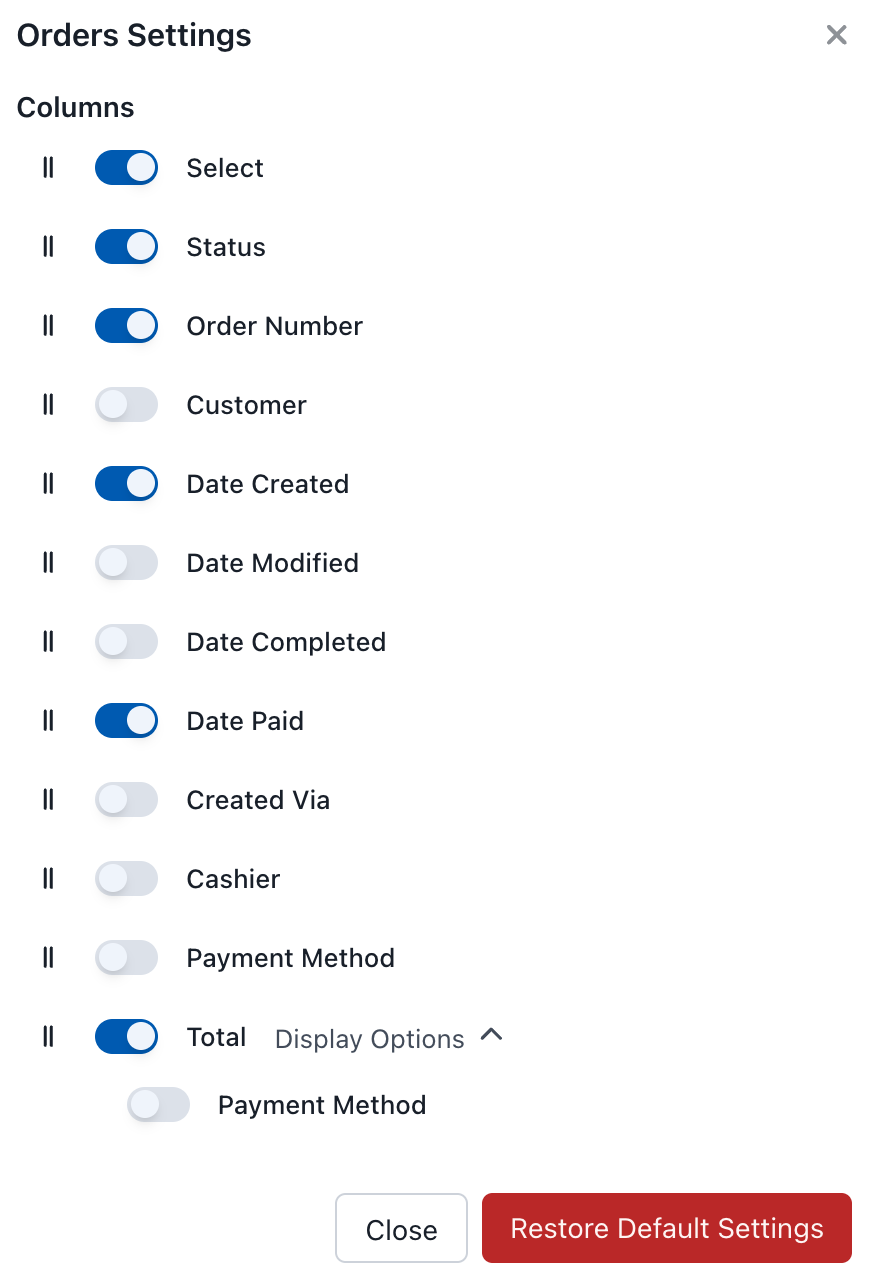
Configuraciones de Visualización de Informes
Columnas Disponibles
| Columna | Descripción |
|---|---|
| Seleccionar | Casilla de verificación para inclusión en el informe |
| Estado | Estado del pedido |
| Número de Pedido | ID único del pedido |
| Cliente | Nombre del cliente |
| Fecha de Creación | Hora de creación del pedido |
| Fecha Modificada | Última modificación |
| Fecha Completada | Hora de finalización |
| Fecha Pagada | Hora del pago |
| Creado Vía | Fuente del pedido |
| Cajero | Quien lo procesó |
| Método de Pago | Tipo de pago |
| Total | Monto del pedido |
Tipos de Informe
Predeterminado (Desconectado)
El informe predeterminado se genera a partir de datos almacenados localmente. Esto:
- Funciona sin conexión al servidor
- Proporciona generación rápida de informes
- Utiliza datos que ya se han sincronizado con el dispositivo
Esto es ideal para resúmenes rápidos de fin de día donde todos los pedidos relevantes ya están sincronizados.
Flujo de Trabajo de Fin de Día
Reconciliación Diaria Típica
- Establecer rango de fechas - Seleccionar "Hoy" o la fecha específica
- Filtrar por cajero (opcional) - Para informes de cajero individuales
- Revisar pedidos - Ver la tabla de pedidos para verificar su precisión
- Verificar totales - Comparar con el conteo físico de efectivo y el terminal de tarjetas
- Imprimir informe - Generar un registro físico
Reconciliación de Efectivo
- Filtrar para mostrar solo pagos en efectivo
- Anotar el total de efectivo del informe
- Contar el efectivo físico en la caja
- Comparar totales (deben coincidir)
- Documentar cualquier discrepancia
Reconciliación de Tarjeta
- Filtrar para mostrar solo pagos con tarjeta
- Anotar el total de tarjeta del informe
- Comparar con el total por lotes de tu terminal de tarjetas
- Verificar que los montos coincidan antes de cerrar el lote
Imprimir Informes
Haz clic en el botón Imprimir para generar un informe imprimible. Esto incluye:
- Información de la tienda
- Periodo del informe
- Resumen de ventas
- Desglose de métodos de pago
- Detalles del pedido (si se seleccionaron)