कार्ट पैनल
कार्ट पैनल POS स्क्रीन का दायाँ हिस्सा है जहाँ आप वर्तमान आदेश का प्रबंधन करते हैं। यहाँ आप आइटम देख सकते हैं, मात्राएँ और कीमतें संपादित कर सकते हैं, ग्राहकों का चयन कर सकते हैं, और चेकआउट की ओर आगे बढ़ सकते हैं।
इंटरफेस अवलोकन
ग्राहक चयनकर्ता
कार्ट पैनल के शीर्ष पर:
- ग्राहक बैज - वर्तमान ग्राहक को दिखाता है (जैसे, "अतिथि" या ग्राहक का नाम)
- ग्राहक जोड़ें आइकन () - एक नया ग्राहक बनाएं
- डिस्प्ले सेटिंग्स () - कार्ट कॉलम और विकल्पों को कॉन्फ़िगर करें
किसी भी अन्य ग्राहक को खोजने और चुनने के लिए ग्राहक बैज पर क्लिक करें।
लाइन आइटम
मुख्य क्षेत्र में वर्तमान आदेश के आइटम प्रदर्शित होते हैं:
- मात्रा - मात्रा (संपादित करने योग्य)
- नाम - उत्पाद का नाम जिसमें भिन्नता विशेषताएँ होती हैं
- कीमत - प्रति यूनिट कीमत (संपादित करने योग्य)
- कुल - लाइन कुल
संपादन पर विवरण के लिए लाइन आइटम देखें।
कार्ट में जोड़ने के विकल्प
लाइन आइटम के नीचे, आप विशेष आइटम जोड़ सकते हैं:
- विविध उत्पाद जोड़ें - मैनुअल कीमत प्रविष्टि के साथ एक कस्टम आइटम जोड़ें
- शुल्क जोड़ें - एक शुल्क लाइन जोड़ें (जैसे, उपहार लपेटना, सेवा शुल्क)
- शिपिंग जोड़ें - मैनुअल लागत प्रविष्टि के साथ एक शिपिंग लाइन जोड़ें
WooCommerce तीन प्रकार के लाइन आइटम का उपयोग करता है: line_item (उत्पाद), fee_line (शुल्क), और shipping_line (शिपिंग)। वर्तमान में, शिपिंग के लिए केवल मैनुअल प्रविष्टि का समर्थन किया गया है—POS स्वचालित रूप से शिपिंग लागत की गणना नहीं करता है।
आदेश सारांश
- उप-योगफल - करों और शुल्कों से पहले का कुल
- कर - गणना की गई कर राशि (यदि लागू हो)
- कुल - अंतिम आदेश कुल
आदेश कार्य
कार्ट पैनल के नीचे:
- आदेश नोट - ग्राहक के लिए एक नोट जोड़ें
- आदेश मेटा - कस्टम मेटाडेटा जोड़ें या JSON देखें
- सर्वर पर सहेजें - WooCommerce में स्थिति
pos-openके साथ आदेश सहेजें
विवरण के लिए आदेश कार्य देखें।
मुख्य बटन
- शून्य करें (लाल) - वर्तमान आदेश को रद्द/हटाएँ
- चेकआउट (हरा) - भुगतान की प्रक्रिया करें
खुले ऑर्डर
बिल्कुल नीचे, एक कैरोज़ेल सभी खुले आदेश दिखाता है:
- प्रत्येक कार्ट अपना कुल प्रदर्शित करता है
- किसी कार्ट पर क्लिक करें ताकि आप उसमें स्विच कर सकें
- वर्तमान कार्ट को हाइलाइट किया गया है
विवरण के लिए खुले ऑर्डर देखें।
डिस्प्ले सेटिंग्स
कार्ट पैनल डिस्प्ले को कस्टमाइज़ करने के लिए स्लाइडर आइकन () पर क्लिक करें।
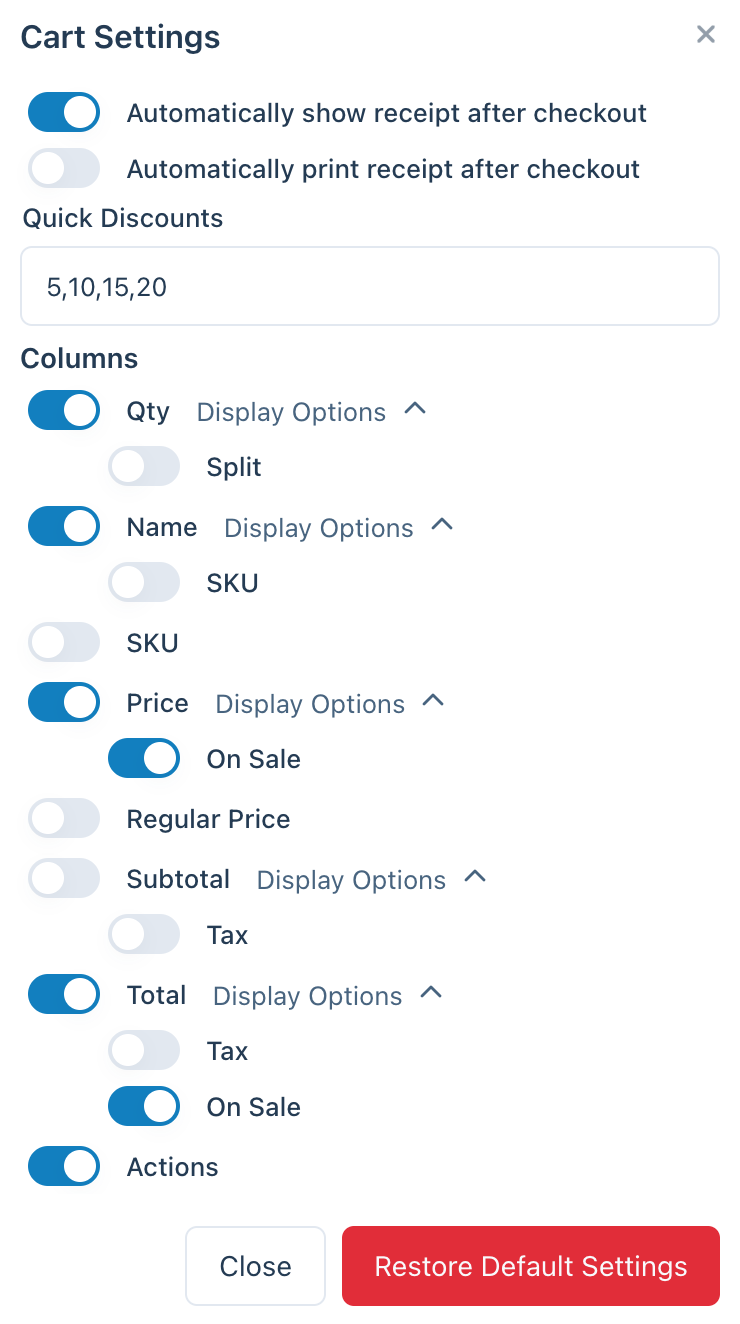
कार्ट पैनल डिस्प्ले सेटिंग्स
चेकआउट के बाद स्वचालित रूप से रिसिप्ट दिखाएँ
यदि सक्षम किया गया है, तो बिक्री पूरी होने के बाद रिसिप्ट स्क्रीन स्वचालित रूप से प्रदर्शित होती है।
चेकआउट के बाद स्वचालित रूप से रिसिप्ट प्रिंट करें
यदि सक्षम किया गया है, तो रिसिप्ट प्रदर्शित होने पर स्वचालित रूप से प्रिंट होती है। इससे मैनुअल प्रिंट चरणों को कम करके समय की बचत होती है।
त्वरित छूट
छूट प्रतिशत की एक अल्पविराम से अलग सूची जो त्वरित शॉर्टकट बटन के रूप में प्रकट होती है।
उदाहरण के लिए, 5,10,15,20 दर्ज करने से चार बटन जोड़े जाते हैं जो पूरे आदेश पर प्रतिशत छूट लागू करते हैं।
कॉलम
निर्धारित करें कि कार्ट में कौन से कॉलम दिखाई देते हैं:
| कॉलम | वर्णन | प्रदर्शित विकल्प |
|---|---|---|
| मात्रा | प्रत्येक आइटम की मात्रा | विभाजित (आइटम को विभाजित करने की अनुमति दें) |
| नाम | उत्पाद का नाम | SKU |
| कीमत | प्रति-यूनिट कीमत | बिक्री पर संकेतक |
| सामान्य कीमत | बिना डिस्काउंट की कीमत | - |
| उप-योगफल | लाइन उप-योगफल (मात्रा × कीमत) | कर राशि |
| कुल | लाइन कुल | कर राशि, बिक्री पर संकेतक |
| क्रियाएँ | आइटम हटाने का बटन | - |
डिफ़ॉल्ट सेटिंग्स को पुनर्स्थापित करें
सभी कार्ट डिस्प्ले सेटिंग्स को उनके मूल डिफ़ॉल्ट पर रीसेट करने के लिए क्लिक करें।
कार्ट में आइटम जोड़ना
उत्पाद पैनल से
कार्ट में जोड़ने के लिए उत्पाद पैनल में एक उत्पाद पर क्लिक करें। वेरिएबल उत्पादों के लिए, पहले भिन्नता का चयन करें।
विविध उत्पाद
आपके कैटलॉग में नहीं होने वाले आइटम के लिए:
- विविध उत्पाद जोड़ें पर क्लिक करें
- एक नाम और कीमत दर्ज करें
- आइटम कार्ट में जोड़ दिया जाता है
शुल्क
शुल्क जोड़ने के लिए (जैसे, उपहार लपेटना):
- शुल्क जोड़ें पर क्लिक करें
- एक नाम और राशि दर्ज करें
- शुल्क एक अलग लाइन आइटम के रूप में दिखाई देता है
शिपिंग
शिपिंग जोड़ने के लिए:
- शिपिंग जोड़ें पर क्लिक करें
- शिपिंग विधि का नाम और लागत दर्ज करें
- शिपिंग आदेश में जोड़ दी जाती है
कार्ट आइटम संपादित करना
सभी लाइन आइटम सीधे कार्ट में संपादित किए जा सकते हैं। संपादन पर विवरण के लिए लाइन आइटम देखें:
- मात्राएँ संपादित करना
- कीमतें बदलना
- कच्चे JSON डेटा को देखना और संपादित करना
- आइटम हटाना