चेकआउट
जब बिक्री पूरी करने के लिए तैयार हों, तो चेकआउट मोडल खोलने के लिए चेकआउट बटन पर क्लिक करें। यहीं भुगतान प्रोसेस किया जाता है और ऑर्डर पूरा किया जाता है।
चेकआउट मोडल का अवलोकन
चेकआउट मोडल यह दिखाता है:
- ऑर्डर नंबर - WooCommerce ऑर्डर ID
- भुगतान की जाने वाली राशि - कुल देय राशि
- चेकआउट सेटिंग्स बटन - डिस्प्ले संबंधी समस्याओं का निवारण करें
- कैशियर - ऑर्डर को कौन प्रोसेस कर रहा है
- ग्राहक - इस ऑर्डर के लिए ग्राहक (क्लिक करने योग्य लिंक)
- कूपन जोड़ें बटन - डिस्काउंट कोड लागू करें
- ऑर्डर सारांश - उत्पाद, मात्राएं और कुल राशि
- भुगतान विधियां - उपलब्ध भुगतान विकल्प
- रद्द करें / भुगतान प्रोसेस करें बटन
भुगतान विधियां
मुफ्त संस्करण में उपलब्ध
WCPOS के मुफ्त संस्करण में दो भुगतान गेटवे शामिल हैं:
- नकद - दी गई राशि और बाकी राशि कैलकुलेटर के साथ
- कार्ड - बाहरी कार्ड टर्मिनल के लिए
अतिरिक्त गेटवे (Pro)
अतिरिक्त भुगतान गेटवे के लिए WCPOS Pro आवश्यक है।
Pro के साथ, आप ये सक्षम कर सकते हैं:
- Stripe Terminal - Stripe कार्ड रीडर के साथ सीधा एकीकरण
- SumUp Terminal - SumUp कार्ड रीडर के साथ एकीकरण
- कस्टम गेटवे - अपने भुगतान एकीकरण बनाएं
गेटवे कॉन्फ़िगर करने के विवरण के लिए भुगतान देखें।
भुगतान विधि चुनना
भुगतान विधि चुनने के लिए उस पर क्लिक करें। फ़ॉर्म संबंधित फ़ील्ड दिखाने के लिए अपडेट हो जाता है:
नकद:
- प्राप्त राशि - ग्राहक द्वारा दी गई राशि दर्ज करें
- वापसी राशि - लौटाई जाने वाली राशि अपने आप गणना की जाती है
कार्ड:
- अपने बाहरी कार्ड टर्मिनल पर भुगतान संसाधित करें
- पूरा करने के लिए भुगतान संसाधित करें पर क्लिक करें
कूपन
कार्ट में कुल राशि के ऊपर कूपन जोड़ें इनपुट शामिल है (केवल Pro)। कोड टाइप करें या विवरण के आधार पर खोजें; कूपन स्थानीय रूप से सत्यापित होता है और हटाए जा सकने वाले पिल के रूप में दिखाई देता है। कई कूपन क्रमिक रूप से लागू होते हैं।
पूरे कार्यप्रवाह — खोज, पिल, क्रमिक छूट, और सत्यापन त्रुटियों व समाधानों की तालिका — के लिए काउंटर पर कूपन लागू करना देखें। कूपन प्रकारों, सत्यापन नियमों, और WooCommerce में सेटअप के लिए कूपन देखें।
भुगतान संसाधित करना
- भुगतान विधि चुनें
- नकद के लिए, दी गई राशि दर्ज करें
- भुगतान संसाधित करें पर क्लिक करें
- ऑर्डर पूरा हो जाता है और रसीद दिखाई जाती है
ऑर्डर का भुगतान एक ही भुगतान विधि से किया जाता है — WCPOS अभी एक ऑर्डर में विभाजित या आंशिक भुगतान (जैसे कुछ नकद, कुछ कार्ड से) का समर्थन नहीं करता। विभाजित भुगतान का समर्थन roadmap में है।
चेकआउट सेटिंग्स (समस्या निवारण)
चेकआउट मोडल WooCommerce Order Pay पेज दिखाने के लिए iframe/webview का उपयोग करता है। यह WooCommerce के मौजूदा भुगतान इंफ्रास्ट्रक्चर का लाभ उठाता है, जिसका अर्थ है कि WooCommerce के साथ काम करने वाला कोई भी भुगतान गेटवे POS में काम करना चाहिए।
हालांकि, थीम और प्लगइन स्क्रिप्ट कभी-कभी बाधा डाल सकती हैं। समस्या निवारण के लिए चेकआउट सेटिंग्स पर क्लिक करें:
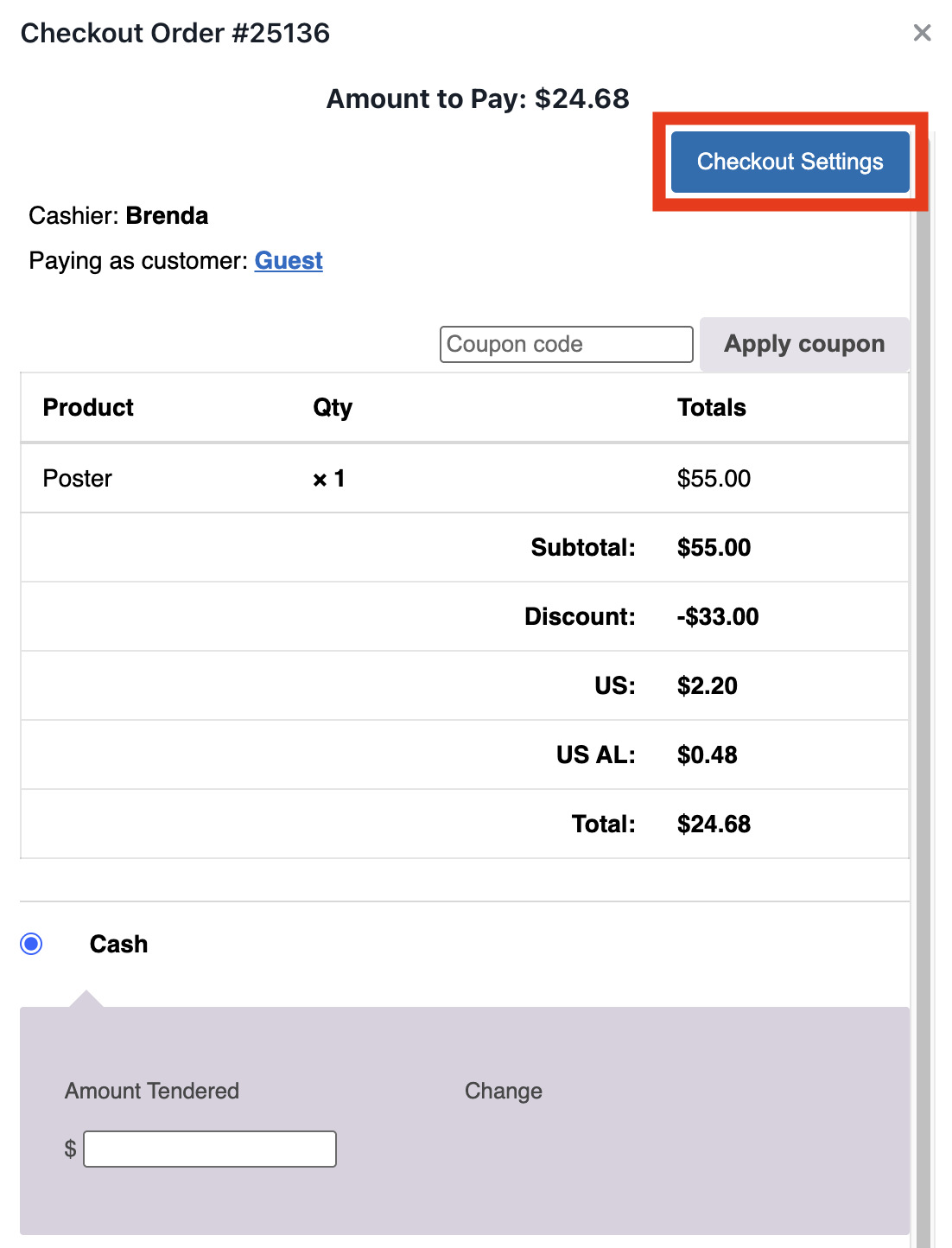
चेकआउट मोडल में चेकआउट सेटिंग्स
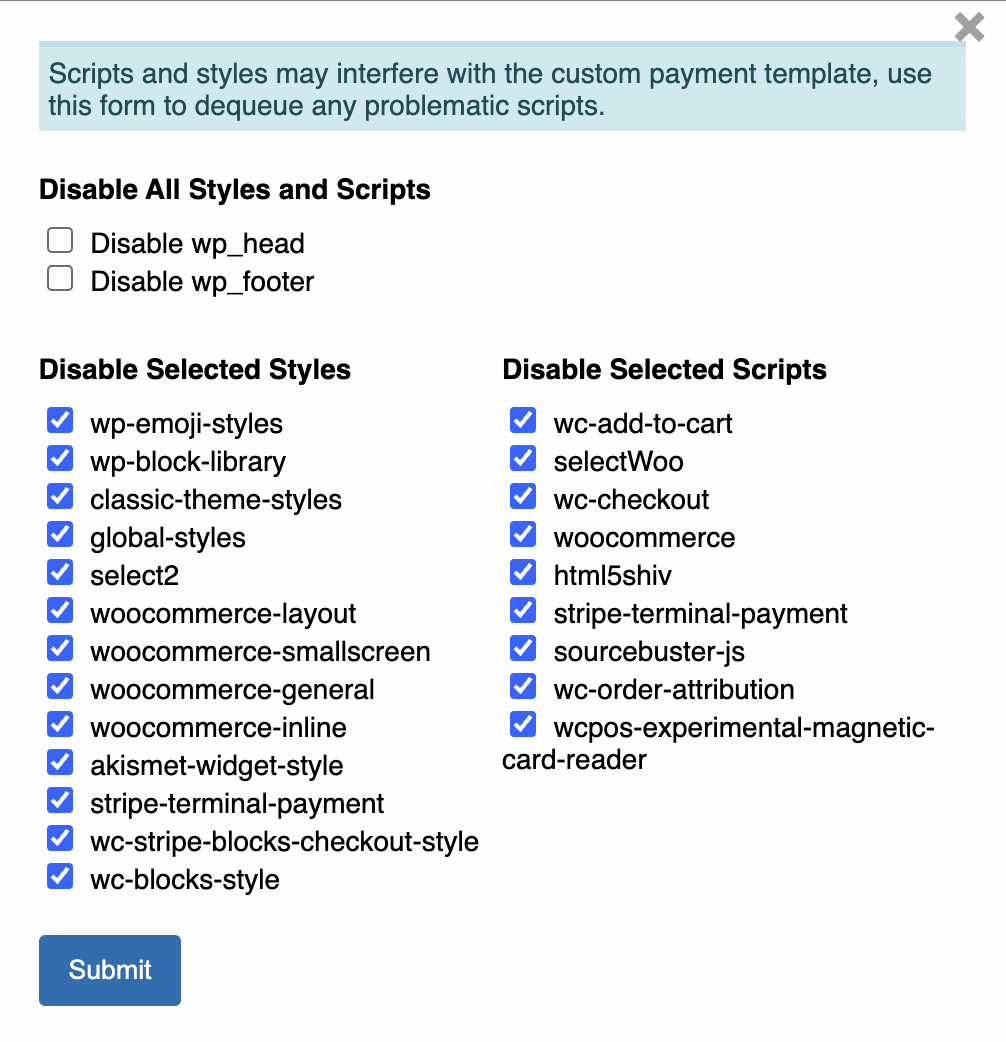
सभी स्टाइल और स्क्रिप्ट अक्षम करने का फ़ॉर्म
सभी स्टाइल और स्क्रिप्ट अक्षम करें
यह अंतिम विकल्प है और इसका उपयोग केवल परीक्षण के लिए या उन दुर्लभ मामलों में किया जाना चाहिए जहां डेवलपर को पता हो कि वे क्या कर रहे हैं। सभी wp_head स्क्रिप्ट अक्षम करने से भुगतान गेटवे को फैलाने/समेटने के लिए आवश्यक WooCommerce स्क्रिप्ट भी हट जाएंगी, जिससे भुगतान कार्यक्षमता प्रभावित हो सकती है।
- wp_head निष्क्रिय करें - WordPress हेडर से सभी स्क्रिप्ट/स्टाइल हटाता है
- wp_footer निष्क्रिय करें - WordPress फुटर से सभी स्क्रिप्ट/स्टाइल हटाता है
चयनित स्टाइल निष्क्रिय करें
ऐसे CSS को चुनिंदा रूप से निष्क्रिय करें जो प्रदर्शन संबंधी समस्याएं पैदा कर सकते हैं:
- wp-emoji-styles
- wp-block-library
- classic-theme-styles
- woocommerce-layout
- woocommerce-smallscreen
- woocommerce-general
- आदि।
चयनित स्क्रिप्ट अक्षम करें
उन JavaScript को चुनकर अक्षम करें जो भुगतान गेटवे में बाधा डाल सकती हैं:
- wc-add-to-cart
- selectWoo
- wc-checkout
- woocommerce
- html5shiv
- आदि।
यदि कोई भुगतान गेटवे सही ढंग से प्रदर्शित नहीं होता है:
- पहले थीम स्टाइल अक्षम करके देखें
- फिर वे WooCommerce स्क्रिप्ट अक्षम करके देखें जिनकी आवश्यकता नहीं है
- अपने भुगतान गेटवे के लिए आवश्यक स्क्रिप्ट अक्षम न करने का ध्यान रखें
रद्द करें
ऑर्डर पूरा किए बिना चेकआउट मोडल बंद करने के लिए रद्द करें पर क्लिक करें। ऑर्डर एक खुली कार्ट के रूप में रहता है।