उत्पाद पैनल
उत्पाद पैनल POS स्क्रीन के बाएं हिस्से में है जहां आप उत्पादों को खोजते हैं, ब्राउज़ करते हैं और कार्ट में जोड़ने के लिए चुनते हैं।
इंटरफ़ेस अवलोकन
खोज बार
पैनल के शीर्ष पर, खोज बार आपको जल्दी से उत्पाद खोजने की अनुमति देता है:
- उत्पाद नाम - उत्पाद के नाम के किसी भी भाग को टाइप करें
- SKU - स्टॉक कीपिंग यूनिट द्वारा खोजें
- बारकोड - बारकोड संख्या को स्कैन या टाइप करें
विस्तृत जानकारी के लिए खोज और फ़िल्टरिंग देखें।
डिस्प्ले सेटिंग्स
खोज बार के बगल में स्लाइडर्स आइकन () पर क्लिक करें ताकि डिस्प्ले सेटिंग्स खोली जा सकें। यह आपको उत्पाद सूची में कौन से कॉलम और जानकारी दिखाई देगी उसे अनुकूलित करने के लिए अनुमति देता है।
फ़िल्टर बटन
खोज बार के नीचे, फ़िल्टर बटन आपको उत्पादों को संकीर्ण करने की अनुमति देते हैं:
- स्टॉक में - केवल उन उत्पादों को दिखाएँ जिनका इन्वेंटरी उपलब्ध है
- विशेष रुप से प्रदर्शित - उन उत्पादों को दिखाएँ जिन्हें WooCommerce में विशेष रुप से प्रदर्शित किया गया है
- बिक्री पर - वर्तमान में बिक्री पर उत्पाद दिखाएँ
- श्रेणी - उत्पाद श्रेणी के अनुसार फ़िल्टर करें
- टैग - उत्पाद टैग के अनुसार फ़िल्टर करें
- ब्रांड - ब्रांड के अनुसार फ़िल्टर करें (यदि कोई ब्रांड प्लगइन का उपयोग कर रहे हैं)
सक्रिय फ़िल्टर हाइलाइटेड दिखाई देते हैं। फ़िल्टर को हटाने के लिए फिर से फ़िल्टर पर क्लिक करें।
उत्पाद सूची
मुख्य क्षेत्र आपकी उत्पादों को स्क्रॉल करने योग्य सूची में प्रदर्शित करता है। प्रत्येक पंक्ति दिखाती है:
- उत्पाद चित्र - उत्पाद का थंबनेल
- उत्पाद नाम - वैकल्पिक विवरण के साथ (स्टॉक, SKU, श्रेणियाँ, आदि)
- कीमत - वर्तमान बिक्री मूल्य (जब लागू हो तो बिक्री कीमत दिखाई जाती है)
- एक्शन बटन - कार्ट में जोड़ें () या विविधता चुनें ()
उत्पाद प्रकार
- सरल उत्पाद हरे बटन को दर्शाते हैं जो सीधे कार्ट में जोड़ने के लिए होता है
- परिवर्तनीय उत्पाद हरे तीर को दर्शाते हैं जो विविधता चयनकर्ता खोलने के लिए होता है
अधिक जानकारी के लिए परिवर्तनीय उत्पाद देखें।
फ़ुटर
उत्पाद पैनल के नीचे:
- कर स्थिति - वर्तमान कर गणना आधार दिखाता है (जैसे, "कर आधारित: दुकान का आधार पता")। सक्रिय कर दरों को देखने के लिए क्लिक करें।
- उत्पाद गणना - दिखाए गए उत्पादों की संख्या को दिखाता है (जैसे, "17 में से 10 दिखा रहा है")
- सिंक बटन () - सर्वर से उत्पादों को ताज़ा करें। लॉन्ग प्रेस के लिए अतिरिक्त विकल्प:
- सिंक - सर्वर से मानक रीफ्रेश
- स्पष्ट और ताज़ा करें - स्थानीय डेटा साफ करें और सब कुछ पुनः लोड करें
डिस्प्ले सेटिंग्स
उत्पाद पैनल डिस्प्ले को अनुकूलित करने के लिए स्लाइडर्स आइकन () पर क्लिक करें।
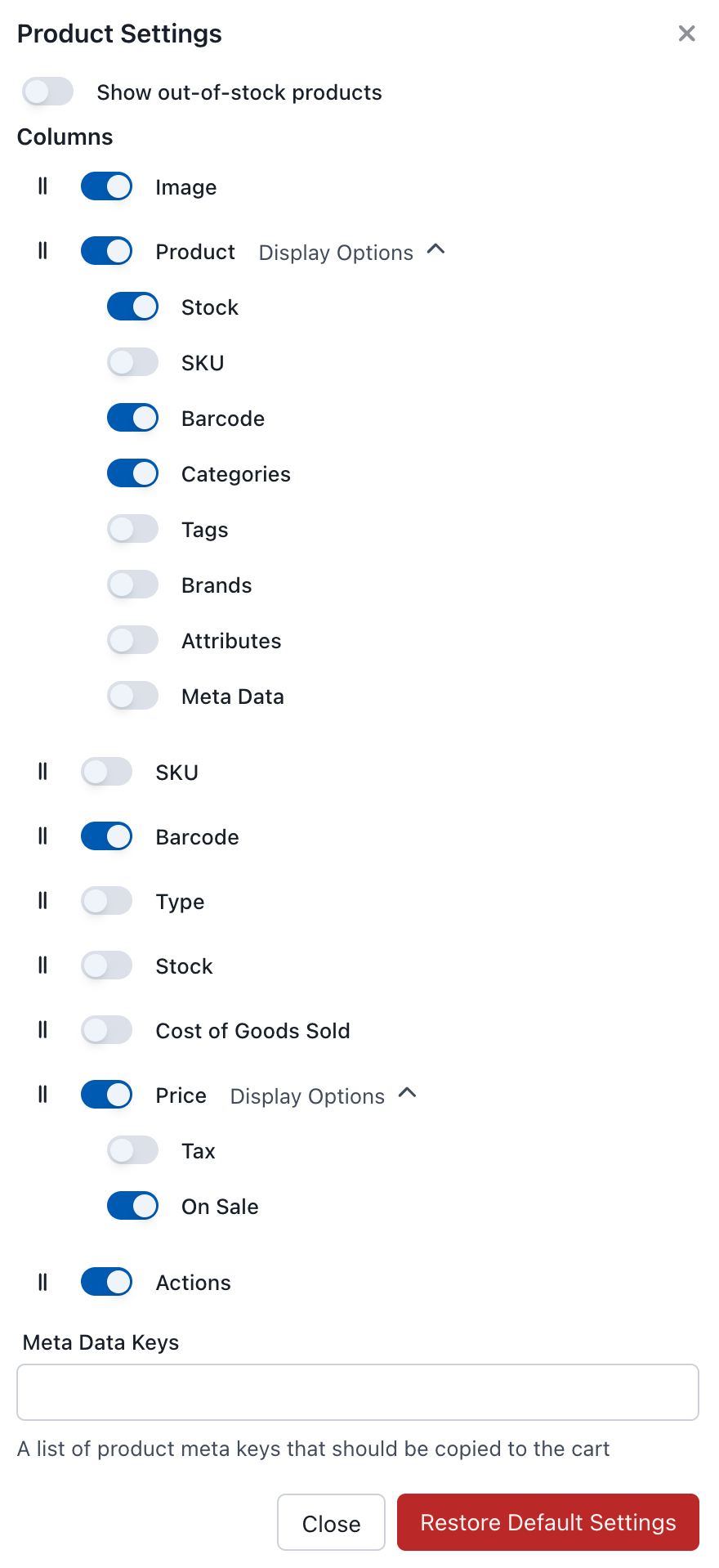
उत्पाद पैनल डिस्प्ले सेटिंग्स
स्टॉक से बाहर के उत्पाद दिखाएँ
नियंत्रित करता है कि क्या वर्तमान में स्टॉक से बाहर के उत्पाद प्रदर्शित किए जाते हैं।
- सक्रिय: स्टॉक से बाहर के उत्पाद दृश्य रहते हैं लेकिन कार्ट में नहीं जोड़े जा सकते
- अक्षम: स्टॉक से बाहर के उत्पाद सूची से छिपाए जाते हैं
कॉलम
निर्धारित करें कि उत्पाद सूची में कौन से कॉलम दिखाई देते हैं:
| कॉलम | विवरण |
|---|---|
| छवि | उत्पाद का थंबनेल |
| उत्पाद | उत्पाद का नाम और विवरण |
| SKU | स्टॉक कीपिंग यूनिट (अलग कॉलम) |
| बारकोड | उत्पाद बारकोड (अलग कॉलम) |
| प्रकार | उत्पाद प्रकार (सरल, परिवर्तनीय, आदि) |
| स्टॉक | वर्तमान स्टॉक मात्रा |
| बेचे गए माल की लागत | उत्पाद लागत मूल्य |
| कीमत | बिक्री मूल्य |
| कार्य | कार्ट बटन में जोड़ें |
दो कॉलम में अतिरिक्त प्रदर्शन विकल्प हैं जिन्हें आप चालू कर सकते हैं:
| कॉलम | प्रदर्शन विकल्प |
|---|---|
| उत्पाद | स्टॉक, SKU, बारकोड, श्रेणियाँ, टैग, ब्रांड, विशेषताएँ, मेटा डेटा |
| कीमत | कर जानकारी, बिक्री पर संकेतक |
मेटा डेटा कुंजी
मेटा डेटा कुंजी WooCommerce में किसी उत्पाद पर संग्रहीत एक कस्टम फ़ील्ड है। डिफ़ॉल्ट रूप से ये उत्पाद पर ही रहती हैं — इन्हें आदेश पर कॉपी नहीं किया जाता। यह सेटिंग आपको उत्पाद जोड़े जाने पर विशिष्ट कुंजियों को कार्ट लाइन आइटम पर ले जाने देती है।
उदाहरण: एक बोतल-जमा प्लगइन प्रत्येक उत्पाद पर एक _bottle_deposit मान संग्रहीत करता है। उस कुंजी को यहां जोड़ें, और जब भी उत्पाद को कार्ट में जोड़ा जाता है तो उसका जमा मान लाइन आइटम के साथ आदेश पर यात्रा करता है — इसलिए यह आदेश, रसीद, और किसी भी डाउनस्ट्रीम रिपोर्ट पर दिखाई देता है।
मेटा कुंजियों की एक अल्पविराम-सेपरेटेड सूची दर्ज करें:
_bottle_deposit,_custom_field,_tracking_code
मेटा कीज़ केस-संवेदनशील हैं और उन्हें उत्पाद के मेटा डेटा में संग्रहीत के समान सटीक मेल करना चाहिए।
मैं इसका उपयोग कब करूंगा?
उत्पाद मेटा डेटा को आदेश लाइन आइटम पर स्थानांतरित करने के सामान्य मामले:
- बोतल जमा प्लगइन — जमा राशि को आदेश पर ले जाएं।
- कस्टम उत्पाद फ़ील्ड — अपने स्वयं के उत्पाद डेटा को आदेश तक पास करें।
- तृतीय-पक्ष एकीकरण डेटा — मानों को अन्य प्लगइनों को सौंपें जो आदेश लाइन आइटम पढ़ते हैं।
- अनुपालन / ट्रैकिंग जानकारी — बैच, लॉट, या ट्रैकिंग कोड को जो बेचा गया उससे जुड़ा रखें।
डिफ़ॉल्ट सेटिंग्स को पुनर्स्थापित करें
सभी डिस्प्ले सेटिंग्स को उनके मूल डिफ़ॉल्ट पर रीसेट करने के लिए क्लिक करें।
कार्ट में उत्पाद जोड़ना
सरल उत्पाद
सरल उत्पाद को कार्ट में जोड़ने के लिए हरे बटन पर क्लिक करें। प्रत्येक क्लिक एक और इकाई जोड़ता है।
परिवर्तनीय उत्पाद
परिवर्तनीय उत्पाद (जैसे, आकार और रंग विकल्पों के साथ एक टी-शर्ट) हरे तीर को दर्शाते हैं। क्लिक कर सकते हैं:
- त्वरित पॉपओवर - ड्रॉपडाउन से विविधता चुनें
- लाइन में विस्तारित करें - सूची में सभी विविधताओं को देखने के लिए "विस्तारित करें" पर क्लिक करें
अधिक जानकारी के लिए परिवर्तनीय उत्पाद देखें।
बारकोड स्कैनिंग
उत्पादों को जल्दी से जोड़ने के लिए USB या ब्लूटूथ बारकोड स्कैनर कनेक्ट करें। जब आप बारकोड स्कैन करते हैं, तो WCPOS स्वचालित रूप से मेल खाने वाले उत्पाद को खोजता और जोड़ता है।
सेटअप निर्देशों के लिए बारकोड स्कैनिंग देखें।
मुझे कुछ उत्पाद क्यों नहीं दिख रहे हैं?
यदि आपके उत्पाद पैनल में उत्पाद गायब हैं, तो जाँच करें:
- POS दृश्यता - "ऑनलाइन केवल" पर सेट किए गए उत्पाद POS में नहीं दिखाई देंगे। POS केवल उत्पाद देखें।
- स्टॉक सेटिंग्स - यदि डिस्प्ले सेटिंग्स में "स्टॉक से बाहर के उत्पाद दिखाएँ" अक्षम है, तो स्टॉक से बाहर के आइटम छुपे रहते हैं।
- सिंक स्थिति - नए या हाल ही में अपडेट किए गए उत्पादों को एक सिंक की आवश्यकता हो सकती है। सिंक बटन को लंबे समय तक दबाएं और "स्पष्ट और ताज़ा करें" का चयन करें।
- फ़िल्टर - जाँच करें कि क्या कोई सक्रिय फ़िल्टर (श्रेणी, टैग, आदि) हैं जो उत्पादों को छिपा रहे हैं।