Panel de productos
El panel de productos es el lado izquierdo de la pantalla del POS donde se buscan, exploran y seleccionan productos para agregar al carrito.
Descripción general de la interfaz
Barra de búsqueda
En la parte superior del panel, la barra de búsqueda permite encontrar productos rápidamente por:
- Nombre del producto - Escribir cualquier parte del nombre del producto
- SKU - Buscar por código SKU
- Código de barras - Escanear o escribir un número de código de barras
Consultar Búsqueda y filtrado para obtener información detallada.
Ajustes de visualización
Haga clic en el icono de controles deslizantes () junto a la barra de búsqueda para abrir los Ajustes de visualización. Esto permite personalizar qué columnas e información se muestran en la lista de productos.
Botones de filtro
Debajo de la barra de búsqueda, los botones de filtro permiten limitar los productos:
- En stock — Mostrar solo productos con inventario disponible
- Destacados — Mostrar productos marcados como destacados en WooCommerce
- En oferta — Mostrar productos actualmente en oferta
- Categoría — Filtrar por categoría de producto
- Etiqueta — Filtrar por etiqueta de producto
- Marca — Filtrar por marca (si se utiliza un plugin de marcas)
Los filtros activos aparecen resaltados. Haga clic en un filtro nuevamente para eliminarlo.
Lista de productos
El área principal muestra los productos en una lista desplazable. Cada fila muestra:
- Imagen del producto - Miniatura del producto
- Nombre del producto - Con detalles opcionales (existencias, SKU, categorías, etc.)
- Precio - Precio de venta actual (con precios de oferta mostrados cuando corresponda)
- Botón de acción - Agregar al carrito () o seleccionar variación ()
Tipos de producto
- Los productos simples muestran un botón verde para agregar directamente al carrito
- Los productos variables muestran un botón verde flecha para abrir el selector de variaciones
Consultar Productos variables para obtener más información.
Pie de página
En la parte inferior del panel de productos:
- Estado de impuestos - Muestra la base de cálculo de impuestos actual (por ejemplo, "Impuesto basado en: Dirección base de la tienda"). Haga clic para ver las tasas de impuestos activas.
- Cantidad de productos - Muestra cuántos productos se muestran (por ejemplo, "Mostrando 10 de 17")
- Botón de sincronización () - Actualizar los productos desde el servidor. Pulsación larga para opciones adicionales:
- Sincronizar - Actualización estándar desde el servidor
- Borrar y actualizar - Borrar los datos locales y recargar todo
Ajustes de visualización
Haga clic en el icono de ajustes () para personalizar la visualización del panel de productos.
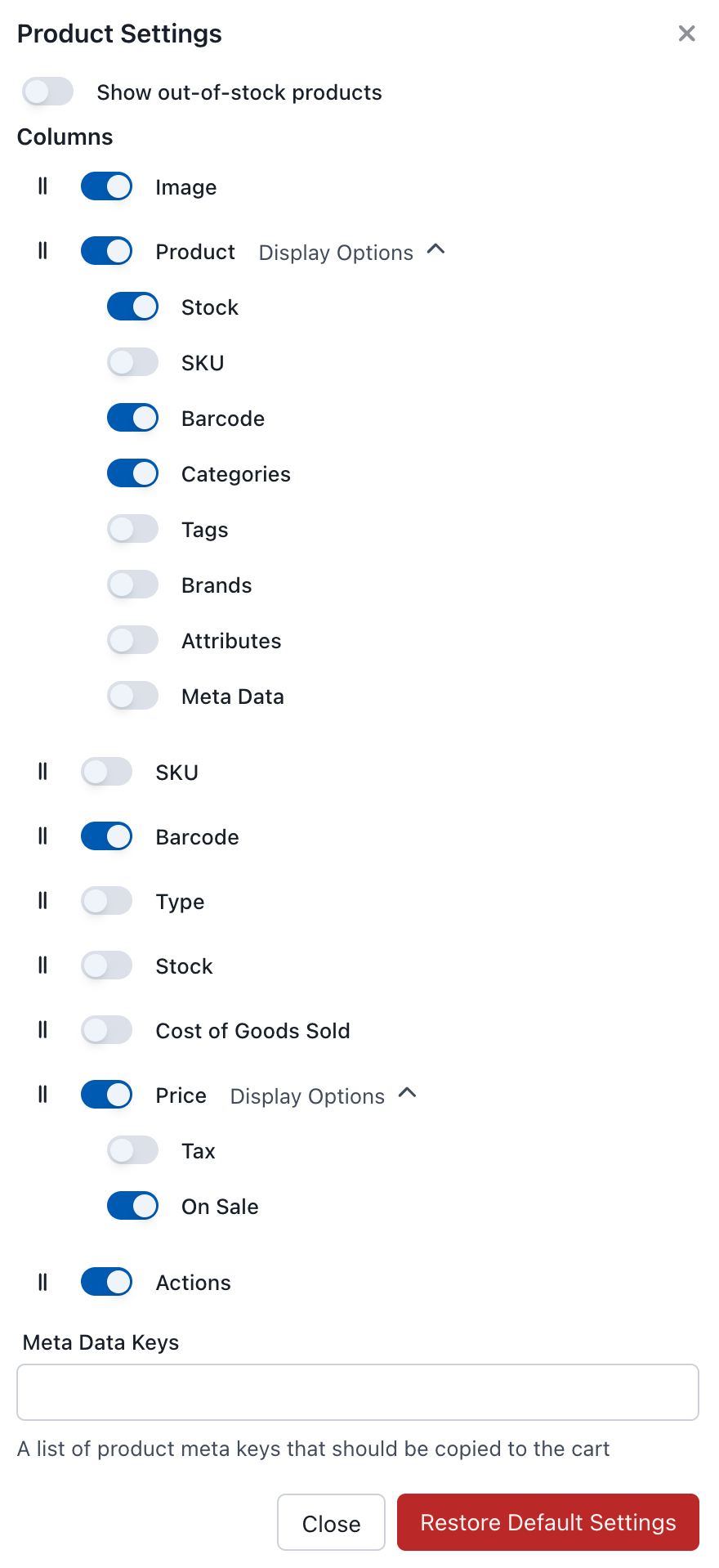
Ajustes de visualización del panel de productos
Mostrar productos agotados
Controla si se muestran los productos que actualmente están agotados.
- Activado: Los productos agotados permanecen visibles, pero no se pueden añadir al carrito
- Desactivado: Los productos agotados se ocultan de la lista
Columnas
Permite configurar qué columnas aparecen en la lista de productos:
| Columna | Descripción |
|---|---|
| Imagen | Miniatura del producto |
| Producto | Nombre y detalles del producto |
| SKU | Unidad de mantenimiento de stock (columna separada) |
| Código de barras | Código de barras del producto (columna separada) |
| Tipo | Tipo de producto (simple, variable, etc.) |
| Existencias | Cantidad de existencias actual |
| Costo de bienes vendidos | Precio de costo del producto |
| Precio | Precio de venta |
| Acciones | Botón de agregar al carrito |
Dos columnas tienen opciones de visualización adicionales que se pueden activar:
| Columna | Opciones de visualización |
|---|---|
| Producto | Existencias, SKU, Código de barras, Categorías, Etiquetas, Marcas, Atributos, Metadatos |
| Precio | Información fiscal, Indicador de oferta |
Claves de metadatos
Una clave de metadatos es un campo personalizado almacenado en un producto de WooCommerce. De forma predeterminada, estos datos permanecen en el producto y no se copian al pedido. Esta configuración permite transferir claves específicas al artículo del carrito cuando se agrega el producto.
Ejemplo: un plugin de depósito de envases almacena un valor _bottle_deposit en cada producto. Al agregar esa clave aquí, cada vez que el producto se añada al carrito, el valor del depósito se transferirá con el artículo al pedido, de modo que aparecerá en el pedido, el recibo y cualquier informe posterior.
Introducir una lista de claves de metadatos separadas por comas:
_bottle_deposit,_custom_field,_tracking_code
Las claves de metadatos distinguen entre mayúsculas y minúsculas y deben coincidir exactamente con las almacenadas en los metadatos del producto.
¿Cuándo se utilizaría esta opción?
Casos comunes para transferir metadatos de producto a los artículos del pedido:
- Plugins de depósito de envases — transferir el importe del depósito al pedido.
- Campos personalizados de producto — pasar datos propios del producto al pedido.
- Datos de integración con terceros — transferir valores a otros plugins que leen los artículos del pedido.
- Información de cumplimiento / seguimiento — mantener los códigos de lote, partida o seguimiento asociados a lo vendido.
Restaurar configuración predeterminada
Hacer clic para restablecer todas las opciones de visualización a sus valores predeterminados originales.
Agregar productos al carrito
Productos simples
Hacer clic en el botón verde para agregar un producto simple al carrito. Cada clic añade una unidad más.
Productos variables
Los productos variables (por ejemplo, una camiseta con opciones de talla y color) muestran una flecha verde . Hacer clic para:
- Ventana emergente rápida - Seleccionar la variación desde un menú desplegable
- Expandir en línea - Hacer clic en "Expandir" para ver todas las variaciones en la lista
Consultar Productos variables para obtener más información.
Escaneo de códigos de barras
Es posible conectar un escáner de códigos de barras USB o Bluetooth para agregar productos rápidamente. Al escanear un código de barras, WCPOS busca y agrega automáticamente el producto correspondiente.
Consulte Escaneo de códigos de barras para obtener instrucciones de configuración.
¿Por qué no se ven algunos productos?
Si faltan productos en el panel de productos, se deben verificar los siguientes aspectos:
- Visibilidad en el POS - Los productos configurados como "Solo en línea" no aparecerán en el POS. Consulte Productos exclusivos del POS.
- Configuración de inventario - Si la opción "Mostrar productos agotados" está deshabilitada en la configuración de visualización, los artículos sin inventario permanecerán ocultos.
- Estado de sincronización - Los productos nuevos o actualizados recientemente pueden necesitar una sincronización. Mantenga presionado el botón de sincronización y seleccione "Borrar y actualizar".
- Filtros - Verifique si hay filtros activos (categoría, etiqueta, etc.) que podrían estar ocultando productos.