Pago
Cuando esté listo para completar una venta, haga clic en el botón Pagar para abrir el modal de pago. Aquí es donde se procesa el pago y se finaliza el pedido.
Descripción general del modal de pago
El modal de pago muestra:
- Número de pedido - El ID del pedido en WooCommerce
- Monto a pagar - Monto total adeudado
- Ajustes de pago - Solucionar problemas de visualización
- Cajero - Quién está procesando el pedido
- Cliente - El cliente de este pedido (enlace interactivo)
- Botón Añadir cupón — Aplicar códigos de descuento
- Resumen del pedido — Productos, cantidades y totales
- Métodos de pago — Opciones de pago disponibles
- Botones Cancelar / Procesar pago
Métodos de pago
Disponible en la versión gratuita
La versión gratuita de WCPOS incluye dos pasarelas de pago:
- Efectivo — Con monto recibido y calculadora de cambio
- Tarjeta — Para terminales de tarjeta externos
Pasarelas adicionales (Pro)
Las pasarelas de pago adicionales requieren WCPOS Pro.
Con Pro, es posible habilitar:
- Stripe Terminal - Integración directa con lectores de tarjetas Stripe
- SumUp Terminal - Integración con lectores de tarjetas SumUp
- Pasarelas personalizadas - Permite crear integraciones de pago propias
Consulte Pagos para obtener más información sobre la configuración de pasarelas.
Selección de un método de pago
Haga clic en un método de pago para seleccionarlo. El formulario se actualiza para mostrar los campos correspondientes:
Efectivo:
- Monto recibido - Introduzca el monto que el cliente entrega
- Cambio - El cambio a devolver se calcula automáticamente
Tarjeta:
- Procesar el pago en el terminal de tarjetas externo
- Hacer clic en Procesar pago para completar
Cupones
El carrito incluye un campo Agregar cupón encima de los totales (solo Pro). Escribir el código o buscar por descripción; el cupón se valida localmente y aparece como una etiqueta removible. Se pueden aplicar varios cupones de forma secuencial.
Consultar Aplicar cupones en caja para ver el flujo completo: búsqueda, etiquetas, descuentos secuenciales y la tabla de errores de validación y soluciones. Para tipos de cupones, reglas de validación y configuración en WooCommerce, consultar Cupones.
Procesamiento del pago
- Seleccionar un método de pago
- Para efectivo, ingresar el monto recibido
- Hacer clic en Procesar pago
- El pedido se completa y se muestra el recibo
Un pedido se paga con un único método de pago: WCPOS no admite actualmente pagos divididos o parciales (por ejemplo, parte en efectivo y parte con tarjeta) en un mismo pedido. La compatibilidad con pagos divididos está en la hoja de ruta.
Ajustes de pago (Solución de problemas)
El modal de pago utiliza un iframe/webview para mostrar la página de pago de pedidos de WooCommerce. Esto aprovecha la infraestructura de pagos existente de WooCommerce, lo que significa que cualquier pasarela de pago compatible con WooCommerce debería funcionar en el POS.
Sin embargo, los scripts de temas y plugins pueden interferir en ocasiones. Haga clic en Ajustes de pago para solucionar problemas:
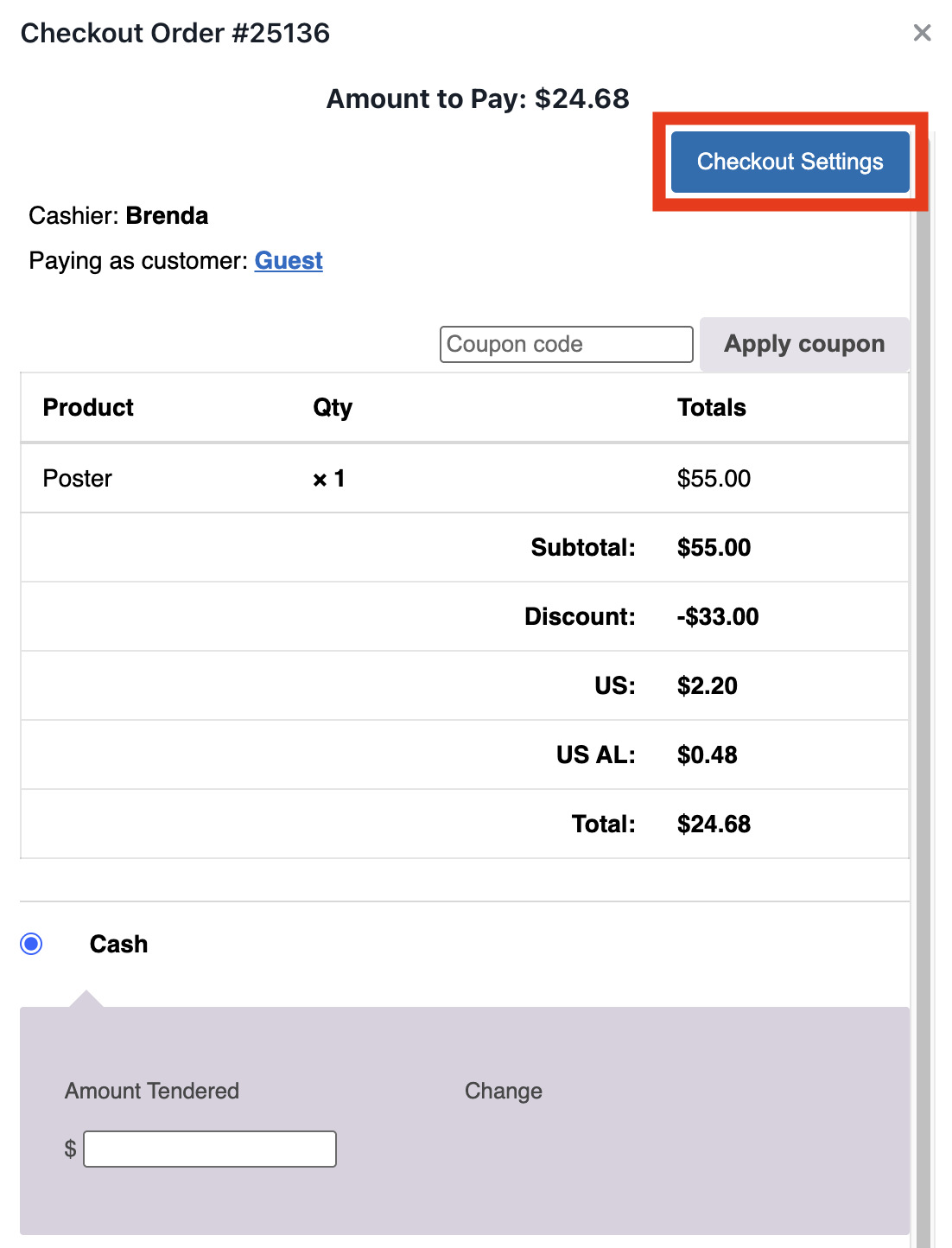
Ajustes de pago en el modal de pago
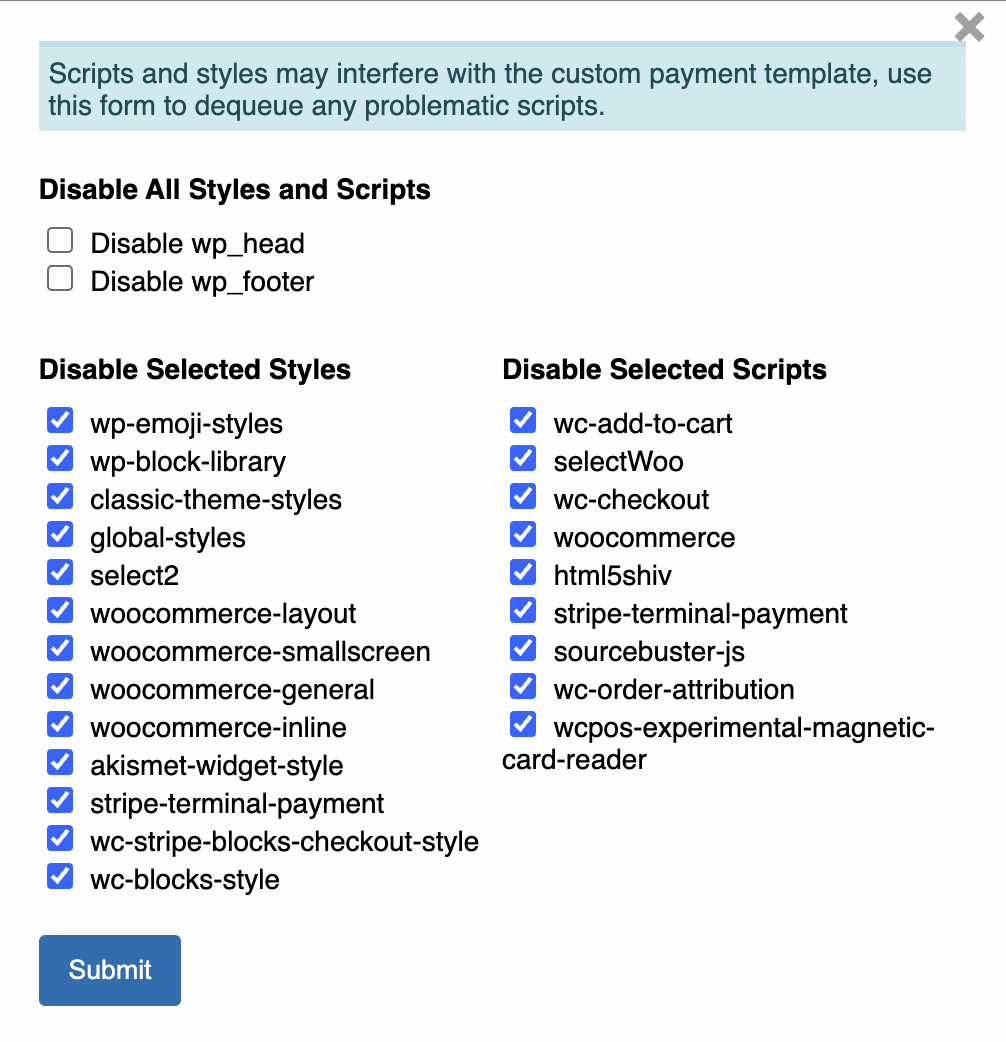
Formulario para desactivar todos los estilos y scripts
Desactivar todos los estilos y scripts
Esta es la opción drástica y solo debe utilizarse para pruebas o en casos excepcionales en los que el desarrollador sabe lo que está haciendo. Desactivar todos los scripts de wp_head eliminará incluso los scripts de WooCommerce necesarios para expandir/contraer las pasarelas de pago, lo que podría interrumpir la funcionalidad de pagos.
- Desactivar wp_head - Elimina todos los scripts/estilos del encabezado de WordPress
- Desactivar wp_footer - Elimina todos los scripts/estilos del pie de página de WordPress
Desactivar estilos seleccionados
Desactivación selectiva de CSS que puede causar problemas de visualización:
- wp-emoji-styles
- wp-block-library
- classic-theme-styles
- woocommerce-layout
- woocommerce-smallscreen
- woocommerce-general
- etc.
Desactivar scripts seleccionados
Desactivación selectiva de JavaScript que puede interferir con las pasarelas de pago:
- wc-add-to-cart
- selectWoo
- wc-checkout
- woocommerce
- html5shiv
- etc.
Si una pasarela de pago no se muestra correctamente:
- Primero, intentar desactivar los estilos del tema
- Luego, intentar desactivar los scripts de WooCommerce que no sean necesarios
- Tenga cuidado de no deshabilitar los scripts requeridos por su pasarela de pago
Cancelar
Haga clic en Cancelar para cerrar el modal de pago sin completar el pedido. El pedido permanece como un carrito abierto.