WooCommerce REST API
जब बिक्री काउंटर पर कोई जानकारी आपके स्टोर से मेल न खाए, तो इस पृष्ठ का उपयोग करें। जो गलत दिख रहा है, उससे शुरुआत करें:
- किसी उत्पाद का मूल्य, स्टॉक की संख्या या कस्टम फ़ील्ड: उत्पाद की जाँच करें। इसके लिए WCPOS Pro चाहिए, जैसे उत्पाद, ऑर्डर, ग्राहक और कूपन स्क्रीन के लिए चाहिए।
- कार्ट में मौजूद ऑर्डर: कार्ट में ऑर्डर की जाँच करें। यह Pro के बिना काम करता है।
- किसी पंक्ति के कस्टम फ़ील्ड, जैसे उत्कीर्णन: एक पंक्ति की जाँच करें। यह Pro के बिना काम करता है।
- किसी प्लगइन का बदलाव POS में कभी नहीं दिखता: कुछ प्लगइन POS में बदलाव क्यों नहीं करते।
POS आपके स्टोर से कैसे संवाद करता है
POS को सारी जानकारी WooCommerce REST API के ज़रिए मिलती है, जिस तरह दूसरे ऐप आपके स्टोर से संवाद करते हैं। बिक्री काउंटर का POS आपके स्टोर से उत्पादों और ग्राहकों की जानकारी माँगता है, आपका स्टोर JSON में जवाब देता है (सादा टेक्स्ट जिसमें हर फ़ील्ड उसके नाम के साथ सूचीबद्ध होता है), और POS हर बिक्री को WooCommerce ऑर्डर के रूप में वापस भेजता है।

आरेख में आपका स्टोर आपकी दुकान और उसका बिक्री काउंटर है, और डेटासेंटर वह सर्वर है जिस पर आपकी WooCommerce साइट चलती है। अनुरोध बिक्री काउंटर से आपकी साइट तक जाते हैं और JSON में जवाब वापस आते हैं।
POS को आपके स्टोर से क्या मिलता है
- API का उपलब्ध होना ज़रूरी है। जब आप कोई स्टोर कनेक्ट करते हैं, तो POS जाँचता है कि आपकी साइट WooCommerce REST API उपलब्ध कराती है या नहीं। यदि नहीं, तो AUTH321: WooCommerce मौजूद नहीं है त्रुटि के साथ कनेक्ट करने की प्रक्रिया रुक जाती है।
- डिवाइस पर एक प्रति। POS उत्पाद और उनके वेरिएशन, श्रेणियाँ, टैग और ब्रांड, ग्राहक, कर दरें, कूपन और ऑर्डर डाउनलोड करता है और डिवाइस पर उनकी एक प्रति रखता है। खोज और बिक्री के लिए इसी प्रति को पढ़ा जाता है, जिससे बिक्री काउंटर तेज़ रहता है और इंटरनेट बंद होने पर भी काम करता रहता है।
- बिक्री ऑर्डर बनकर वापस जाती है। बिक्री काउंटर पर की गई बिक्री, नया ग्राहक या उत्पाद में किया गया संपादन आपके स्टोर पर वापस जाता है और WooCommerce उसे सहेजता है। हर बिक्री एक सामान्य WooCommerce ऑर्डर बन जाती है, जिसे आप WooCommerce > ऑर्डर में खोल सकते हैं।
- बदलाव पृष्ठभूमि में आते हैं। चलते समय POS आपके स्टोर में बदलावों की जाँच करता रहता है, इसलिए WP Admin में किया गया संपादन रीस्टार्ट किए बिना बिक्री काउंटर तक पहुँच जाता है। इसकी प्रक्रिया सिंक इंजन कैसे काम करता है में समझाई गई है।
डेवलपर के लिए: POS किन रूट को कॉल करता है
REST API, स्टोर के हर प्रकार के डेटा को /wp-json/ के अंतर्गत अपना पता देता है: उत्पाद, ऑर्डर, ग्राहक, कूपन आदि। WooCommerce के अपने रूट wc/v3 के अंतर्गत होते हैं।
WCPOS प्लगइन आपके स्टोर में अपने wcpos/v2 रूट जोड़ता है। ये रूट डेटा पढ़ने के अनुरोध और बिक्री काउंटर पर किए गए बदलाव आपकी साइट के भीतर WooCommerce के wc/v3 API तक पहुँचाते हैं, इसलिए POS को वही फ़ील्ड मिलते हैं जो किसी भी WooCommerce ऐप को मिलते हैं और WooCommerce हर ऑर्डर सहेजता है। Pro की प्रत्येक स्टोर के लिए कीमतें सुविधा और कुछ एक्सटेंशन POS को मिलने वाले मान बदलते हैं। भुगतान, बिक्री पूरी करने, रजिस्टर और सत्रों के लिए प्लगइन के अपने रूट इस्तेमाल होते हैं: REST API देखें।
POS में मौजूद डेटा देखें
एक रिकॉर्ड दिखाने वाले हर पैनल में फ़ॉर्म के बगल में JSON टैब होता है: उत्पाद, वेरिएशन, ग्राहक, कूपन, ऑर्डर, कार्ट के ऑर्डर विवरण और कार्ट की पंक्ति का संपादित करें डायलॉग। यह रिकॉर्ड को WooCommerce के JSON प्रारूप में उसी रूप में दिखाता है जिसमें वह इस डिवाइस पर मौजूद है। बिक्री करने के लिए इसकी ज़रूरत नहीं होती।
उत्पाद की जाँच करने के लिए WCPOS Pro चाहिए। हर बिक्री काउंटर पर कार्ट और उसकी पंक्तियों में JSON टैब होता है।
उत्पाद की जाँच करें
उत्पाद का JSON टैब खोलें, फिर मूल्य, स्टॉक की संख्या या कस्टम फ़ील्ड पढ़ें और उसकी तुलना WP Admin, यानी अपने स्टोर के WordPress डैशबोर्ड में मौजूद उत्पाद से करें। यदि आप WP Admin में साइन इन नहीं कर सकते, तो मान नोट कर लें और स्टोर चलाने वाले व्यक्ति से उसकी तुलना करने को कहें।
- मेनू से उत्पाद खोलें और उत्पाद खोजें।
- उसकी पंक्ति के अंत में खोलने वाले तीर (›) पर टैप करें। पैनल फ़ॉर्म टैब पर खुलता है।
- JSON पर टैप करें।
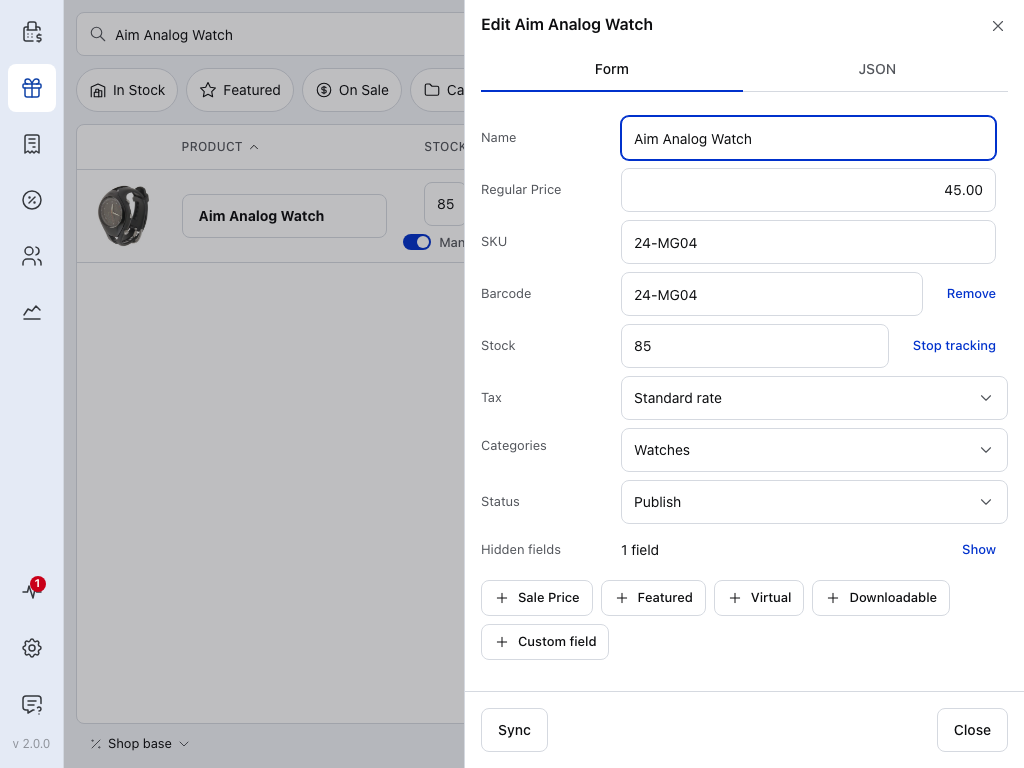
- फ़ॉर्म — वे फ़ील्ड जिन्हें आप बिक्री काउंटर पर बदल सकते हैं। पैनल यहीं खुलता है।
- JSON — उत्पाद उसी रूप में जिसमें वह POS में मौजूद है।
- सिंक करें — इस उत्पाद को आपके स्टोर से फिर से लाता है। केवल फ़ॉर्म टैब पर उपलब्ध है।
- बंद करें — पैनल बंद करता है। ऊपर का ✕ भी यही करता है।
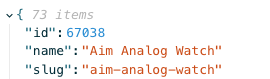
- 73 आइटम — आपके स्टोर ने इस उत्पाद के लिए कितने फ़ील्ड भेजे।
- id — WooCommerce में उत्पाद की ID।
जिन फ़ील्ड में दूसरे फ़ील्ड होते हैं, जैसे categories या meta_data, वे शुरुआत में संकुचित रहते हैं: खोलने के लिए उन पर टैप करें। बाकी देखने के लिए स्क्रॉल करें।
मूल्य
नीचे price तक स्क्रॉल करें। उसकी, regular_price और sale_price की तुलना WP Admin में उत्पाद के उत्पाद डेटा > सामान्य से करें। यदि इस स्टोर के लिए उत्पाद का अपना मूल्य है (प्रत्येक स्टोर के लिए कीमतें), तो उसी टैब पर उस स्टोर के मूल्य से तुलना करें।
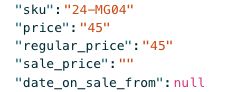
- price — वह मूल्य जिस पर उत्पाद अभी बिकता है: सेल चलने पर सेल मूल्य, अन्यथा नियमित मूल्य।
- regular_price — सेल के बिना मूल्य।
- sale_price — उत्पाद का कोई सेल मूल्य न होने पर खाली रहता है।
स्टॉक की संख्या
नीचे stock_quantity तक स्क्रॉल करें। इसमें संख्या केवल तभी होती है जब manage_stock का मान true हो; अन्यथा यह null (खाली) होता है। इसकी तुलना उत्पाद डेटा > इन्वेंटरी से करें।
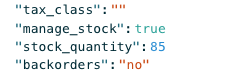
- manage_stock —
true: WooCommerce इस उत्पाद के स्टॉक की गिनती करता है। - stock_quantity — POS में मौजूद संख्या:
85, जैसी फ़ॉर्म टैब पर है।
कस्टम फ़ील्ड या किसी प्लगइन का डेटा
नीचे meta_data तक स्क्रॉल करके उस पर टैप करें, फिर किसी प्रविष्टि पर टैप करें। यह नज़दीकी दृश्य फ़ोन से लिया गया है, जहाँ लंबा मान दूसरी पंक्ति में चला जाता है।
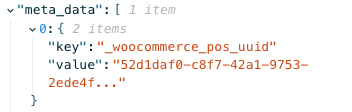
- meta_data — उत्पाद के कस्टम फ़ील्ड, हर फ़ील्ड की एक प्रविष्टि।
- key — फ़ील्ड का नाम।
- value — फ़ील्ड में मौजूद मान।
यदि कोई मान WP Admin से मेल नहीं खाता
उत्पाद फिर से लाने के लिए फ़ॉर्म पर और फिर सिंक करें पर टैप करें।
- यदि आपको रीफ़्रेश नहीं हो सका दिखे: डिवाइस ने अपनी पुरानी प्रति रखी है। अपना कनेक्शन जाँचें और फिर से कोशिश करें।
- यदि कोई त्रुटि नहीं दिखती, लेकिन मान अब भी अलग है: POS में अब वही डेटा है जो आपके स्टोर का API भेजता है। हो सकता है कोई प्लगइन केवल आपकी वेबसाइट पर मान बदल रहा हो: कुछ प्लगइन POS में बदलाव क्यों नहीं करते देखें।
कार्ट में ऑर्डर की जाँच करें
- चेकआउट के बगल में ⋮ पर टैप करें। ऑर्डर विवरण खुलता है।
- JSON पर टैप करें।
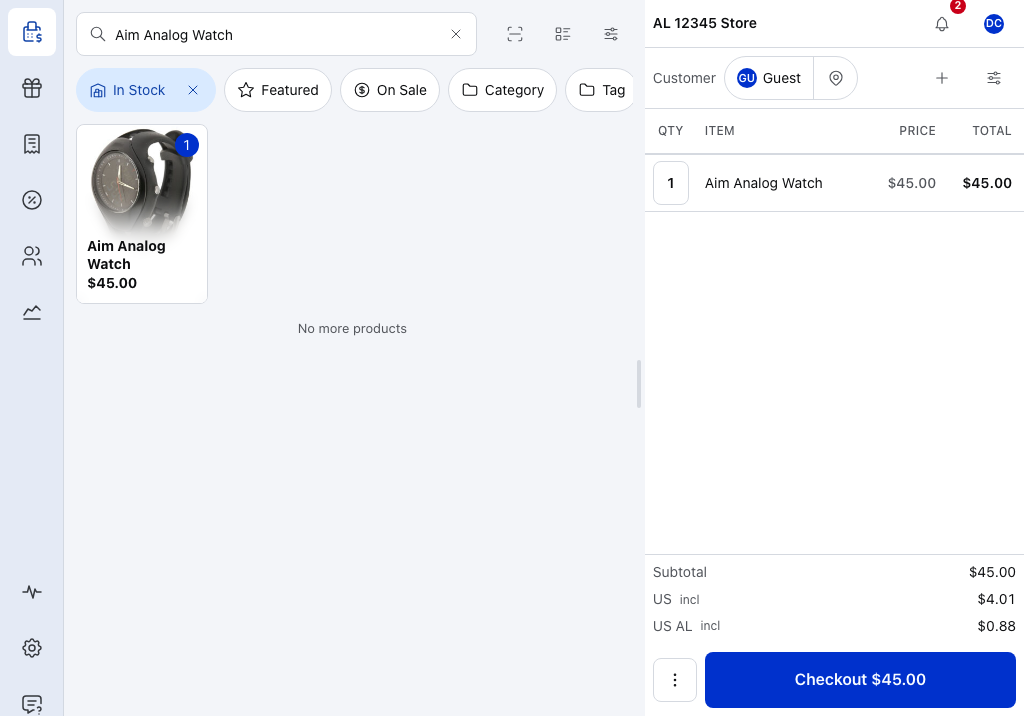
- कार्ट की एक पंक्ति — हर पंक्ति के संपादित करें डायलॉग में अपना JSON टैब होता है। एक पंक्ति की जाँच करें देखें।
- ⋮ — पूरे ऑर्डर के लिए ऑर्डर विवरण खोलता है।
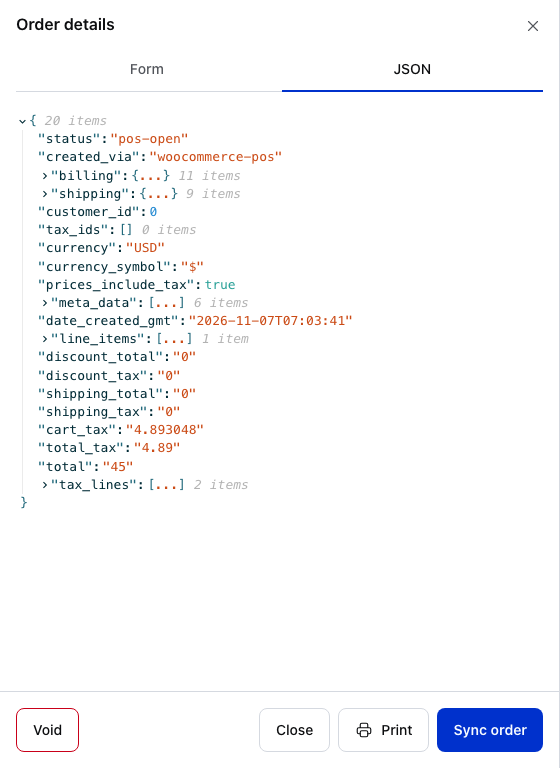
- JSON — हर पैनल की तरह फ़ॉर्म के बगल में।
- status — बिक्री काउंटर पर ऑर्डर खुला रहने तक
pos-open। यह स्थिति WCPOS प्लगइन से आती है; WooCommerce इसे POS - खुला के रूप में दिखाता है। - line_items — कार्ट के उत्पाद। हर पंक्ति खोलने के लिए इस पर टैप करें।
- total — कर सहित ऑर्डर का कुल योग।
- ऑर्डर सिंक करें — ऑर्डर को अभी आपके स्टोर पर भेजता है। जब तक आपका स्टोर नए ऑर्डर को सहेज नहीं लेता, उसके JSON में
idनहीं होता। ऑर्डर सिंक करें देखें। - प्रिंट करें — ऑर्डर प्रिंट करता है।
- निरस्त करें — ऑर्डर हटाता है और कार्ट खाली करता है। ऑर्डर निरस्त करें देखें।
एक घड़ी वाली दूसरी कार्ट के वही फ़ील्ड, नज़दीक से:
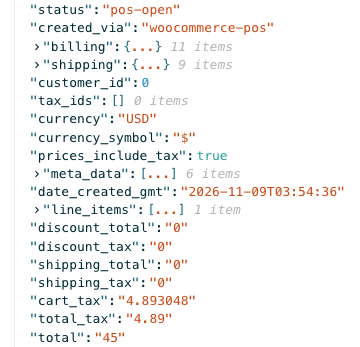
- status —
pos-openदिखाता है: ऑर्डर अभी भी बिक्री काउंटर पर खुला है। - line_items —
1 item: कार्ट में मौजूद एक घड़ी। - total —
45: कर सहित $45.00 की एक घड़ी।
एक पंक्ति की जाँच करें
पंक्ति का JSON टैब उस पंक्ति को उसी रूप में दिखाता है जिसमें वह WooCommerce ऑर्डर में सहेजी जाएगी, न कि आपके स्टोर का उत्पाद रिकॉर्ड। इसका उपयोग पंक्ति के कस्टम फ़ील्ड, जैसे उत्कीर्णन, जाँचने के लिए करें।
- संपादित करें और हटाएँ दिखाने के लिए पंक्ति के कुल योग पर टैप करें। अन्य तरीकों के लिए पंक्ति संपादित करें या हटाएँ देखें।
- संपादित करें पर, फिर JSON पर टैप करें।
- पंक्ति के कस्टम फ़ील्ड खोलने के लिए
meta_dataपर टैप करें, फिर किसी प्रविष्टि काkeyऔरvalueदेखने के लिए उस पर टैप करें।
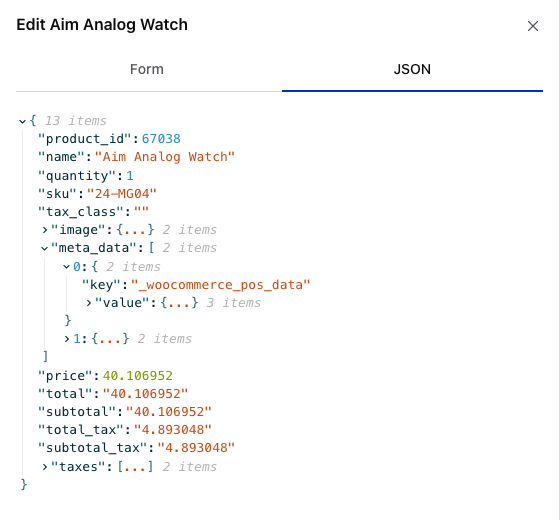
- JSON — पंक्ति के संपादित करें डायलॉग में फ़ॉर्म के बगल में।
- name — इस पंक्ति में सहेजा गया उत्पाद का नाम। इसके नीचे मौजूद
quantityऔरpriceके साथ यह इस बिक्री का विवरण देता है, उत्पाद रिकॉर्ड का नहीं। - meta_data — पंक्ति के कस्टम फ़ील्ड: यहाँ 2 प्रविष्टियाँ हैं।
- key — फ़ील्ड का नाम। WCPOS,
_woocommerce_pos_dataमें पंक्ति का मूल्य, नियमित मूल्य और कर स्थिति रखता है। - value — फ़ील्ड में मौजूद मान। संकुचित मान खोलने के लिए उस पर टैप करें।
- price — कर से पहले एक आइटम का मूल्य: यहाँ
40.106952। इसमें पंक्ति का कर,total_tax4.893048, जोड़ने पर कार्ट में दिखने वाला $45.00 मिलता है।
ब्राउज़र में अनुरोध देखें
वेब ऐप में आप अपने ब्राउज़र के डेवलपर टूल से POS और अपने स्टोर के बीच होने वाला संवाद देख सकते हैं:
- Chrome, Edge या Firefox में POS खोलें।
- F12 दबाएँ (Mac पर Option + Command + I) और नेटवर्क टैब चुनें।
- फ़िल्टर बॉक्स में
wcposटाइप करें। - POS का उपयोग करें: खोजें, उत्पाद जोड़ें, चेकआउट करें। आपका स्टोर जिस भी अनुरोध का जवाब देता है, वह सूची में दिखता है। कोई अनुरोध चुनें और JSON पढ़ने के लिए प्रतिक्रिया चुनें।
कुछ प्लगइन POS में बदलाव क्यों नहीं करते
POS आपके स्टोर के डेटा की अपनी प्रति से काम करता है। जो प्लगइन केवल वेब पृष्ठ पर दिखने वाली जानकारी बदलता है या ग्राहक के वेबसाइट ब्राउज़ करते समय कोई गणना करता है, उसके बदलाव उस प्रति तक कभी नहीं पहुँचते। POS को केवल वही दिखता है जो REST API भेजता है। तीन प्रकार के प्लगइन में यह समस्या सबसे अधिक आती है।
गतिशील मूल्य निर्धारण
वे प्लगइन जो ग्राहक, भूमिका या मात्रा के अनुसार मूल्य तय करते हैं।
- बिक्री काउंटर पर: POS उत्पाद का सामान्य मूल्य दिखाता है। इनमें से अधिकतर प्लगइन ग्राहक के आपकी वेबसाइट ब्राउज़ करते समय मूल्य की गणना करते हैं, इसलिए API उसे कभी नहीं भेजता।
- क्या करें: बिक्री काउंटर पर छूट या कूपन का उपयोग करें।
उत्पाद ऐड-ऑन
वे प्लगइन जो उत्पाद में उपहार पैकिंग या उत्कीर्णन जैसे विकल्प जोड़ते हैं।
- बिक्री काउंटर पर: विकल्प दिखाई नहीं देते। इनमें से अधिकतर प्लगइन उन्हें उत्पाद पृष्ठ पर बनाते हैं, इसलिए वे API द्वारा भेजे गए उत्पाद का हिस्सा नहीं होते।
- क्या करें: अतिरिक्त लागत के लिए शुल्क जोड़ें और विवरण के लिए पंक्ति में कस्टम फ़ील्ड जोड़ें।
API बदलने वाले प्लगइन
वे प्लगइन जो REST API से आपके स्टोर द्वारा भेजे जाने वाले डेटा को बदलते हैं।
- बिक्री काउंटर पर: POS काम करना बंद कर सकता है। wePOS आपके स्टोर के वेरिएबल उत्पाद भेजने का तरीका बदलता है, इसलिए wePOS सक्रिय रहने पर WCPOS खुद को बंद कर देता है।
- क्या करें: wePOS देखें।
जो प्लगइन अपना डेटा उत्पाद, ग्राहक या ऑर्डर में (कस्टम फ़ील्ड के रूप में) सहेजता है, उसका डेटा आम तौर पर POS तक पहुँच जाता है। जाँचने के लिए JSON टैब खोलें और meta_data में देखें।
यदि कोई समस्या आए
- AUTH321 के साथ कनेक्ट करना विफल होता है — आपकी साइट WooCommerce REST API उपलब्ध नहीं करा रही है। AUTH321: WooCommerce मौजूद नहीं है देखें।
- बिक्री काउंटर पर कोई मूल्य या फ़ील्ड WP Admin से मेल नहीं खाता — यदि कोई मान WP Admin से मेल नहीं खाता देखें।
- किसी प्लगइन का बदलाव POS में कभी नहीं दिखता — कुछ प्लगइन POS में बदलाव क्यों नहीं करते देखें।
- प्लगइन इंस्टॉल करने के बाद कोई चीज़ काम करना बंद कर गई — प्लगइन टकराव देखें।
संबंधित दस्तावेज़
डेवलपर के लिए, WooCommerce ने हर एंडपॉइंट और फ़ील्ड का विवरण WooCommerce REST API दस्तावेज़ों में दिया है।