WooCommerce REST API
ارجع إلى هذه الصفحة عندما لا تتطابق بيانات جهاز البيع مع متجرك. ابدأ بما يبدو غير صحيح:
- سعر منتج أو كمية مخزونه أو حقل مخصص: فحص منتج. يتطلب WCPOS Pro، وكذلك شاشات المنتجات والطلبات والعملاء والكوبونات.
- الطلب في السلة: فحص الطلب في السلة. يعمل دون Pro.
- الحقول المخصصة لبند واحد، مثل النقش: فحص بند واحد. يعمل دون Pro.
- تغيير أجرته إضافة ولا يظهر أبداً في POS: لماذا لا تؤثر بعض الإضافات في POS.
كيف يتواصل POS مع متجرك
يحصل POS على كل البيانات عبر WooCommerce REST API، وهي الوسيلة التي تستخدمها التطبيقات الأخرى للتواصل مع متجرك. يطلب POS على جهاز البيع المنتجات والعملاء من متجرك، ويرد المتجر بصيغة JSON (نص عادي يسرد كل حقل باسمه)، ويرسل POS كل عملية بيع إلى المتجر كطلب WooCommerce.
في الرسم، يشير متجرك إلى المحل وجهاز البيع فيه، ويشير مركز البيانات إلى الخادم الذي يعمل عليه موقع WooCommerce. تنتقل الطلبات من جهاز البيع إلى موقعك، وتعود الردود بصيغة JSON.
ما يحصل عليه POS من متجرك
- يجب أن تكون API متاحة. عند توصيل متجر، يتحقق POS من أن موقعك يوفر WooCommerce REST API. وإن لم تكن متاحة، يتوقف الاتصال مع ظهور AUTH321: WooCommerce غير موجود.
- نسخة على الجهاز. ينزّل POS المنتجات وتنويعاتها والتصنيفات والوسوم والعلامات التجارية والعملاء ومعدلات الضرائب والكوبونات والطلبات، ويحتفظ بنسخة على الجهاز. تعتمد عمليتا البحث والبيع على هذه النسخة، فيظل جهاز البيع سريعاً ويستمر في العمل عند انقطاع الإنترنت.
- تُرسَل المبيعات كطلبات. تُرسَل عملية البيع أو العميل الجديد أو تعديل المنتج الذي تجريه على جهاز البيع إلى متجرك، ويحفظه WooCommerce. وتصبح كل عملية بيع طلب WooCommerce عادياً يمكنك فتحه من WooCommerce > الطلبات.
- تصل التغييرات في الخلفية. يتحقق POS من تغييرات متجرك أثناء تشغيله، فيصل أي تعديل تجريه في WP Admin إلى جهاز البيع دون إعادة تشغيل. يوضح كيف يعمل محرك المزامنة آلية ذلك.
للمطورين: المسارات التي يستدعيها POS
تمنح REST API كل نوع من بيانات المتجر عنواناً خاصاً ضمن /wp-json/: المنتجات والطلبات والعملاء والكوبونات وغيرها. وتندرج مسارات WooCommerce نفسها ضمن wc/v3.
تضيف إضافة WCPOS مساراتها الخاصة wcpos/v2 إلى متجرك. تمرر هذه المسارات عمليات القراءة وتغييرات جهاز البيع إلى API الخاصة بـ WooCommerce عند wc/v3 داخل موقعك، فيحصل POS على الحقول نفسها التي يحصل عليها أي تطبيق WooCommerce، ويحفظ WooCommerce كل طلب. تغيّر ميزة الأسعار الخاصة بكل متجر في Pro، وبعض الإضافات، القيم التي يتلقاها POS. وتستخدم المدفوعات وإغلاق عملية البيع وصناديق البيع والجلسات مسارات الإضافة الخاصة: راجع REST API.
عرض البيانات التي يحتفظ بها POS
تحتوي كل لوحة تعرض سجلاً واحداً على تبويب JSON بجانب نموذج: المنتج والتنويعة والعميل والكوبون والطلب وتفاصيل الطلب في السلة ومربع حوار تعديل لبند في السلة. يعرض التبويب السجل كما يحتفظ به هذا الجهاز، بصيغة JSON الخاصة بـ WooCommerce. لا تحتاج إليه لإجراء عملية بيع.
يتطلب فحص منتج WCPOS Pro. أما السلة وبنودها فتحتوي على تبويب JSON على كل جهاز بيع.
فحص منتج
افتح تبويب JSON للمنتج، ثم اقرأ السعر أو كمية المخزون أو حقلاً مخصصاً، وقارنه بالمنتج في WP Admin، لوحة تحكم WordPress لمتجرك. إذا تعذر عليك تسجيل الدخول إلى WP Admin، فدوّن القيمة واطلب من مسؤول متجرك مقارنتها.
- افتح المنتجات من القائمة وابحث عن المنتج.
- اضغط على سهم الفتح (›) في نهاية صفه. تفتح اللوحة على تبويب نموذج.
- اضغط على JSON.
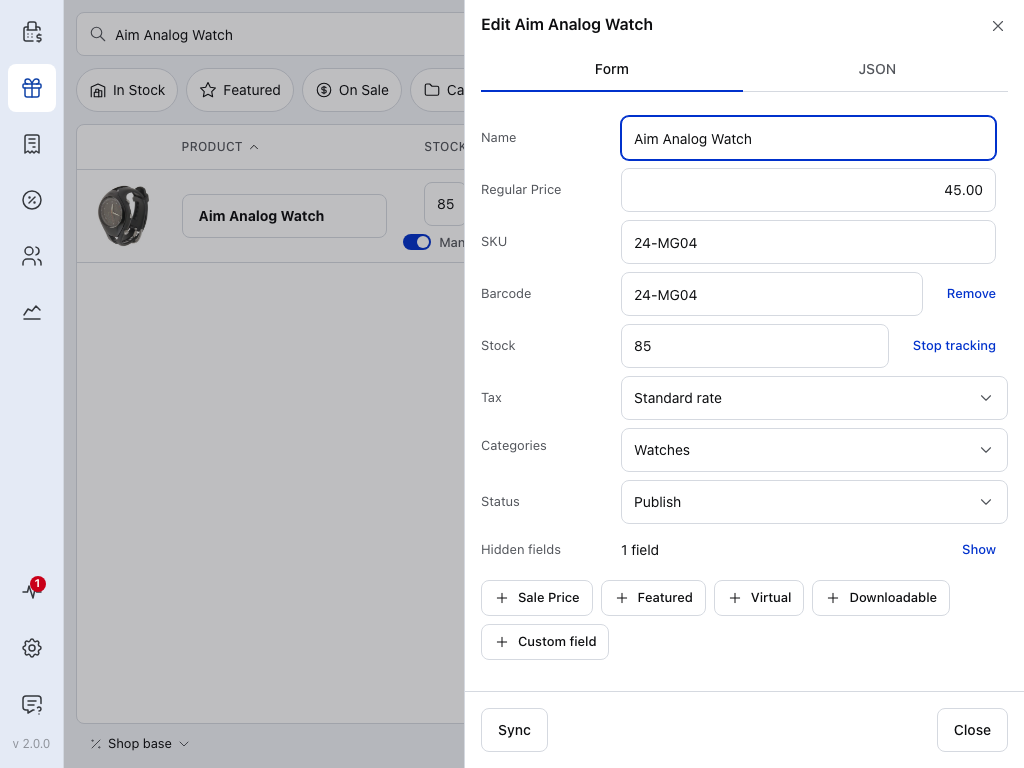
- نموذج — الحقول التي يمكنك تعديلها على جهاز البيع. تفتح اللوحة هنا.
- JSON — المنتج كما يحتفظ به POS.
- مزامنة — يجلب هذا المنتج من متجرك مجدداً. متاح في تبويب نموذج فقط.
- إغلاق — يغلق اللوحة. ويؤدي ✕ في الأعلى الوظيفة نفسها.
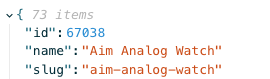
- 73 عنصراً — عدد الحقول التي أرسلها متجرك لهذا المنتج.
- id — معرّف ID للمنتج في WooCommerce.
تظهر الحقول التي تحتوي على حقول أخرى، مثل categories أو meta_data، مطوية في البداية: اضغط على أحدها لفتحه. مرّر لعرض البقية.
السعر
مرّر لأسفل إلى price. قارنه وقيمتي regular_price وsale_price مع بيانات المنتج > عام في صفحة المنتج في WP Admin. إذا كان للمنتج سعر خاص بهذا المتجر (الأسعار الخاصة بكل متجر)، فقارنه بسعر ذلك المتجر في التبويب نفسه.
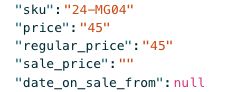
- price — السعر الذي يُباع به المنتج حالياً: سعر التخفيض أثناء سريانه، والسعر العادي في غير ذلك.
- regular_price — السعر دون تخفيض.
- sale_price — فارغ عندما لا يكون للمنتج سعر تخفيض.
كمية المخزون
مرّر لأسفل إلى stock_quantity. لا يحتوي على رقم إلا عندما تكون manage_stock مساوية لـ true؛ وإلا فقيمته null (فارغ). قارنه مع بيانات المنتج > المخزون.
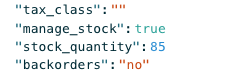
- manage_stock —
true: يتتبع WooCommerce كمية مخزون هذا المنتج. - stock_quantity — الكمية التي يحتفظ بها POS:
85، كما في تبويب نموذج.
حقل مخصص أو بيانات إضافة
مرّر لأسفل إلى meta_data واضغط عليه، ثم اضغط على أحد الإدخالات. هذه اللقطة المقربة من هاتف، حيث تمتد القيمة الطويلة إلى سطر ثانٍ.
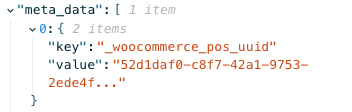
- meta_data — الحقول المخصصة للمنتج، بإدخال لكل حقل.
- key — اسم الحقل.
- value — محتوى الحقل.
إذا لم تتطابق قيمة مع WP Admin
اضغط على نموذج، ثم مزامنة، لجلب المنتج مجدداً.
- إذا ظهرت رسالة تعذّر التحديث: فقد احتفظ الجهاز بنسخته القديمة. تحقق من الاتصال وحاول مجدداً.
- إذا لم يظهر خطأ ولكن القيمة ما زالت مختلفة: فإن POS يحتفظ الآن بما ترسله API الخاصة بمتجرك. قد تكون هناك إضافة تغيّر القيمة على موقعك فقط: راجع لماذا لا تؤثر بعض الإضافات في POS.
فحص الطلب في السلة
- اضغط على ⋮ بجانب الدفع. تفتح تفاصيل الطلب.
- اضغط على JSON.
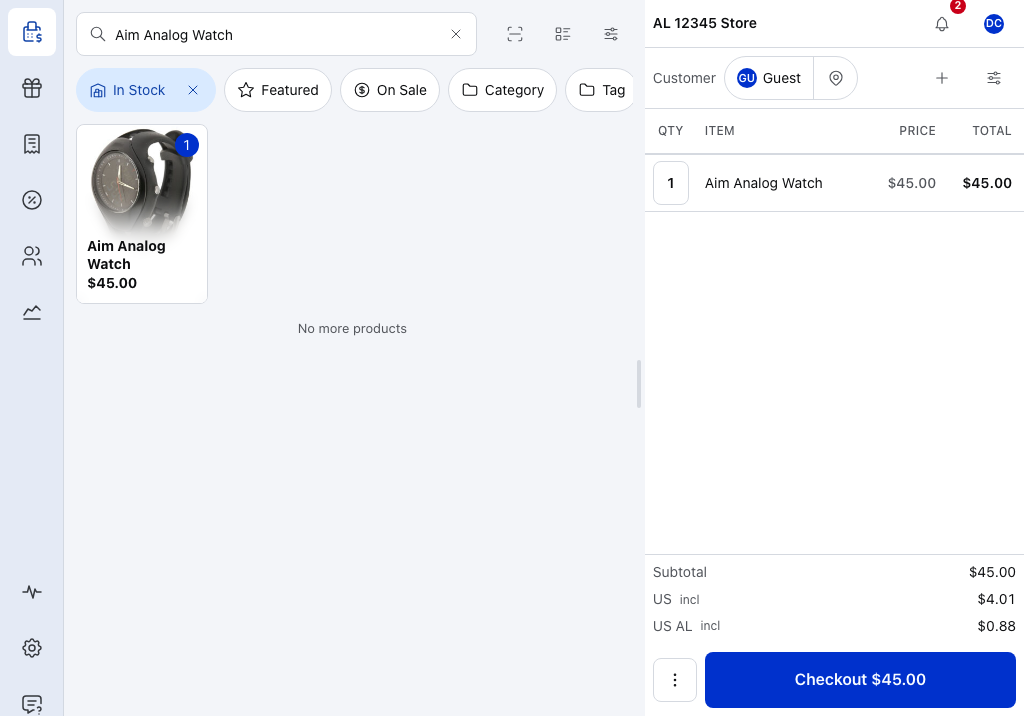
- بند في السلة — يحتوي مربع حوار تعديل لكل بند على تبويب JSON خاص به. راجع فحص بند واحد.
- ⋮ — يفتح تفاصيل الطلب للطلب بأكمله.
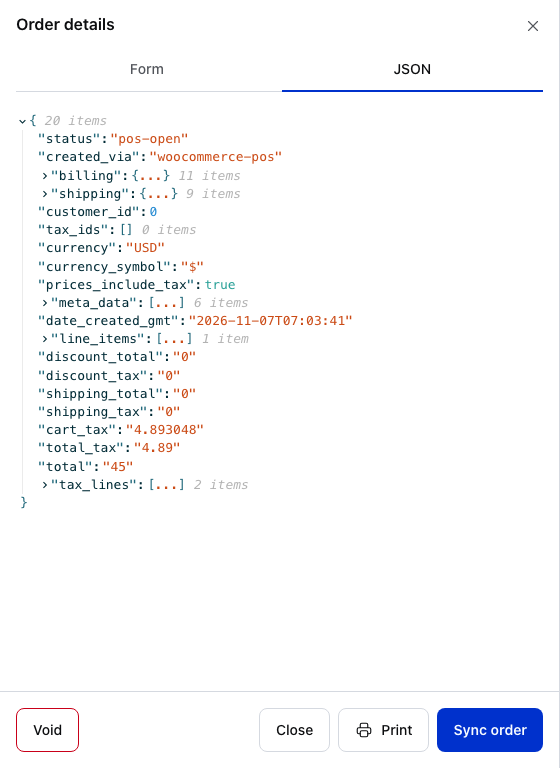
- JSON — بجانب نموذج، كما في كل لوحة.
- status — قيمته
pos-openما دام الطلب مفتوحاً على جهاز البيع. تأتي هذه الحالة من إضافة WCPOS؛ ويعرضها WooCommerce باسم نقطة البيع - مفتوح. - line_items — المنتجات في السلة. اضغط عليه لفتح كل بند.
- total — إجمالي الطلب شاملاً الضريبة.
- مزامنة الطلب — يرسل الطلب إلى متجرك الآن. لا يحتوي الطلب الجديد على
idفي بيانات JSON الخاصة به حتى يحفظه متجرك. راجع مزامنة الطلب. - طباعة — يطبع الطلب.
- إبطال — يحذف الطلب ويفرغ السلة. راجع إبطال الطلب.
الحقول نفسها عن قرب، من سلة أخرى تحتوي على ساعة واحدة:
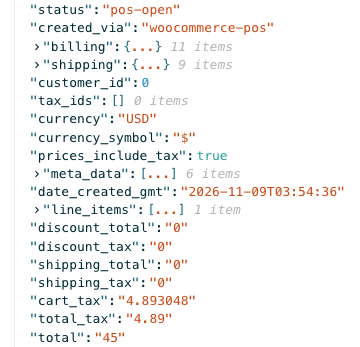
- status — يعرض
pos-open: لا يزال الطلب مفتوحاً على جهاز البيع. - line_items —
1 item: الساعة الوحيدة في السلة. - total —
45: ساعة واحدة بسعر $45.00 شاملاً الضريبة.
فحص بند واحد
يعرض تبويب JSON للبند بياناته كما ستُحفظ في طلب WooCommerce، وليس سجل المنتج من متجرك. استخدمه لفحص الحقول المخصصة لبند، مثل النقش.
- اضغط على إجمالي البند لإظهار تعديل وإزالة. راجع تعديل بند أو إزالته لمعرفة الطرق الأخرى.
- اضغط على تعديل، ثم JSON.
- اضغط على
meta_dataلفتح الحقول المخصصة للبند، ثم اضغط على إدخال لعرضkeyوvalueالخاصين به.
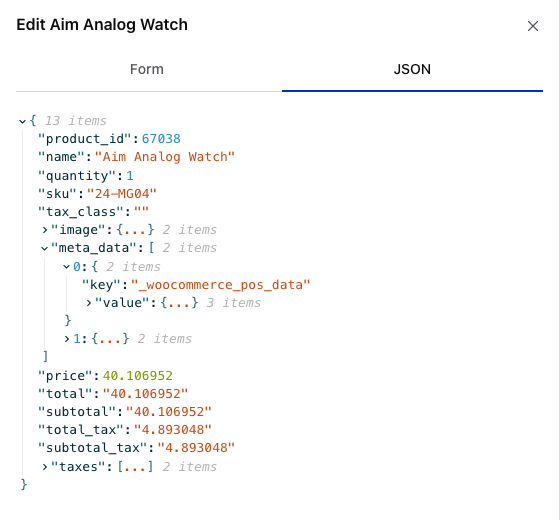
- JSON — بجانب نموذج في مربع حوار تعديل البند.
- name — اسم المنتج كما حُفظ في هذا البند. يصف مع
quantityوpriceأسفله عملية البيع هذه، وليس سجل المنتج. - meta_data — الحقول المخصصة للبند: يوجد هنا 2 إدخال.
- key — اسم الحقل. يحتفظ WCPOS في
_woocommerce_pos_dataبسعر البند وسعره العادي وحالته الضريبية. - value — محتوى الحقل. اضغط على قيمة مطوية لفتحها.
- price — سعر الوحدة قبل الضريبة:
40.106952هنا. أضف ضريبة البند،total_taxبقيمة4.893048، لتحصل على $45.00 الظاهرة في السلة.
مراقبة الطلبات في المتصفح
في تطبيق الويب، يمكنك مراقبة تواصل POS مع متجرك باستخدام أدوات المطور في المتصفح:
- افتح POS في Chrome أو Edge أو Firefox.
- اضغط على F12 (على Mac، Option + Command + I) واختر تبويب الشبكة.
- اكتب
wcposفي مربع التصفية. - استخدم POS: ابحث وأضف منتجاً وأتمّ الدفع. تظهر في القائمة كل استجابة يرسلها متجرك. حدد إحداها واختر الاستجابة لقراءة JSON.
لماذا لا تؤثر بعض الإضافات في POS
يعمل POS اعتماداً على نسخته من بيانات متجرك. الإضافة التي تغيّر ما تعرضه صفحة الويب فقط، أو تجري حسابات أثناء تصفح المتسوق لموقعك، لا تصل تغييراتها إلى تلك النسخة. لا يرى POS إلا ما ترسله REST API. وتواجه ثلاثة أنواع من الإضافات هذه المشكلة أكثر من غيرها.
التسعير الديناميكي
إضافات تحدد السعر حسب العميل أو الدور أو الكمية.
- على جهاز البيع: يعرض POS السعر العادي للمنتج. تحسب معظم هذه الإضافات السعر أثناء تصفح المتسوق لموقعك، ولذلك لا ترسله API.
- ما ينبغي فعله: استخدم الخصومات على جهاز البيع، أو كوبوناً.
خيارات المنتج الإضافية
إضافات تضيف خيارات إلى المنتج، مثل تغليف الهدايا أو النقش.
- على جهاز البيع: لا تظهر الخيارات. تنشئها معظم هذه الإضافات على صفحة المنتج، لذا لا تكون جزءاً من المنتج الذي ترسله API.
- ما ينبغي فعله: أضف رسماً للتكلفة الإضافية، وحقلاً مخصصاً على البند لتسجيل التفاصيل.
الإضافات التي تغيّر API
إضافات تغيّر ما يرسله متجرك عبر REST API.
- على جهاز البيع: قد يتعطل POS. تغيّر wePOS طريقة إرسال متجرك للمنتجات المتغيرة، لذا يعطّل WCPOS نفسه ما دامت wePOS مفعّلة.
- ما ينبغي فعله: راجع wePOS.
عادةً ما تصل إلى POS بيانات الإضافة التي تحفظ بياناتها في المنتج أو العميل أو الطلب (كحقول مخصصة). افتح تبويب JSON وابحث في meta_data للتحقق.
إذا حدث خطأ
- يفشل الاتصال مع AUTH321 — موقعك لا يوفر WooCommerce REST API. راجع AUTH321: WooCommerce غير موجود.
- سعر أو حقل على جهاز البيع لا يتطابق مع WP Admin — راجع إذا لم تتطابق قيمة مع WP Admin.
- تغيير أجرته إضافة ولا يظهر أبداً في POS — راجع لماذا لا تؤثر بعض الإضافات في POS.
- توقف شيء عن العمل بعد تثبيت إضافة — راجع تعارضات الإضافات.
وثائق ذات صلة
للمطورين، يوثّق WooCommerce كل نقطة نهاية وحقل في وثائق WooCommerce REST API.