API REST do WooCommerce
Consulte esta página quando algo no caixa não corresponder à sua loja. Comece pelo que parece errado:
- O preço, a quantidade em estoque ou um campo personalizado de um produto: Verifique um produto. Requer o WCPOS Pro, assim como as telas Produtos, Pedidos, Clientes e Cupons.
- O pedido no carrinho: Verifique o pedido no carrinho. Funciona sem o Pro.
- Os campos personalizados de um item, como uma gravação: Verifique um item. Funciona sem o Pro.
- A alteração feita por um plugin nunca aparece no POS: Por que alguns plugins não alteram o POS.
Como o POS se comunica com sua loja
O POS recebe tudo pela API REST do WooCommerce, o meio pelo qual outros aplicativos se comunicam com sua loja. O POS no caixa solicita produtos e clientes à loja, a loja responde em JSON (texto simples que lista cada campo pelo nome) e o POS envia cada venda de volta como um pedido do WooCommerce.
No diagrama, Sua loja representa sua loja com o caixa, e Datacenter é o servidor em que seu site WooCommerce funciona. As requisições vão do caixa para o site, e as respostas em JSON voltam para o caixa.
O que o POS recebe da sua loja
- A API precisa estar disponível. Quando você conecta uma loja, o POS verifica se o site oferece a API REST do WooCommerce. Caso não ofereça, a conexão é interrompida com AUTH321: WooCommerce ausente.
- Uma cópia no dispositivo. O POS baixa produtos e variações, categorias, tags e marcas, clientes, alíquotas de impostos, cupons e pedidos, e mantém uma cópia no dispositivo. As buscas e vendas consultam essa cópia, para que o caixa continue rápido e funcionando quando a internet cair.
- As vendas retornam como pedidos. Uma venda, um novo cliente ou uma edição de produto feita no caixa é enviada de volta à loja, e o WooCommerce a salva. Cada venda se torna um pedido normal do WooCommerce, que você pode abrir em WooCommerce > Pedidos.
- As alterações chegam em segundo plano. O POS verifica se há alterações na loja enquanto está em execução. Assim, uma edição feita no WP Admin chega ao caixa sem precisar reiniciar. Como funciona o mecanismo de sincronização explica esse processo.
Para desenvolvedores: as rotas que o POS chama
A API REST fornece a cada tipo de dado da loja um endereço próprio em /wp-json/: produtos, pedidos, clientes, cupons e assim por diante. As rotas do próprio WooCommerce ficam em wc/v3.
O plugin WCPOS adiciona suas próprias rotas wcpos/v2 à loja. Essas rotas repassam as consultas e as alterações do caixa à API wc/v3 do WooCommerce dentro do site. Assim, o POS recebe os mesmos campos que qualquer aplicativo WooCommerce, e o WooCommerce salva cada pedido. Os preços por loja do Pro e algumas extensões alteram os valores que o POS recebe. Pagamentos, conclusão de vendas, caixas e sessões usam as rotas próprias do plugin: consulte A API REST.
Consulte os dados armazenados no POS
Todo painel que exibe um registro tem uma aba JSON ao lado de Formulário: produto, variação, cliente, cupom, pedido, Detalhes do pedido no carrinho e a janela Editar de um item do carrinho. Ela mostra o registro como está armazenado neste dispositivo, no formato JSON do WooCommerce. Você não precisa dela para fazer uma venda.
Para verificar um produto, é necessário o WCPOS Pro. O carrinho e seus itens têm uma aba JSON em todos os caixas.
Verifique um produto
Abra a aba JSON do produto, consulte um preço, uma quantidade em estoque ou um campo personalizado e compare com o produto no WP Admin, o painel do WordPress da sua loja. Se não conseguir entrar no WP Admin, anote o valor e peça à pessoa responsável pela loja que faça a comparação.
- Abra Produtos no menu e busque o produto.
- Toque na seta de abertura (›) no final da linha. O painel abre na aba Formulário.
- Toque em JSON.
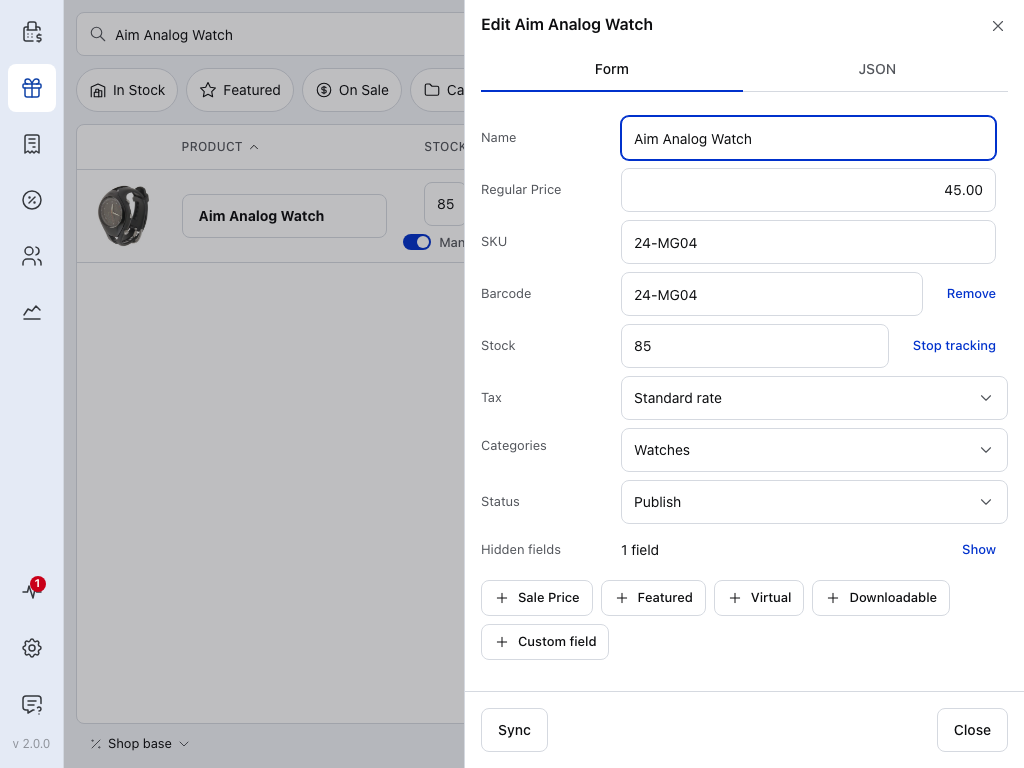
- Formulário — os campos que você pode alterar no caixa. O painel abre aqui.
- JSON — o produto como está armazenado no POS.
- Sincronizar — busca este produto novamente na loja. Disponível apenas na aba Formulário.
- Fechar — fecha o painel. O ✕ na parte superior faz o mesmo.
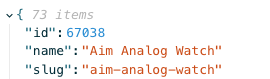
- 73 itens — quantos campos a loja enviou para este produto.
- id — o ID do produto no WooCommerce.
Campos que contêm outros campos, como categories ou meta_data, começam recolhidos: toque em um deles para expandir. Role a tela para ver o restante.
Um preço
Role até price. Compare esse campo, regular_price e sale_price com Dados do produto > Geral no produto no WP Admin. Se o produto tiver um preço específico para esta loja (preços por loja), compare com o preço dessa loja na mesma aba.
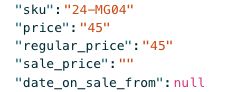
- price — o preço pelo qual o produto é vendido agora: o preço promocional enquanto houver uma promoção; caso contrário, o preço normal.
- regular_price — o preço sem promoção.
- sale_price — vazio quando o produto não tem preço promocional.
Uma quantidade em estoque
Role até stock_quantity. Esse campo contém um número apenas quando manage_stock é true; caso contrário, é null (vazio). Compare com Dados do produto > Inventário.

- manage_stock —
true: o WooCommerce controla o estoque deste produto. - stock_quantity — a quantidade armazenada no POS:
85, como na aba Formulário.
Um campo personalizado ou os dados de um plugin
Role até meta_data e toque nele; depois, toque em uma entrada. Esta imagem ampliada é de um celular, em que um valor longo ocupa uma segunda linha.
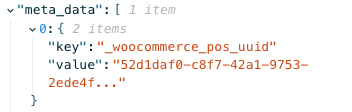
- meta_data — os campos personalizados do produto, uma entrada para cada um.
- key — o nome do campo.
- value — o conteúdo do campo.
Se um valor não corresponder ao WP Admin
Toque em Formulário e depois em Sincronizar para buscar o produto novamente.
- Se aparecer Não foi possível atualizar: o dispositivo manteve a cópia antiga. Verifique sua conexão e tente novamente.
- Se nenhum erro aparecer, mas o valor ainda for diferente: o POS agora armazena o que a API da loja envia. Um plugin pode estar alterando o valor apenas no site: consulte Por que alguns plugins não alteram o POS.
Verifique o pedido no carrinho
- Toque em ⋮ ao lado de Finalizar Compra. O painel Detalhes do pedido será aberto.
- Toque em JSON.
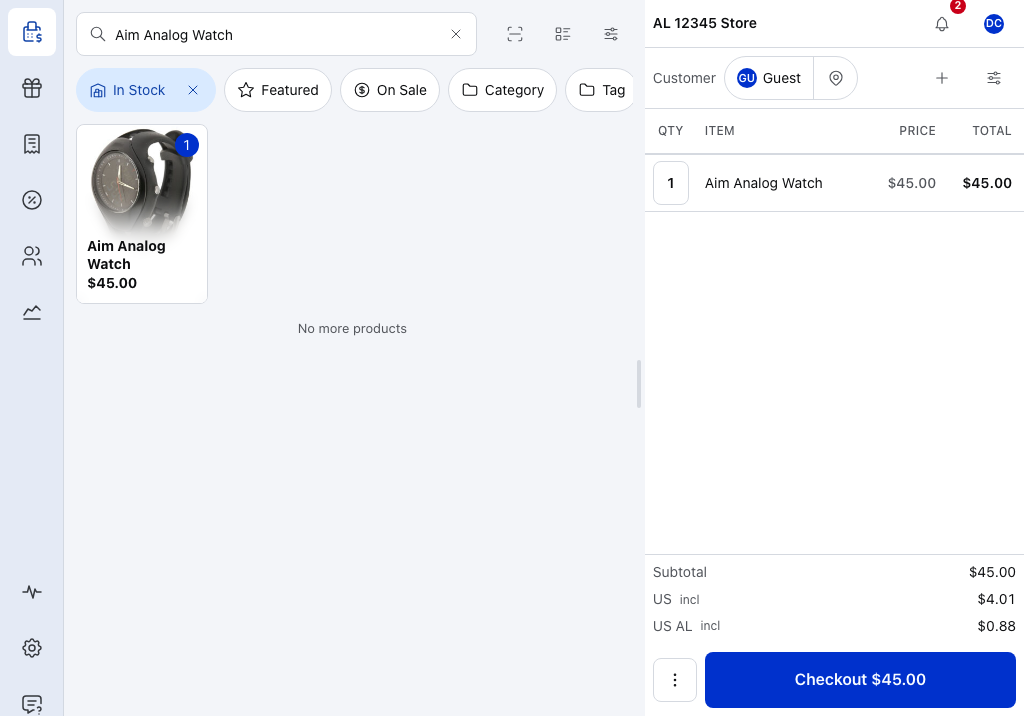
- Um item do carrinho — a janela Editar de cada item tem sua própria aba JSON. Consulte Verifique um item.
- ⋮ — abre Detalhes do pedido para o pedido inteiro.
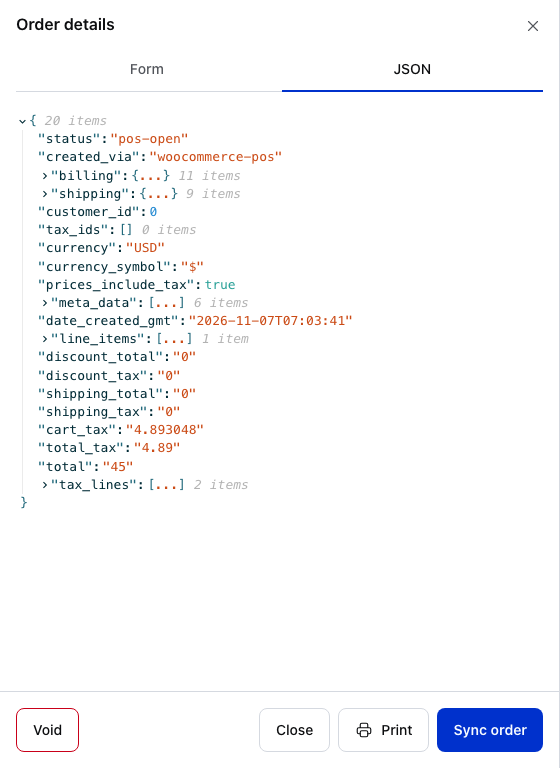
- JSON — ao lado de Formulário, como em todos os painéis.
- status —
pos-openenquanto o pedido estiver aberto no caixa. Esse status vem do plugin WCPOS; o WooCommerce o exibe como POS - Aberto. - line_items — os produtos no carrinho. Toque para expandir cada item.
- total — o total do pedido, incluindo impostos.
- Sincronizar pedido — envia o pedido para a loja agora. Um pedido novo não tem
idno JSON até que a loja o salve. Consulte Sincronize o pedido. - Imprimir — imprime o pedido.
- Anular — exclui o pedido e esvazia o carrinho. Consulte Anule o pedido.
Os mesmos campos, ampliados, de outro carrinho com um relógio:
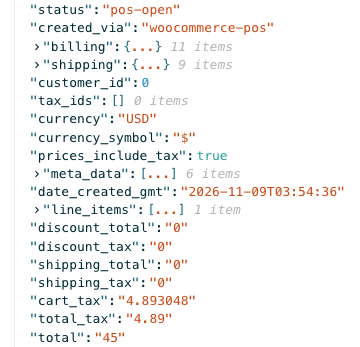
- status — mostra
pos-open: o pedido ainda está aberto no caixa. - line_items —
1 item: o único relógio no carrinho. - total —
45: um relógio de $45.00, incluindo impostos.
Verifique um item
A aba JSON de um item mostra como ele será salvo no pedido do WooCommerce, e não o registro do produto na loja. Use-a para verificar os campos personalizados de um item, como uma gravação.
- Toque no total do item para exibir Editar e Remover. Consulte Edite ou remova um item para ver as outras formas.
- Toque em Editar e depois em JSON.
- Toque em
meta_datapara expandir os campos personalizados do item; depois, toque em uma entrada para ver suakeye seuvalue.
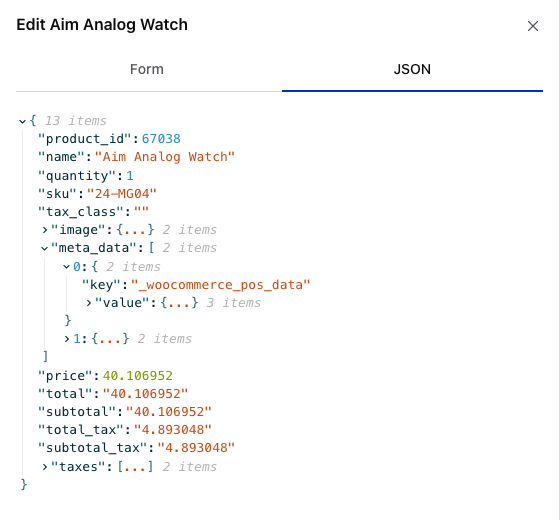
- JSON — ao lado de Formulário na janela Editar do item.
- name — o nome do produto como foi salvo neste item. Junto com
quantityepriceabaixo dele, descreve esta venda, não o registro do produto. - meta_data — os campos personalizados do item: 2 entradas aqui.
- key — o nome do campo.
_woocommerce_pos_dataé onde o WCPOS armazena o preço, o preço normal e o status de imposto do item. - value — o conteúdo do campo. Toque em um valor recolhido para expandi-lo.
- price — o preço de uma unidade antes dos impostos:
40.106952aqui. Some o imposto do item,total_tax4.893048, para chegar aos $45.00 no carrinho.
Acompanhe as requisições no navegador
No aplicativo web, você pode acompanhar a comunicação entre o POS e a loja com as ferramentas de desenvolvedor do navegador:
- Abra o POS no Chrome, Edge ou Firefox.
- Pressione F12 (em um Mac, Option + Command + I) e selecione a aba Rede.
- Digite
wcposna caixa de filtro. - Use o POS: faça uma busca, adicione um produto, finalize uma compra. Cada requisição respondida pela loja aparece na lista. Selecione uma e escolha Resposta para ler o JSON.
Por que alguns plugins não alteram o POS
O POS trabalha com sua cópia dos dados da loja. Um plugin que só altera o que uma página web mostra ou faz cálculos enquanto um cliente navega pelo site nunca chega a essa cópia. O POS vê apenas o que a API REST envia. Isso acontece principalmente com três tipos de plugin.
Preços dinâmicos
Plugins que definem um preço por cliente, por função ou por quantidade.
- No caixa: o POS mostra o preço normal do produto. A maioria desses plugins calcula o preço enquanto o cliente navega pelo site, por isso a API nunca o envia.
- O que fazer: use descontos no caixa ou um cupom.
Adicionais de produtos
Plugins que adicionam opções a um produto, como embalagem para presente ou gravação.
- No caixa: as opções não aparecem. A maioria desses plugins as cria na página do produto, por isso elas não fazem parte do produto que a API envia.
- O que fazer: adicione uma taxa para o custo extra e um campo personalizado no item para registrar o detalhe.
Plugins que alteram a API
Plugins que alteram o que a loja envia pela API REST.
- No caixa: o POS pode parar de funcionar. O wePOS altera a forma como a loja envia produtos variáveis, por isso o WCPOS se desativa enquanto o wePOS está ativo.
- O que fazer: consulte wePOS.
Os dados de um plugin que os salva no produto, no cliente ou no pedido (como campos personalizados) geralmente chegam ao POS. Abra a aba JSON e procure em meta_data para verificar.
Se algo der errado
- A conexão falha com AUTH321 — seu site não está oferecendo a API REST do WooCommerce. Consulte AUTH321: WooCommerce ausente.
- Um preço ou campo no caixa não corresponde ao WP Admin — consulte Se um valor não corresponder ao WP Admin.
- A alteração feita por um plugin nunca aparece no POS — consulte Por que alguns plugins não alteram o POS.
- Algo parou de funcionar depois que você instalou um plugin — consulte Conflitos entre plugins.
Documentação relacionada
Para desenvolvedores, o WooCommerce documenta cada endpoint e campo na documentação da API REST do WooCommerce.