Clientes
A tela de Clientes requer o WCPOS Pro. Usuários da versão gratuita podem selecionar clientes existentes para pedidos, mas não podem visualizar a lista completa de clientes nem editar os dados dos clientes.
A tela de Clientes oferece gerenciamento completo de clientes diretamente no POS. Visualize, edite e crie clientes sem precisar acessar o painel administrativo do WooCommerce.
Visão Geral da Interface
Ações do Cabeçalho
Na parte superior da tela:
- Barra de pesquisa - Encontre clientes por nome, e-mail, etc.
- Adicionar Cliente () - Criar um novo cliente
- Configurações de exibição () - Configurar colunas visíveis
Tabela de Clientes
A área principal exibe os clientes com:
- Avatar - Foto de perfil do cliente (ou imagem padrão)
- Nome - Primeiro nome do cliente
- Sobrenome - Sobrenome do cliente (ordenável)
- E-mail - Endereço de e-mail de contato
- Endereço de Cobrança - Endereço de cobrança completo
- Data de Criação - Quando o cliente foi adicionado
- Ações - Menu de três pontos
Rodapé
- Contagem de clientes com botão de sincronização (). Pressão longa para opção de Limpar e Atualizar
Recursos Principais
Busca de Clientes
Encontre clientes rapidamente por:
- Nome ou sobrenome
- Endereço de e-mail
- Informações de endereço
Adicionar Novo Cliente
Crie clientes diretamente do POS:
- Clique no ícone no cabeçalho
- Preencha os dados do cliente
- Salve o novo cliente
O cliente é criado no WooCommerce e fica imediatamente disponível para pedidos.
Editar Cliente
Atualize as informações do cliente:
- Clique no menu de três pontos em um cliente
- Selecione Editar
- Modifique os dados (nome, e-mail, endereços)
- Salve as alterações
As alterações são sincronizadas com o WooCommerce automaticamente.
Configurações de Exibição
Clique no ícone de controles deslizantes () para personalizar as colunas visíveis.
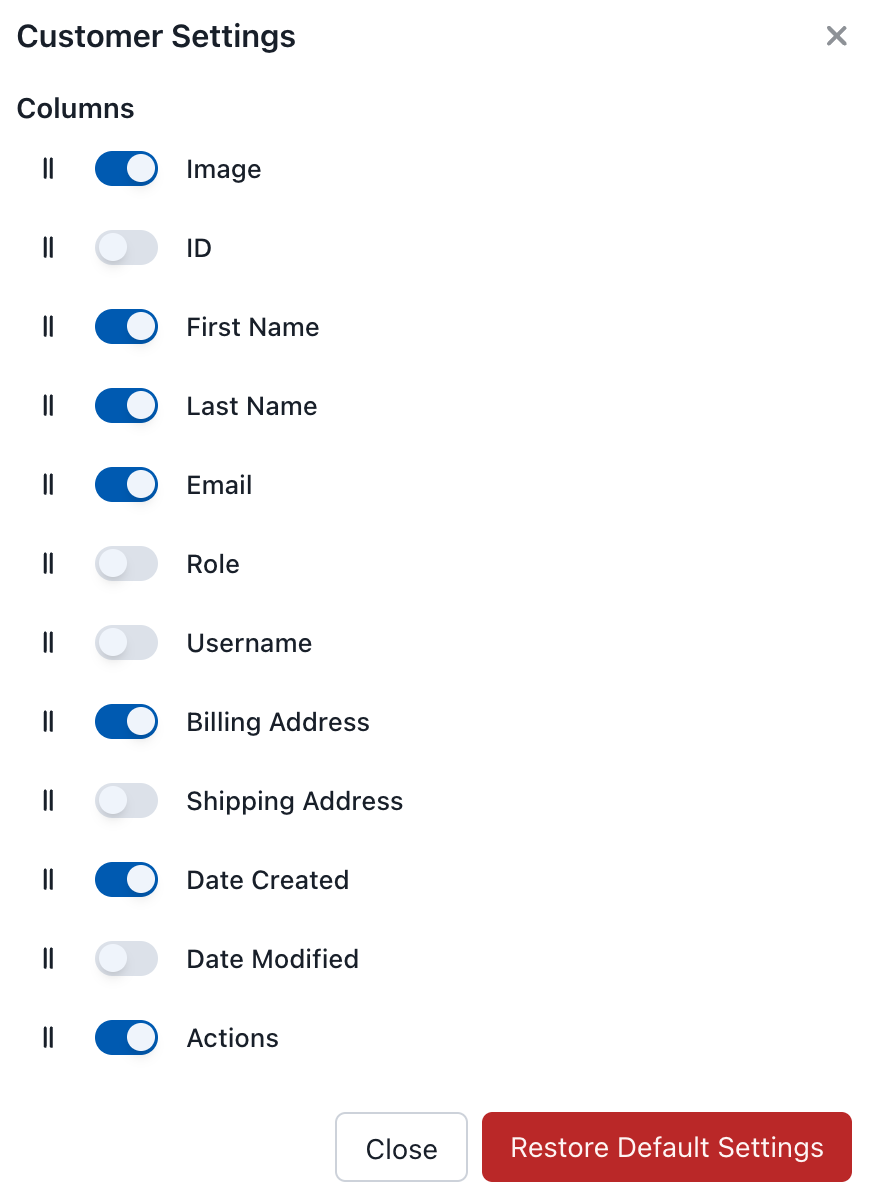
Configurações de Exibição de Clientes
Colunas Disponíveis
| Coluna | Descrição |
|---|---|
| Imagem | Avatar do cliente |
| ID | ID do cliente no WooCommerce |
| Nome | Nome do cliente |
| Sobrenome | Sobrenome do cliente |
| Endereço de e-mail | |
| Função | Função do usuário (Cliente, Assinante, etc.) |
| Nome de usuário | Nome de usuário do WordPress |
| Endereço de cobrança | Informações de cobrança |
| Endereço de entrega | Informações de entrega |
| Data de criação | Quando o cliente foi adicionado |
| Data de modificação | Última atualização |
| Ações | Editar, Sincronizar, Excluir |
Ações do cliente
Clique no menu de três pontos (⋮) para ver as opções:
- Editar - Modificar os dados do cliente
- Sincronizar - Atualizar os dados do cliente a partir do servidor
- Excluir - Remover do banco de dados local
Excluir um cliente do POS apenas o remove localmente. O cliente permanece no WooCommerce e reaparecerá na próxima sincronização.
Cliente Padrão (Visitante)
Quando nenhum cliente é selecionado, os pedidos são feitos como pedidos de Visitante. Pedidos de visitante:
- Não possuem nome, e-mail ou endereço de cliente vinculados
- Não podem ser consultados por cliente no histórico de pedidos
- Ainda são visíveis na tela de Pedidos e no painel administrativo do WooCommerce
Para evitar pedidos de visitante, selecione um cliente no Painel do Carrinho antes de finalizar a compra. Se o seu negócio exige um cliente em cada pedido, considere treinar os operadores de caixa para sempre atribuir um — não há uma configuração integrada para impor isso.
Usando Clientes nos Pedidos
Para atribuir um cliente a um pedido:
- No Painel do Carrinho, clique no emblema do cliente
- Pesquise o cliente pelo nome, e-mail ou número de telefone
- Selecione o cliente
- O cliente agora está associado ao pedido
As informações do cliente (endereços de cobrança/entrega) são utilizadas automaticamente no pedido.
Sincronização
Os dados dos clientes são sincronizados entre o POS e o WooCommerce:
- Atualizações em tempo real - As alterações são sincronizadas em todos os dispositivos
- Integração com WooCommerce - Os clientes são armazenados no WooCommerce
- Funcionalidade offline - Visualize os clientes mesmo sem conexão