ATUMのロケーション
ATUM Multi-Inventoryは、倉庫、店舗、市場の売り場など、複数の場所で商品の在庫を管理します。WCPOS ATUM Integration 拡張機能は、各WCPOS店舗を、これらの場所の1つである ロケーション に関連付けます。その店舗のレジでは、そのロケーションの在庫数を使用し、価格やSKUも使用できます。販売時に差し引かれるのは、ショップ全体の在庫ではなく、そのロケーションの在庫です。
レジ係による設定は不要です。レジ係に表示される内容と販売と払い戻しをご覧ください。管理者は拡張機能のインストールから始めてください。レジの在庫数がおかしい場合は在庫数が正しくない場合、在庫や価格の設定がおかしい場合は問題が起きた場合をご覧ください。
レジ係に表示される内容
販売の操作は変わりません。変わるのは各商品の数値です。
- 在庫 — この店舗のロケーションの在庫数です。
- このロケーションで在庫切れ — 倉庫に十分な在庫があっても、ロケーションで在庫がなくなった商品は在庫切れと表示され、在庫あり フィルターで非表示になります。
- このロケーションに在庫レコードがない — このロケーションの在庫レコード(ATUMでは インベントリー と呼びます)がない商品は、ATUMを使わない場合の在庫、価格、SKUがそのまま使われます。
- 価格 — 店舗で設定されていれば、ATUMの価格を使用します。価格の取得元の選択をご覧ください。
- SKU — 店舗で設定されていれば、ロケーション固有のSKUを使用します。ロケーションのSKUを使うをご覧ください。
在庫数が正しくない場合
- 次の操作を行います: 同期ボタン ()を長押しして 消去して更新 を選びます。レジがロケーションの在庫数を再ダウンロードします。
- ロケーションで在庫切れの商品が見つからない場合、在庫あり が有効な間は非表示になっています。在庫あり の×を押すと表示できます。商品が見つからない場合をご覧ください。
- それでも正しくない場合は、店舗の 在庫ロケーション と、ATUM内のそのロケーションに対応する商品のインベントリーを管理者に確認してもらってください。問題が起きた場合をご覧ください。
販売と払い戻し
関連付けられた店舗で販売すると、その店舗のロケーションから在庫が差し引かれます。払い戻しや注文のキャンセルを行うと、在庫は同じ場所に戻ります。在庫数の増減はATUM自身が処理するため、各増減は注文に紐付いてATUMの在庫履歴に表示されます。
拡張機能のインストール
ATUM Inventory ManagementとそのMulti-Inventoryアドオンの両方を有効化し、ATUMでロケーションを作成しておく必要があります。また、WCPOS Proと、WP管理画面 にログインできる管理者アカウントも必要です。
- WP管理画面 で POS → 設定 に移動し、拡張機能 を選びます。
- 在庫 タブを選び、WCPOS ATUM Integration を探します。
- インストール を押します。インストールと有効化がまとめて行われます。
更新と自動更新については、拡張機能のインストールをご覧ください。
GitHubのリリースページからzipをダウンロードし、WP管理画面 → プラグイン → 新規プラグインを追加 → プラグインのアップロード でアップロードすることもできます。
店舗をロケーションに関連付ける
独自の在庫を持つ店舗ごとに、一度設定してください。店舗で販売する各商品にも、ATUM内でそのロケーションの インベントリー が必要です。これは、その場所にある商品の在庫を記録するものです。インベントリーがない商品は、レジで通常のWooCommerceの在庫、価格、SKUが使われます。
- WP管理画面 で POS → 店舗 に移動し、店舗名をクリックします。
- 店舗のメニューの 拡張機能 から、ATUM在庫 を開きます。
- 在庫ロケーション で、この店舗が販売に使うロケーションを選びます。ロケーションなし(デフォルトの在庫を使用) を選ぶと、引き続きショップの通常のWooCommerce在庫が使われます。
- 価格の取得元 と ATUMのロケーション固有のSKUを使用 の2つの設定が追加で表示されます。以下に従って設定するか、そのままにしてください。
- 変更は自動で保存されます。店舗内の各レジで、次の操作を行います: 同期ボタン ()を長押しして 消去して更新 を選びます。在庫がATUMのロケーションと一致するようになります。
価格の取得元の選択
価格の取得元 には3つの選択肢があります。
- デフォルト(WooCommerceの価格) — ATUMの価格は使われません。この店舗の店舗別価格が設定されている商品はその価格、それ以外はWooCommerceの価格がレジに表示されます。
- WCPOS Pro(店舗別価格) — デフォルト と同じです。店舗別価格があればその価格、なければWooCommerceの価格を使います。
- ATUM(インベントリー別価格) — 通常価格とセール価格は、ATUM内のロケーションのインベントリーから取得されます。ATUMに価格がない場合、レジは デフォルト で表示される価格を使います。
どれを選んでも、在庫はロケーションから取得されます。
ロケーションのSKUを使う
各ロケーションが独自のSKUで在庫を管理している場合は、ATUMのロケーション固有のSKUを使用 にチェックを入れます。レジにはロケーションのSKUが表示され、そのSKUで検索すると商品が見つかります。ATUMにロケーションのSKUがない場合は、商品自体のSKUがそのまま使われます。
POSから商品を編集する
WCPOS Proでは、POSメニューの 商品 画面にロケーションの数値が表示されます。その画面で行った編集は、店舗のロケーションに対応するインベントリーが商品にちょうど1つある場合に、ATUMのロケーションに反映されます。変更されるのはそのロケーションだけで、他のロケーションは変更されません。
レジからロケーションの在庫を変更するには、次の操作を行います。
- POSメニューで 商品 を開き、商品を検索します。
- 商品の 在庫 の数値をクリックし、新しい数を入力して Enter を押します。
- ATUMでその商品を開き、ロケーションのインベントリーに新しい在庫数が表示されていることを確認します。
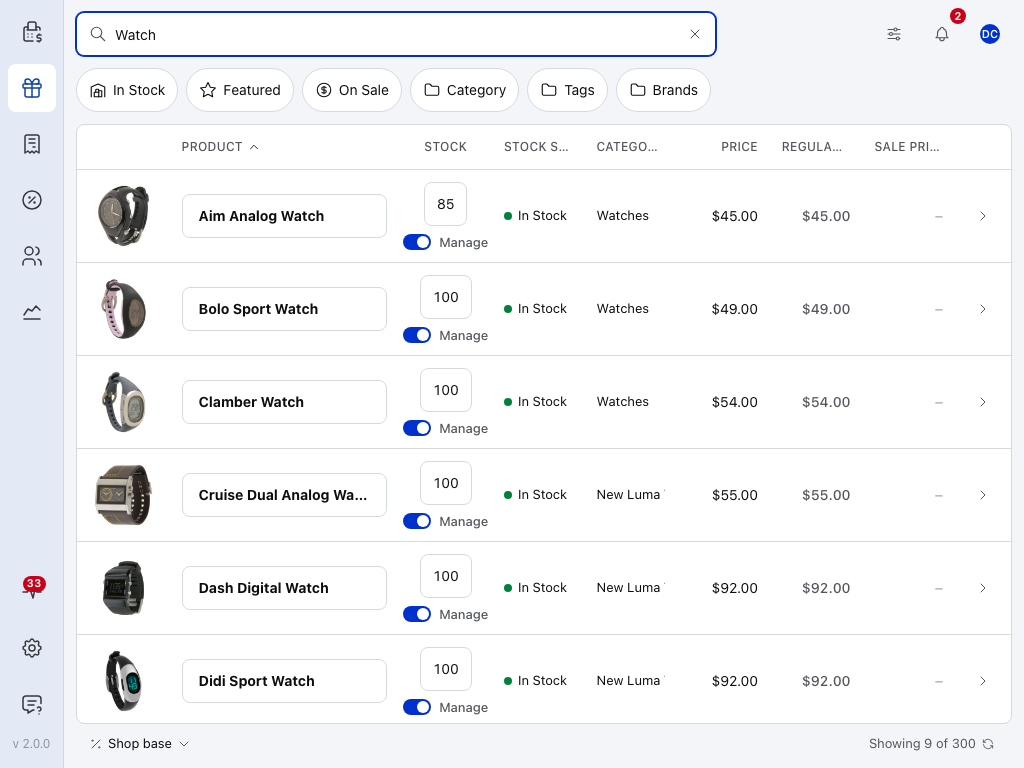
- 検索 — 商品名またはSKUで商品を探します。ロケーションのSKUを使う店舗では、ロケーションのSKUで検索します。
- 在庫あり — 在庫状況が 在庫あり の商品だけを表示します。在庫状況はロケーションの在庫数に従います。
- 在庫 — このロケーションの在庫数です。このロケーションに商品のインベントリーが1つある場合、ここで変更するとATUMのロケーションの在庫数も変わります。インラインでの在庫編集をご覧ください。
- 在庫状況 — ロケーションの在庫数が0より多ければ 在庫あり、0以下なら 在庫切れ になります。
- 価格 — レジで請求する価格です。店舗の 価格の取得元 が ATUM の場合、この価格とその横の 通常価格、セール価格 はロケーションの価格になります。変更がATUMに反映される条件は、下の表をご覧ください。
- 開く (›) — 編集する商品を開きます。商品のアクションをご覧ください。
店舗のロケーションに対応するインベントリーがちょうど1つある商品では、次のフィールドが反映されます。
| フィールド | ATUMへの反映条件 |
|---|---|
| 在庫 | すべての変更。 |
| 通常価格、セール価格 | 店舗の 価格の取得元 が ATUM で、その商品にこの店舗の店舗別価格がない場合のみ。店舗別価格がある場合、変更はそちらに反映され、レジには引き続きATUMの価格が表示されます。 |
| SKU | ATUMのロケーション固有のSKUを使用 にチェックが入っている場合のみ。 |
次の場合、ATUMには何も反映されません。
- 新しい商品の場合。ロケーションの在庫をATUMで追加してください。
- 商品にそのロケーションのインベントリーがない場合。この拡張機能がインベントリーを追加することはありません。
- 商品にそのロケーションのインベントリーが複数ある場合。この拡張機能はどれを変更すべきか判断できないため、どれも変更しません。
問題が起きた場合
レジにロケーションの在庫ではなく、ショップ全体の在庫が表示される。 店舗に 在庫ロケーション が設定されていることと、ATUMでそのロケーションに対応する商品のインベントリーがあることを確認してください。その後、同期ボタンを長押しして 消去して更新 を選びます。拡張機能 画面で拡張機能のバージョンも確認してください。0.1.4より前のバージョンでは、WCPOS 2.0で全体の在庫が表示されます。
店舗メニューの「拡張機能」に「ATUM在庫」ページがない。 このページにはWCPOS Proが必要です。また、拡張機能と、ATUM Inventory ManagementおよびATUM Multi-Inventoryの両方を有効化しておく必要があります。
「ATUMのロケーションが見つかりません。ATUMの設定でロケーションを作成してください。」 ATUMにまだロケーションがありません。ATUMで作成してから、店舗のページを再読み込みしてください。
「価格の取得元」がない。 店舗に 在庫ロケーション を設定すると表示されます。
レジの価格がATUMの価格と異なる。 店舗の 価格の取得元 が ATUM であることと、そのロケーションの商品のインベントリーに価格が設定されていることを確認してください。価格がない場合、レジは デフォルト で表示される価格を使います。価格の取得元を変更したら、各レジで同期ボタンを長押しして 消去して更新 を選んでください。価格の取得元の選択をご覧ください。
商品画面で在庫を変更してもATUMに反映されない。 商品に店舗のロケーションのインベントリーがないか、複数あります。POSから商品を編集するをご覧ください。
開発者向け:保存データ、RESTフィールド、フィルター
- 店舗の設定は、
_wcpos_atum_inventory_location(atum_locationのタームID)、_wcpos_pricing_source(default、wcpos_pro、またはatum)、_wcpos_atum_sku_override(1または空)の3つの投稿メタキーに保存されます。WCPOSの店舗エンドポイントは、これらをatum_inventory_location、pricing_source、atum_sku_overrideとして返します。 - POS向けの商品およびバリエーションのレスポンスは、WCPOS Proの店舗別価格の処理(優先度10)の後、優先度20で変更されます。在庫状況は、ロケーションの数量だけに基づいて設定されます。
- POSが注文を保存すると、この拡張機能は各明細項目に
mi_inventoriesを追加し、atum/multi_inventory/order_item_inventoriesを店舗のロケーションに絞り込みます。その後、ATUMが在庫の減算と復元を行い、atum_inventory_ordersに注文IDを記録します。 - 商品の編集は、更新時にのみ
atum_inventory_metaに書き込まれ、新規作成時には書き込まれません。また、ロケーションに一致するインベントリーがちょうど1つある場合(またはリクエストでinventory_idを指定している場合)に限られます。 wcpos_atum_is_supportedは、この拡張機能の有効・無効を切り替えます。デフォルトでは、ATUM Multi-Inventoryが有効な場合に有効になります。- 必要条件:WordPress 5.9以降、PHP 7.4以降。