カートパネル
カートパネルはPOS画面の右側に表示され、現在の注文を管理します。商品の確認、数量や価格の編集、顧客の選択、会計への移行が行えます。
インターフェース概要
顧客セレクター
カートパネルの上部には以下が表示されます:
- 顧客バッジ - 現在の顧客を表示します(例:「ゲスト」または顧客名)
- 顧客追加アイコン () - 新しい顧客を作成します
- 表示設定 () - カートの列とオプションを設定
顧客バッジをクリックすると、別の顧客を検索して選択できます。
明細項目
メインエリアには、現在の注文に含まれる商品が表示されます:
- 数量 - 数量(編集可能)
- 商品名 - バリエーション属性を含む商品名
- 単価 - 単価(編集可能)
- 合計 - 明細合計
編集の詳細については、明細項目を参照してください。
カートに追加するオプション
明細項目の下に、特別な項目を追加できます:
- その他の商品を追加 - 手動で価格を入力してカスタム商品を追加
- 手数料を追加 - 手数料明細を追加します(例:ギフトラッピング、サービス料)
- 配送料を追加 - 手動で金額を入力して配送明細を追加します
WooCommerce では、line_item(商品)、fee_line(手数料)、shipping_line(配送)の3種類の明細項目が使用されます。現在、配送については手動入力のみ対応しており、POS が配送料を自動計算することはできません。
注文概要
- 小計 - 税金・手数料を含まない合計
- 税額 - 計算された税額(該当する場合)
- 合計 - 注文の最終合計金額
注文アクション
カートパネルの下部には以下の操作があります:
- 注文メモ - 顧客に表示されるメモを追加します
- 注文メタデータ - カスタムメタデータを追加するか、JSONを表示します
- サーバーに保存 - ステータス
pos-openで注文をWooCommerceに保存します
詳細は注文操作を参照してください。
メインボタン
- 取消(赤) - 現在の注文をキャンセルまたは削除します
- チェックアウト(緑) - 支払いに進みます
未完了の注文
一番下には、すべての未完了の注文を表示するカルーセルがあります。
- 各カートには合計金額が表示されます
- カートをクリックすると、そのカートに切り替わります
- 現在のカートが強調表示されます
詳細は未完了の注文を参照してください。
表示設定
スライダーアイコン () をクリックして、カートパネルの表示をカスタマイズします。
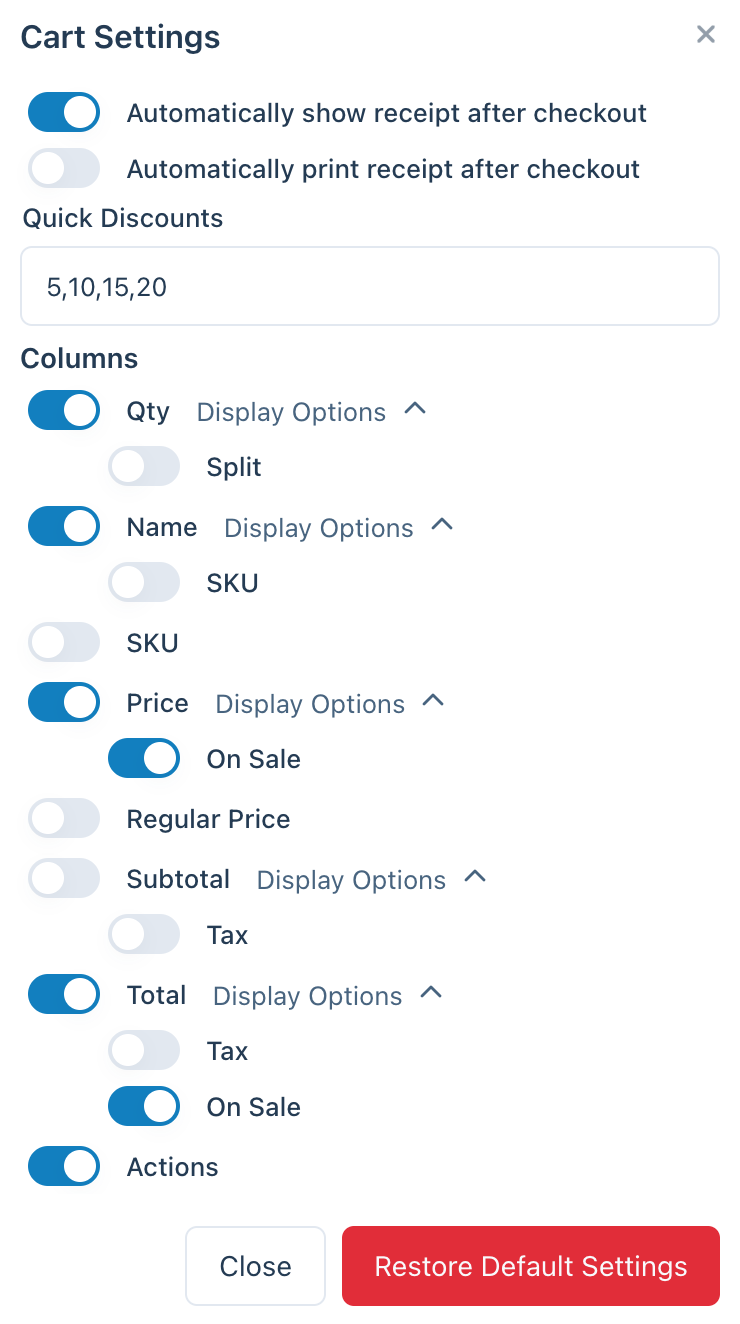
カートパネルの表示設定
チェックアウト後にレシートを自動表示
有効にすると、販売完了後にレシート画面が自動的に表示されます。
チェックアウト後にレシートを自動印刷
有効にすると、レシートが表示されたときに自動的に印刷されます。手動で印刷する手順を減らし、時間を節約できます。
クイック割引
クイックショートカットボタンとして表示される割引率のカンマ区切りリストです。
たとえば、5,10,15,20 と入力すると、注文全体に対してワンクリックでパーセント割引を適用する 4 つのボタンが追加されます。
カラム
カートに表示するカラムを設定します:
| カラム | 説明 |
|---|---|
| 数量 | 各商品の数量 |
| 名前 | 商品名 |
| 価格 | 単価 |
| 通常価格 | 割引前の価格 |
| 小計 | 明細小計(数量 × 価格) |
| 合計 | 明細合計 |
| アクション | 商品を削除するボタン |
一部のカラムには追加の表示オプションがあります:
| カラム | オプション |
|---|---|
| 数量 | 分割(商品の分割を許可) |
| 名称 | SKU |
| 価格 | セール中インジケーター |
| 小計 | 税額 |
| 合計 | 税額、セール中インジケーター |
デフォルト設定を復元
クリックすると、カート表示設定をすべて元のデフォルトにリセットします。
カートへの商品の追加
商品パネルから
商品パネルで商品をクリックして、カートに追加します。バリエーション商品では、先にバリエーションを選択します。
その他の商品
カタログにない商品の場合:
- その他の商品を追加をクリックします
- 名前と価格を入力します
- 商品がカートに追加されます
手数料
手数料(例: ギフト包装)を追加するには:
- 手数料を追加をクリックします
- 名前と金額を入力します
- 手数料は別の明細行として表示されます
配送
配送を追加するには:
- 配送を追加をクリックします
- 配送方法名と費用を入力します
- 配送が注文に追加されます
カート項目の編集
すべての明細項目はカート内で直接編集できます。詳しくは 明細項目 を参照してください:
- 数量の編集
- 価格の変更
- 生の JSON データの表示と編集
- 項目の削除