注文アクション
注文アクションパネルはPOSインターフェースのカートの下部にあります。これは、いくつかの重要な注文管理機能に迅速にアクセスするためのものです。

POSの注文アクション
注文メモ
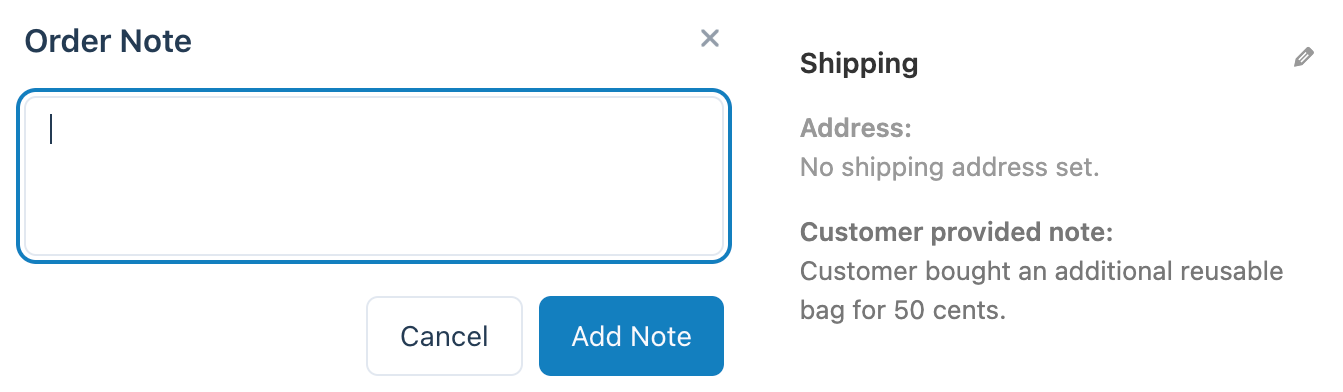
POSの注文メモモーダル(左)とWP管理画面の注文メモ(右)
- 注文に顧客メモを追加する対話ウィンドウが開きます。
- 顧客メモは、顧客に表示され、デフォルトでレシートに、顧客のマイアカウントエリアに、そして
WP Admin > WooCommerce > Orders > Orderの配送先住所の下に表示されます。
ノート
注文メモは顧客に表示されます。
注文メタ
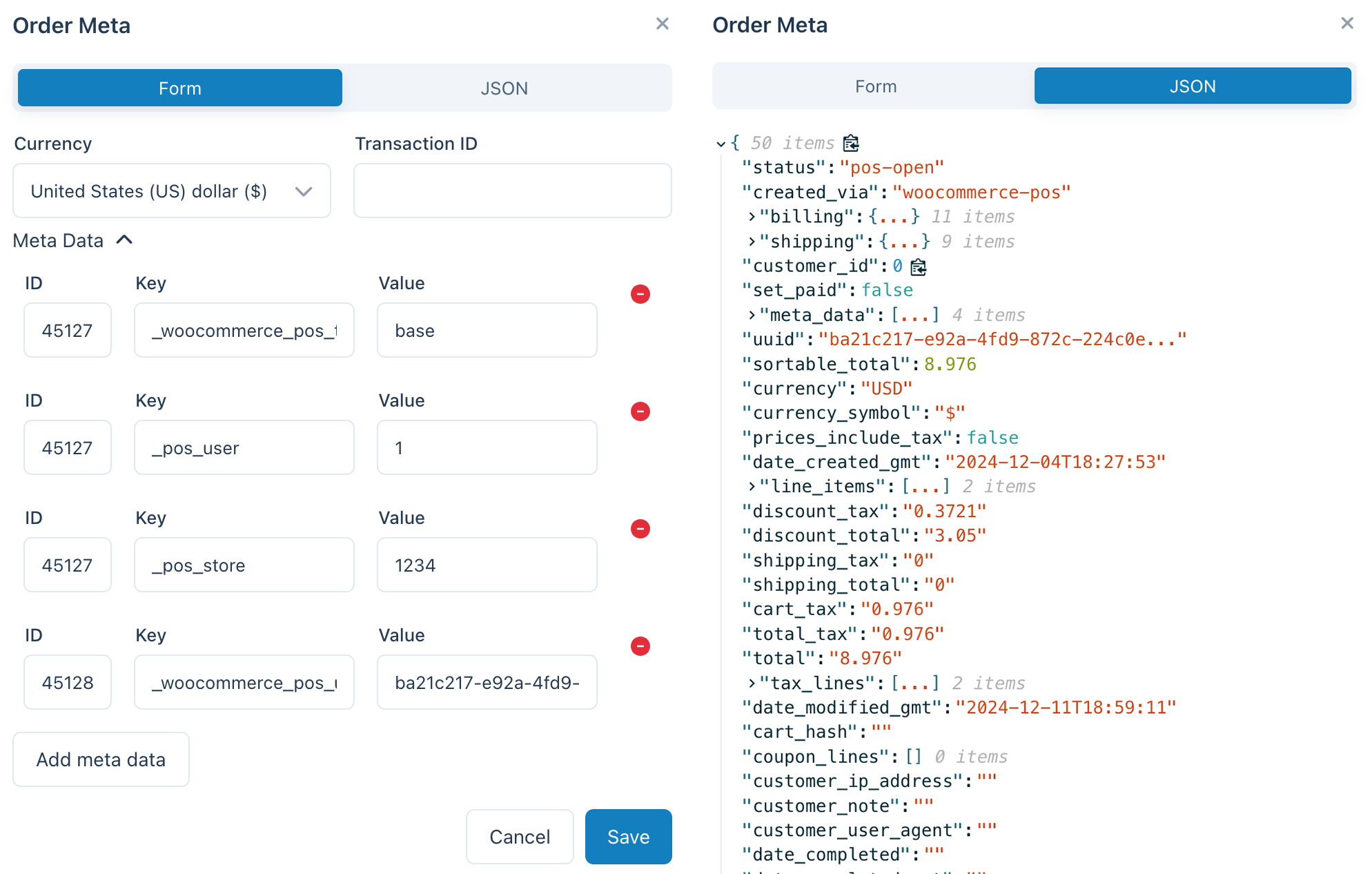
POSの注文メタおよびJSONビュー
- 注文に関する追加のメタデータを管理するためのモーダルが開きます。
- 機能には以下が含まれます:
- 注文の通貨を変更する。
- 取引ID(例:外部支払い端末から)を追加する。
- 注文のカスタムメタデータを追加する。
ノート
このモーダルには、他のWooCommerceプラグインとの統合を含む追加機能が時間の経過とともに追加されます。
WooCommerceにおけるメタデータとは?
メタデータは、注文に関する追加情報を提供し、WooCommerce REST APIを介してアクセス可能です。開発者やプラグインはこのデータを使用して機能を拡張し、サードパーティサービスとの統合などを実現します。
JSONビュー
- 注文の生のJSON表現を表示し、デバッグや統合目的に役立ちます。
サーバーに保存
- 開いているカートをサーバーに保存することができ、将来の使用のために安全に保存され、アクセス可能になります。
- ステータス
pos-openのWooCommerce注文を作成します。
なぜ保存するのか?
POSで新しい注文が作成されると、それはローカルにのみ存在します。 注文を保存することで、ローカルデータベースがクリアされても、注文が持続します。
保存された注文の管理についての詳細はオープン注文をご覧ください。
無効化
- 2つのシナリオ:
- 保存されていない注文:
- 注文がサーバーに保存されていない場合、ローカルデータベースから永久に削除されます。
- 保存された注文:
- 注文がサーバーに保存されている場合、WooCommerceのゴミ箱フォルダに移動し、ローカルデータベースから削除されます。
- 保存されていない注文:
- 無効化された注文を回復するには:
WP Admin > WooCommerce > Orders > Trashに移動します。
チェックアウト
- 注文をサーバーに保存し、チェックアウトプロセスを開始します。
- 支払いを完了するためにチェックアウト画面を開きます。