إجراءات الطلب
توجد لوحة إجراءات الطلب في أسفل العربة في واجهة POS. توفر الوصول السريع إلى العديد من ميزات إدارة الطلبات الأساسية.

إجراءات الطلب في نظام POS
ملاحظة الطلب
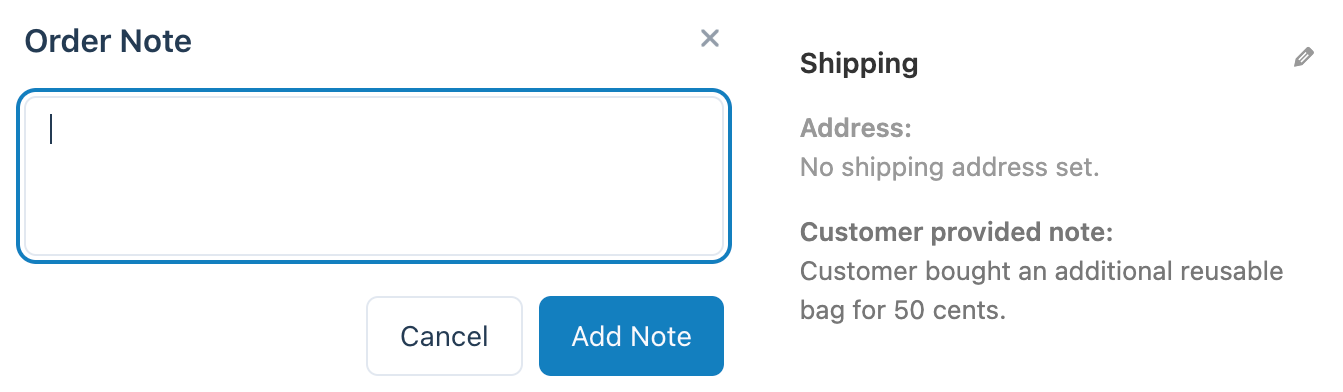
نافذة ملاحظة الطلب في نظام POS (يسار) وملاحظة الطلب في إدارة WP (يمين)
- تفتح حوارًا لإضافة ملاحظة للعميل إلى الطلب.
- ملاحظات العملاء مرئية للعميل وتظهر على الإيصال افتراضيًا، في منطقة حساب العميل، وفي
WP Admin > WooCommerce > Orders > Orderتحت عنوان الشحن.
ملاحظات الطلب مرئية للعملاء.
البيانات الوصفية للطلب
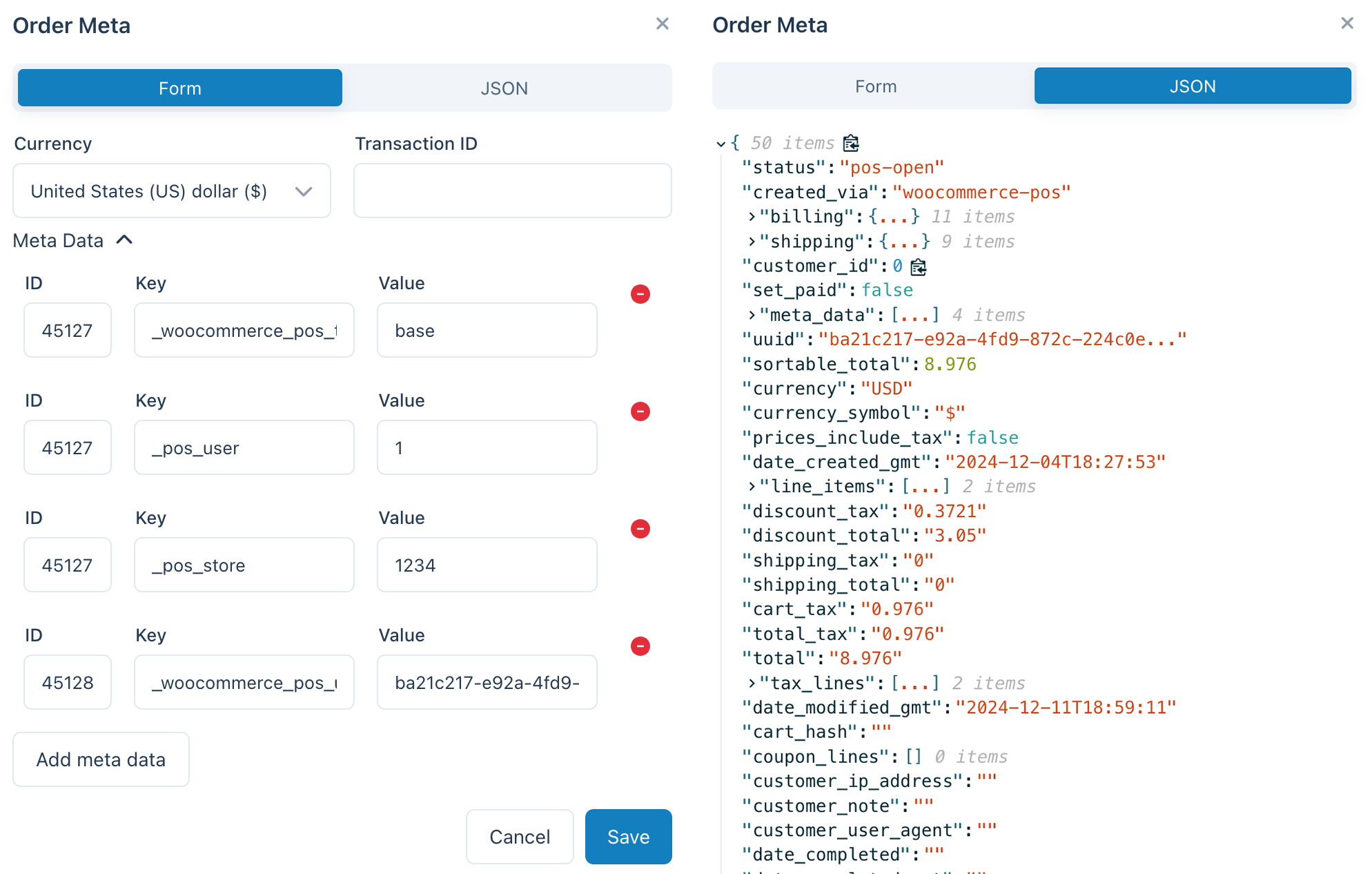
البيانات الوصفية للطلب وعرض JSON في نظام POS
- تفتح نافذة لإدارة البيانات الوصفية الإضافية للطلب.
- تشمل الميزات:
- تغيير عملة الطلب.
- إضافة معرف المعاملة (مثلًا، من جهاز دفع خارجي).
- إضافة بيانات وصفية مخصصة للطلب.
سيتم إضافة ميزات إضافية إلى هذه النافذة بمرور الوقت، بما في ذلك التكامل مع مكونات إضافية أخرى لـ WooCommerce.
ما هي البيانات الوصفية في WooCommerce؟
توفر البيانات الوصفية معلومات إضافية حول الطلبات ويمكن الوصول إليها عبر واجهة برمجة التطبيقات REST الخاصة بـ WooCommerce. يستخدم المطورون والمكونات الإضافية هذه البيانات لتوسيع الوظائف، مثل تكامل الخدمات الخارجية.
عرض JSON
- عرض التمثيل الخام للطلب بصيغة JSON، مفيد لأغراض التصحيح أو التكامل.
الحفظ على الخادم
- يتيح لك حفظ العربات المفتوحة على الخادم، بحيث يتم تخزينها بشكل آمن ويمكن الوصول إليها للاستخدام المستقبلي.
- يقوم بإنشاء طلب WooCommerce بحالة
pos-open.
لماذا الحفظ؟
عندما يتم إنشاء طلب جديد في نظام POS، فإنه يوجد محليًا فقط. يضمن حفظ الطلب استمراره، حتى لو تم مسح قاعدة البيانات المحلية.
راجع الطلبات المفتوحة للحصول على مزيد من التفاصيل حول إدارة الطلبات المحفوظة.
إلغاء
- سيناريوهان:
- الطلبات غير المحفوظة:
- إذا لم يتم حفظ الطلب على الخادم، سيتم حذفه نهائيًا من قاعدة البيانات المحلية.
- الطلبات المحفوظة:
- إذا تم حفظ الطلب على الخادم، سيتم نقله إلى مجلد المهملات في WooCommerce وحذفه من قاعدة البيانات المحلية.
- الطلبات غير المحفوظة:
- لاستعادة طلب ملغي:
- انتقل إلى
WP Admin > WooCommerce > Orders > Trash.
- انتقل إلى
إنهاء الشراء
- يحفظ الطلب على الخادم ويبدأ عملية إنهاء الشراء.
- يفتح شاشة إنهاء الشراء لاستكمال عملية الدفع.