إتمام الدفع
عندما تكون جاهزًا لإكمال عملية بيع، انقر على زر الدفع لفتح نافذة الدفع المنبثقة. هنا تتم معالجة الدفع وإكمال الطلب.
نظرة عامة على نافذة إتمام الدفع المنبثقة
تعرض نافذة إتمام الدفع المنبثقة ما يلي:
- رقم الطلب - ID طلب WooCommerce
- المبلغ المستحق الدفع - إجمالي المبلغ المستحق
- زر إعدادات إتمام الدفع - استكشاف مشكلات العرض وإصلاحها
- أمين الصندوق - من يعالج الطلب
- العميل - العميل لهذا الطلب (رابط قابل للنقر)
- زر إضافة قسيمة - تطبيق رموز الخصم
- ملخص الطلب - المنتجات والكميات والإجماليات
- طرق الدفع - خيارات الدفع المتاحة
- زرا إلغاء / معالجة الدفع
طرق الدفع
متاح في النسخة المجانية
تتضمن النسخة المجانية من WCPOS بوابتي دفع:
- نقدًا - مع المبلغ المدفوع وحاسبة الباقي
- بطاقة - لأجهزة الدفع بالبطاقة الخارجية
بوابات إضافية (Pro)
تتطلب بوابات الدفع الإضافية WCPOS Pro.
مع إصدار Pro، يمكنك تمكين:
- Stripe Terminal - تكامل مباشر مع قارئات بطاقات Stripe
- SumUp Terminal - تكامل مع قارئات بطاقات SumUp
- البوابات المخصصة - أنشئ تكاملات الدفع الخاصة بك
راجع الدفع للحصول على تفاصيل حول تكوين البوابات.
اختيار طريقة دفع
انقر على طريقة دفع لاختيارها. يتم تحديث النموذج لعرض الحقول ذات الصلة:
نقدًا:
- المبلغ المقدّم - أدخل المبلغ الذي يقدمه العميل
- الباقي - الباقي المحسوب تلقائيًا لإرجاعه
البطاقة:
- عالج الدفع على جهاز بطاقات خارجي
- انقر على معالجة الدفع للإكمال
القسائم
تتضمن السلة حقل إضافة قسيمة أعلى الإجماليات (Pro فقط). أدخل الرمز أو ابحث حسب الوصف؛ يتم التحقق من القسيمة محليًا وتظهر كشارة قابلة للإزالة. تتراكم القسائم المتعددة بالتتابع.
راجع تطبيق القسائم عند صندوق الدفع للاطلاع على سير العمل الكامل — البحث، والشارات، والخصومات المتتابعة، وجدول أخطاء التحقق وحلولها. للاطلاع على أنواع القسائم وقواعد التحقق وإعدادها في WooCommerce، راجع القسائم.
معالجة الدفع
- حدد طريقة دفع
- للدفع النقدي، أدخل المبلغ المدفوع
- انقر على معالجة الدفع
- يكتمل الطلب ويظهر الإيصال
يُدفَع الطلب باستخدام طريقة دفع واحدة — لا يدعم WCPOS حاليًا الدفعات المقسّمة أو الجزئية (مثلًا: جزء نقدًا وجزء بالبطاقة) ضمن طلب واحد. دعم الدفعات المقسّمة موجود على خارطة الطريق.
إعدادات الدفع (استكشاف الأخطاء وإصلاحها)
تستخدم نافذة الدفع المنبثقة iframe/webview لعرض صفحة دفع الطلب في WooCommerce. يستفيد ذلك من بنية الدفع الحالية في WooCommerce، ما يعني أن أي بوابة دفع تعمل مع WooCommerce ينبغي أن تعمل في POS.
ومع ذلك، قد تتداخل سكربتات القوالب والإضافات أحيانًا. انقر على إعدادات الدفع لاستكشاف الأخطاء وإصلاحها:
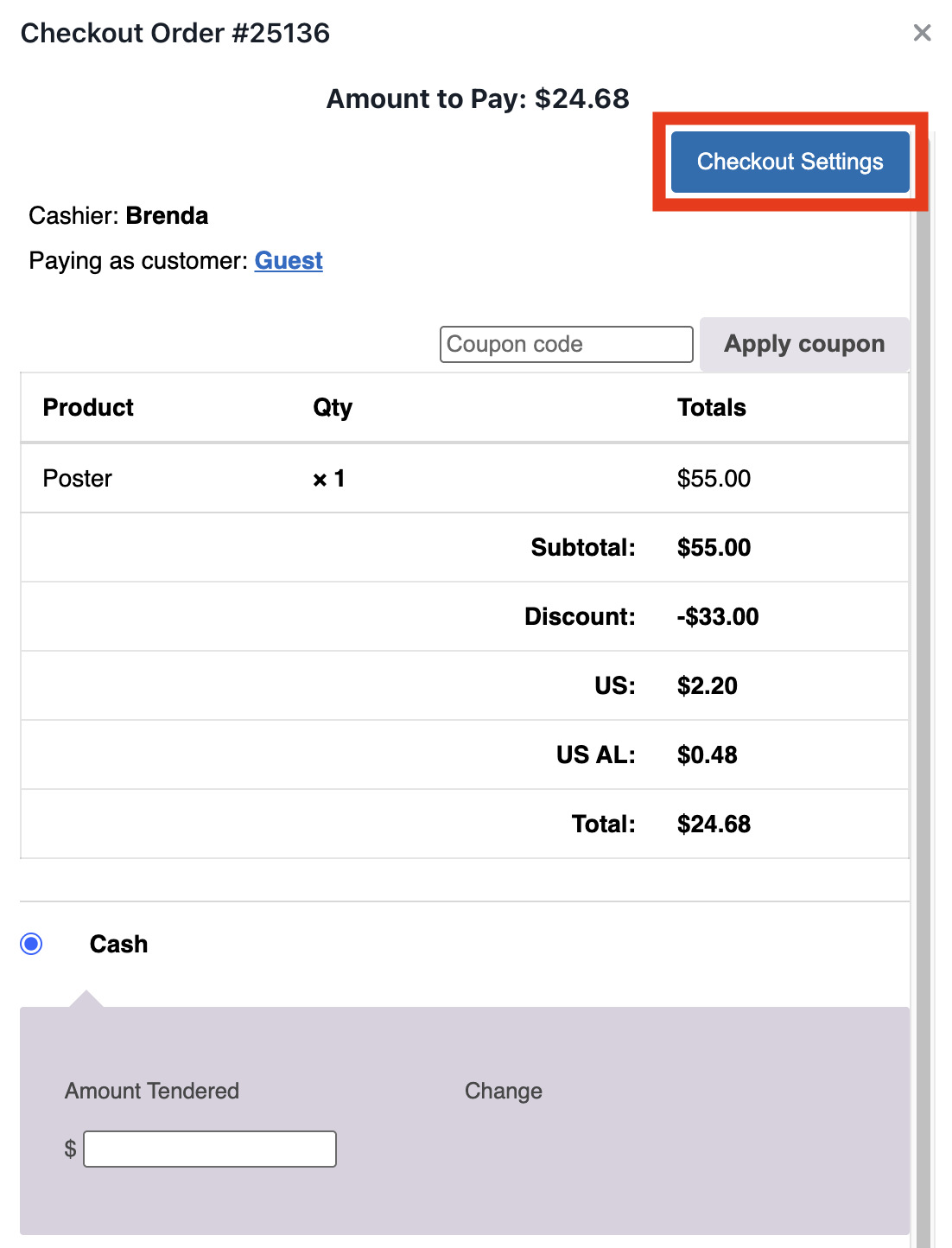
إعدادات الدفع في نافذة الدفع المنبثقة
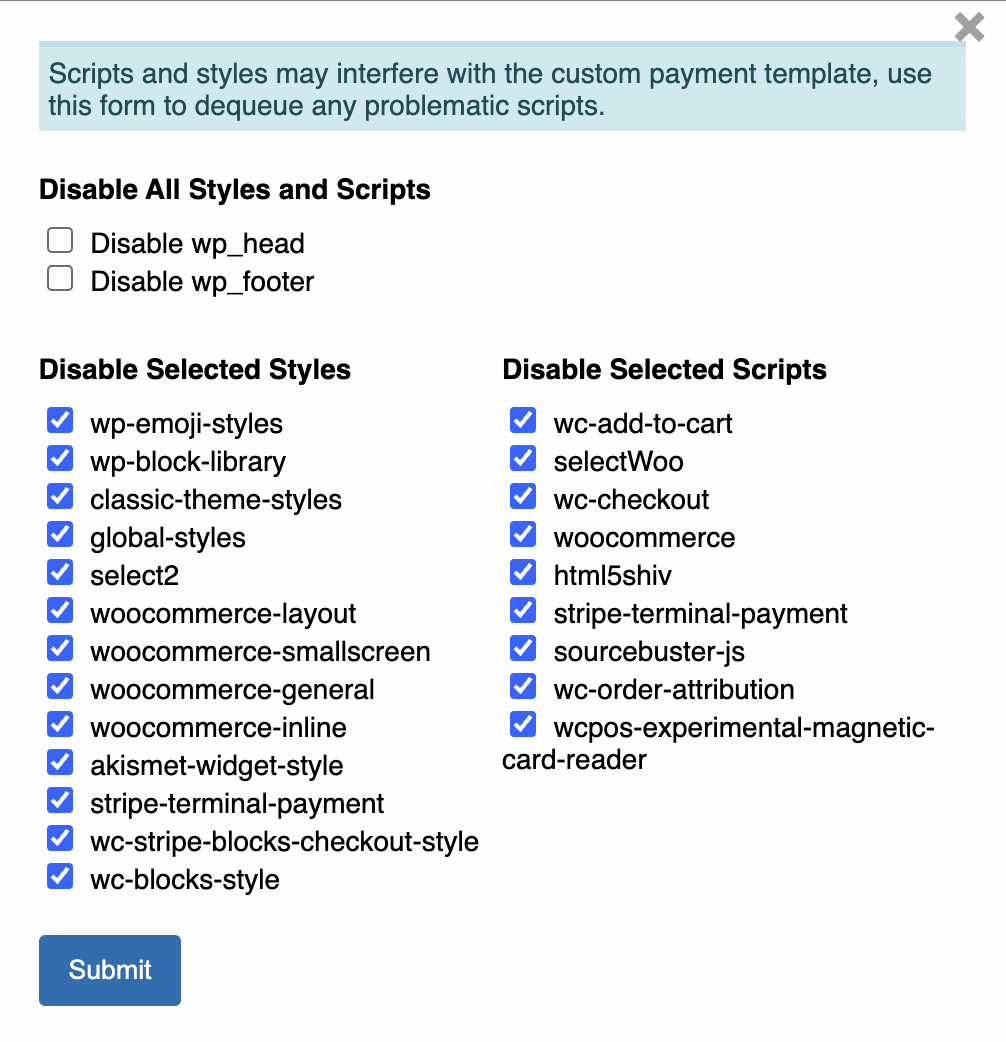
نموذج لتعطيل جميع الأنماط والسكربتات
تعطيل جميع الأنماط والسكربتات
هذا هو الخيار النووي، وينبغي استخدامه للاختبار فقط أو في الحالات النادرة التي يعرف فيها المطوّر ما يفعله. سيؤدي تعطيل جميع سكربتات wp_head إلى إزالة حتى سكربتات WooCommerce اللازمة لتوسيع/طيّ بوابات الدفع، ما قد يعطّل وظيفة الدفع.
- تعطيل wp_head - يزيل جميع السكربتات/الأنماط من ترويسة WordPress
- تعطيل wp_footer - يزيل جميع السكربتات/الأنماط من تذييل WordPress
تعطيل الأنماط المحددة
يمكن تعطيل CSS بشكل انتقائي عندما قد يسبب مشكلات في العرض:
- wp-emoji-styles
- wp-block-library
- classic-theme-styles
- woocommerce-layout
- woocommerce-smallscreen
- woocommerce-general
- إلخ.
تعطيل السكربتات المحددة
عطّل بشكل انتقائي JavaScript الذي قد يتداخل مع بوابات الدفع:
- wc-add-to-cart
- selectWoo
- wc-checkout
- woocommerce
- html5shiv
- إلخ.
إذا لم تظهر بوابة الدفع بشكل صحيح:
- جرّب تعطيل أنماط القالب أولًا
- ثم جرّب تعطيل سكربتات WooCommerce غير المطلوبة
- احرص على عدم تعطيل السكربتات التي تتطلبها بوابة الدفع لديك
إلغاء
انقر على إلغاء لإغلاق نافذة الدفع دون إكمال الطلب. يبقى الطلب كسلة مفتوحة.