Ações do Pedido
O painel de Ações do Pedido está localizado na parte inferior do carrinho na interface do POS. Ele fornece acesso rápido a várias funcionalidades essenciais de gerenciamento de pedidos.

Ações do Pedido no POS
Nota do Pedido
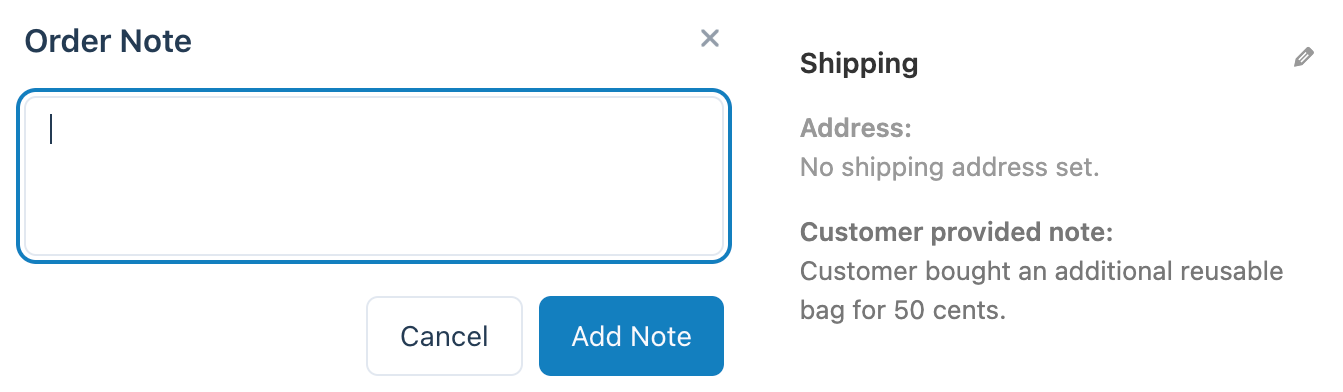
Modal da Nota do Pedido no POS (esquerda) e Nota do Pedido no WP Admin (direita)
- Abre um diálogo para adicionar uma nota de cliente ao pedido.
- Notas de clientes são visíveis para o cliente e aparecem no recibo por padrão, na área Minha Conta do cliente, e em
WP Admin > WooCommerce > Orders > Ordersob o endereço de entrega.
Notas de pedidos são visíveis para os clientes.
Metadados do Pedido
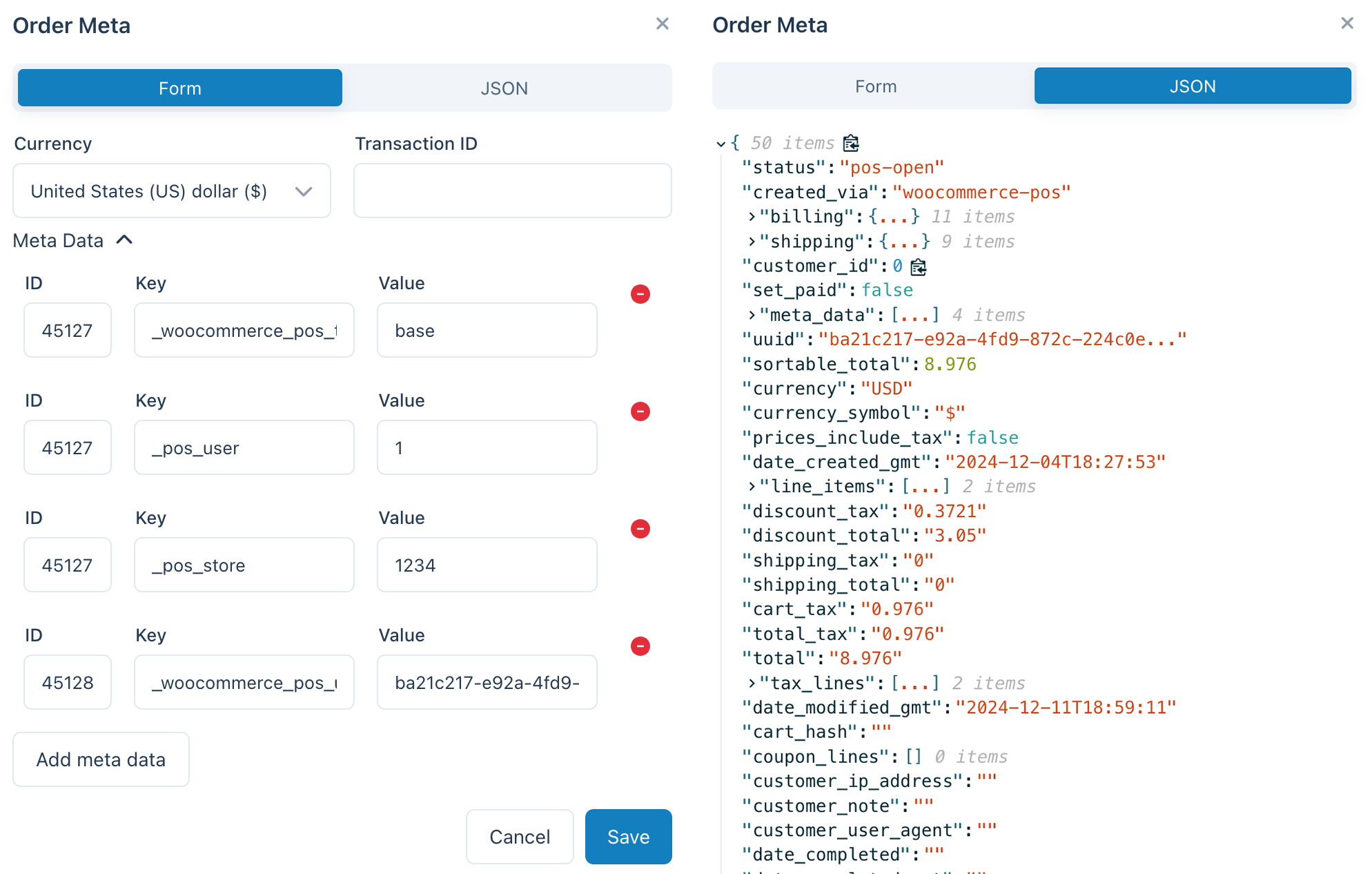
Metadados do Pedido e Visualização JSON no POS
- Abre um modal para gerenciar metadados adicionais para o pedido.
- Os recursos incluem:
- Alterar a moeda do pedido.
- Adicionar um ID de transação (por exemplo, de um terminal de pagamento externo).
- Adicionar metadados personalizados para o pedido.
Recursos adicionais serão adicionados a este modal ao longo do tempo, incluindo integração com outros plugins do WooCommerce.
O que são Metadados no WooCommerce?
Metadados fornecem informações extras sobre os pedidos e são acessíveis via a API REST do WooCommerce. Desenvolvedores e plugins usam esses dados para expandir a funcionalidade, como integrar serviços de terceiros.
Visualização JSON
- Visualize a representação JSON bruta do pedido, útil para depuração ou integração.
Salvar no Servidor
- Permite que você salve carrinhos abertos no servidor, para que sejam armazenados de forma segura e acessíveis para uso futuro.
- Cria um pedido no WooCommerce com o status
pos-open.
Por que salvar?
Quando um novo pedido é criado no POS, ele existe apenas localmente. Salvar o pedido garante que ele persista, mesmo que o banco de dados local seja limpo.
Veja Pedidos Abertos para mais detalhes sobre como gerenciar pedidos salvos.
Anular
- Dois Cenários:
- Pedidos Não Salvos:
- Se o pedido não foi salvo no servidor, ele será permanentemente excluído do banco de dados local.
- Pedidos Salvos:
- Se o pedido estiver salvo no servidor, ele será movido para a pasta Lixeira no WooCommerce e excluído do banco de dados local.
- Pedidos Não Salvos:
- Para recuperar um pedido anulado:
- Vá para
WP Admin > WooCommerce > Orders > Trash.
- Vá para
Finalizar Compra
- Salva o pedido no servidor e inicia o processo de finalização de compra.
- Abre a tela de finalização de compra para concluir o pagamento.