Fechar o caixa
No fim do dia, você conta o dinheiro da gaveta, fecha o caixa e confere a maquininha de cartão. A contagem fica registrada em um fechamento numerado que você pode imprimir e consultar depois. Esta página orienta você em um fechamento, desde a conferência da gaveta até a saída do sistema.
Tudo aqui depende de Abrir e fechar o caixa. Com essa opção desativada, não há gaveta para contar. Veja a configuração em Caixas e as orientações para o início do dia em Abrir o caixa.
Confira a gaveta
Abra Relatórios. A faixa no topo mostra a sessão aberta neste caixa: como deve ser composto o total de dinheiro na gaveta.
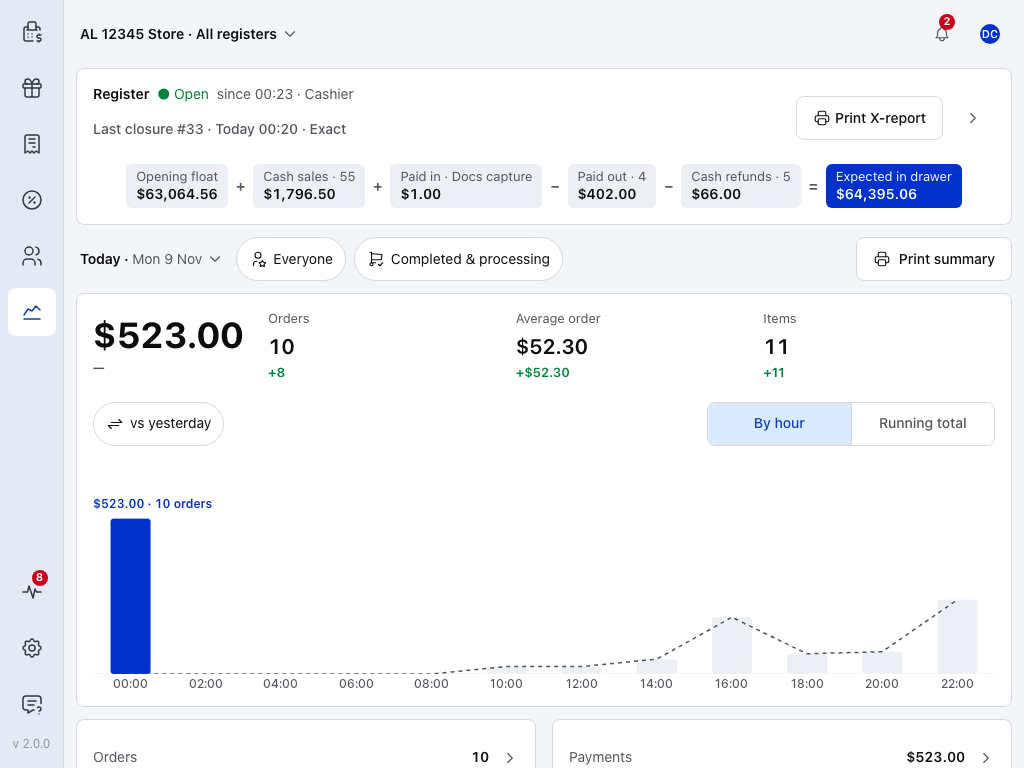
- Aberto — o status do caixa: Aberto agora, Fechado após o fechamento.
- Desde — quando o caixa foi aberto e quem o abriu.
- Imprimir relatório X — imprime a sessão até o momento sem fechá-la.
- Fechamentos (WCPOS Pro) — todos os fechamentos, incluindo dias anteriores e outros caixas. A diferença líquida aparece primeiro, e cada linha mostra Previsto, Contado e Diferença. Veja Conciliação.
Abaixo, a faixa apresenta a composição do total da gaveta, com o último fechamento acima:

- Fundo de abertura — o dinheiro com que o caixa foi aberto.
- Vendas em dinheiro — a quantidade e o valor.
- Saídas — dinheiro retirado da gaveta e quantas retiradas foram feitas.
- Reembolsos em dinheiro — dinheiro devolvido aos clientes.
- Previsto na gaveta — o valor em azul: o dinheiro que o caixa espera encontrar. Esse é o total que a sua contagem deve atingir.
Previsto na gaveta é o fundo de abertura mais as vendas em dinheiro e as entradas, menos os reembolsos em dinheiro e as saídas. Cada um destes itens aparece na faixa assim que ocorre na sessão: Vendas em dinheiro, Reembolsos em dinheiro, Entradas e Saídas (veja Movimente dinheiro na gaveta). Em um dispositivo diferente daquele que abriu o caixa, a faixa mostra apenas Previsto na gaveta. Um operador que faz contagem cega não vê valores aqui.
Após o fechamento, a mesma faixa mostra Fechado com o horário e quem fechou o caixa, Último fechamento com seu número, Previsto, Contado e o Resultado da gaveta. O botão muda para Imprimir fechamento e imprime o fechamento novamente.
Conte o dinheiro da gaveta
Primeiro, finalize a última venda. Toque no seu avatar e depois em Na gaveta. O painel do caixa abre com o dinheiro da gaveta no topo.
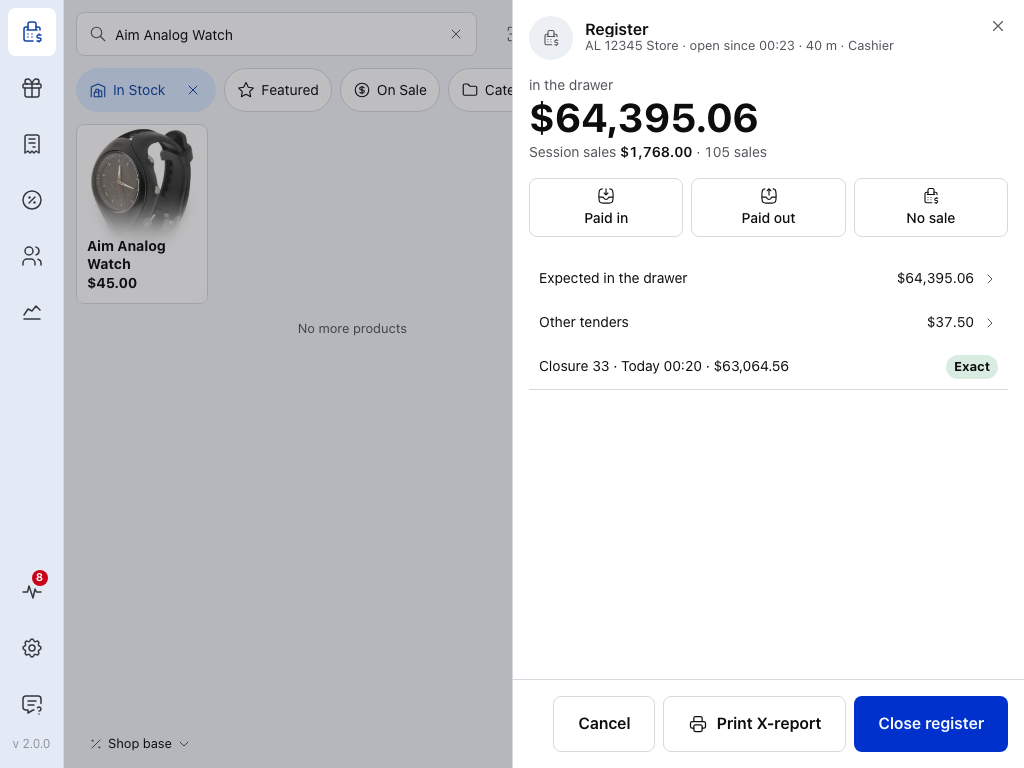
- Na gaveta — o dinheiro que deve estar na gaveta agora, com as vendas da sessão abaixo.
- Previsto na gaveta — toque para ver as linhas que compõem o valor.
- Fechar caixa — inicia a contagem.
Entradas, Saídas e Sem venda servem para as movimentações de dinheiro durante o dia; veja Abrir o caixa.
Pressione Fechar caixa. O caixa deixa de aceitar vendas enquanto você conta; a seta de voltar (‹) no topo da contagem leva você de volta ao carrinho se um cliente chegar.
Conte o dinheiro, incluindo o fundo de caixa, e digite o total no teclado numérico abaixo do valor. Ao passar para a observação ou os botões, o teclado é recolhido. Para alterar o valor, toque nele.
Se você recebeu pagamentos com cartão, consulte agora o total do lote na maquininha. Abra Outras formas de pagamento e digite esse valor em Total conferido em cartão antes de pressionar Fechar e imprimir; o fechamento mostrará o total de cartão que você conferiu ao lado do valor registrado pelo POS.
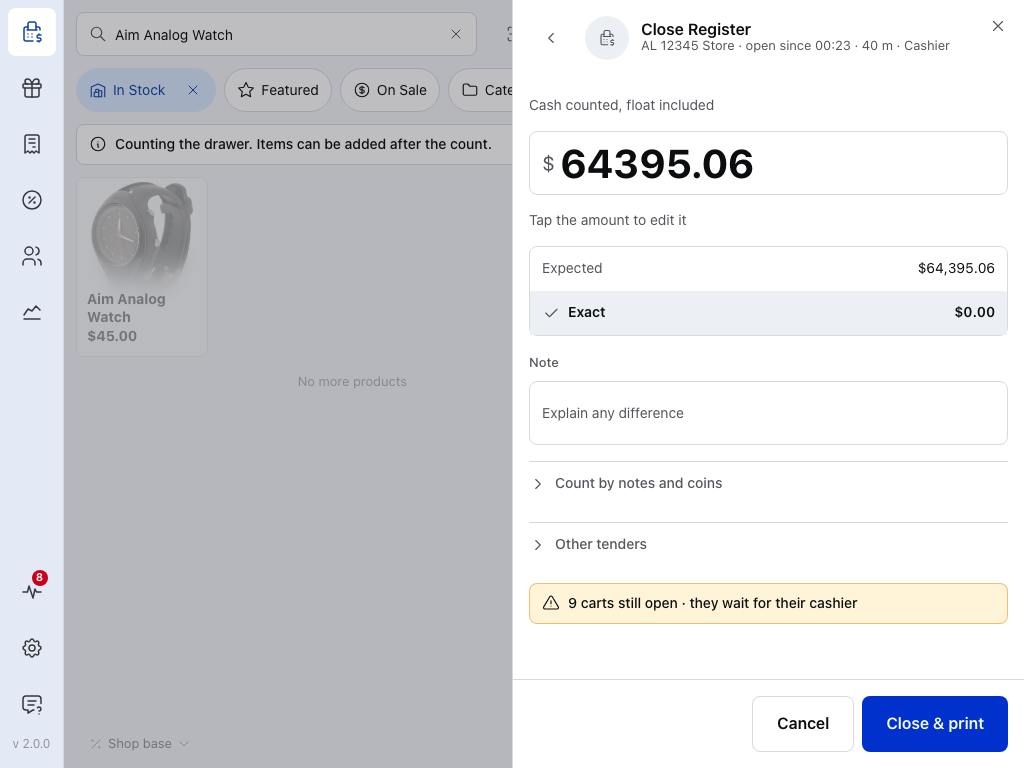
- ‹ Voltar às vendas — sai da contagem e permite vender novamente. Conte de novo antes de fechar.
- Dinheiro contado, incluindo o fundo de caixa — o que está na gaveta.
- Toque no valor para editá-lo — toque no valor para exibir o teclado novamente.
- Previsto — o valor esperado pelo caixa. Aparece depois que você informa um valor. Um operador que faz contagem cega (cuja função não permite ver os valores previstos) não vê esse valor nem a diferença; veja Acesso.
- Exato — a diferença: Exato com uma marca de confirmação, ou o valor a menos ou a mais.
- Observação — Explique qualquer diferença: um troco errado, uma saída sem comprovante. A observação fica registrada no fechamento.
- Contar por cédulas e moedas — toque em uma cédula ou moeda uma vez para cada unidade contada, ou mantenha pressionado para adicionar dez. O valor passa a ser a soma delas; Limpar reinicia a contagem.
- Outras formas de pagamento — um campo para cada outra forma de pagamento usada na sessão, como Total conferido em cartão, para o total da maquininha ou dos comprovantes. Se houve apenas vendas em dinheiro, fica vazio.
- Fechar e imprimir — registra o fechamento. Muda para Aprovar e fechar quando a diferença ultrapassa o seu limite, e um gerente precisa entrar.
Registre o fechamento
Pressione Fechar e imprimir. A contagem é registrada como o próximo fechamento numerado do caixa, e o fechamento abre mostrando primeiro o resultado.
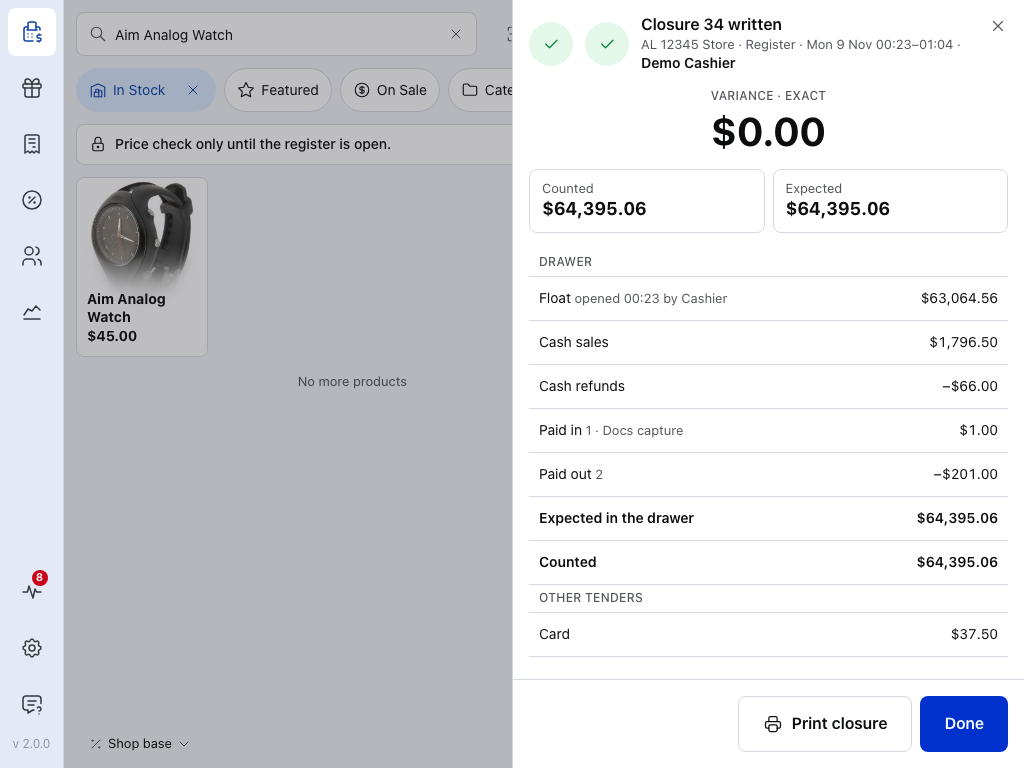
- Fechamento N registrado — o número do fechamento, a loja e o caixa, os horários da sessão e quem fechou o caixa.
- Divergência — o resultado em destaque: Exato, ou o valor a menos ou a mais.
- Contado — o valor em dinheiro que você informou.
- Previsto — o valor que o caixa esperava.
- Gaveta — todas as linhas, do fundo de caixa ao dinheiro contado, com Previsto na gaveta antes de Contado.
- Imprimir fechamento — imprime ou reimprime o fechamento. Depois da impressão, a tela mostra Impresso em e o horário. Um operador que faz contagem cega não tem botão de impressão aqui.
- Concluído — volta ao caixa fechado, pronto para o fundo de abertura do dia seguinte.
Uma observação da contagem aparece abaixo dos valores como Observação. Depois das linhas da gaveta vêm Outras formas de pagamento e a Sessão: operadores de caixa, vendas, itens vendidos, descontos, valor médio por venda e aberturas da gaveta. Por último vem Comprovante de fechamento, que informa se o fechamento foi impresso (impresso uma vez ou ainda não impresso). Ao abrir, mostra o modelo e a impressora deste fechamento, com uma prévia do comprovante.
Em qual impressora o fechamento é impresso
Isso é definido em cada dispositivo: Configurações → Impressão → Modelos de fechamento. O relatório X e o comprovante de passagem de caixa também usam esses modelos; Modelos de relatório são usados nos resumos impressos em Relatórios. Veja Roteamento de impressão.
Confira os cartões e guarde o dinheiro
- Confira a linha Cartão em Outras formas de pagamento no fechamento: ela mostra os pagamentos com cartão registrados pelo POS. O valor deve corresponder ao total do lote da maquininha. Se você informou um total conferido em cartão, ele aparece abaixo dessa linha com a diferença. Faça o fechamento do lote agora se a maquininha não fizer isso automaticamente.
- Coloque o fundo de caixa do dia seguinte de volta na gaveta.
- Coloque o restante em um malote com o fechamento impresso para guardar no cofre.
Saia do sistema
Toque no seu avatar e depois em Sair. Com o caixa fechado, você sai imediatamente.
Se o caixa ainda estiver aberto
O POS pergunta antes.
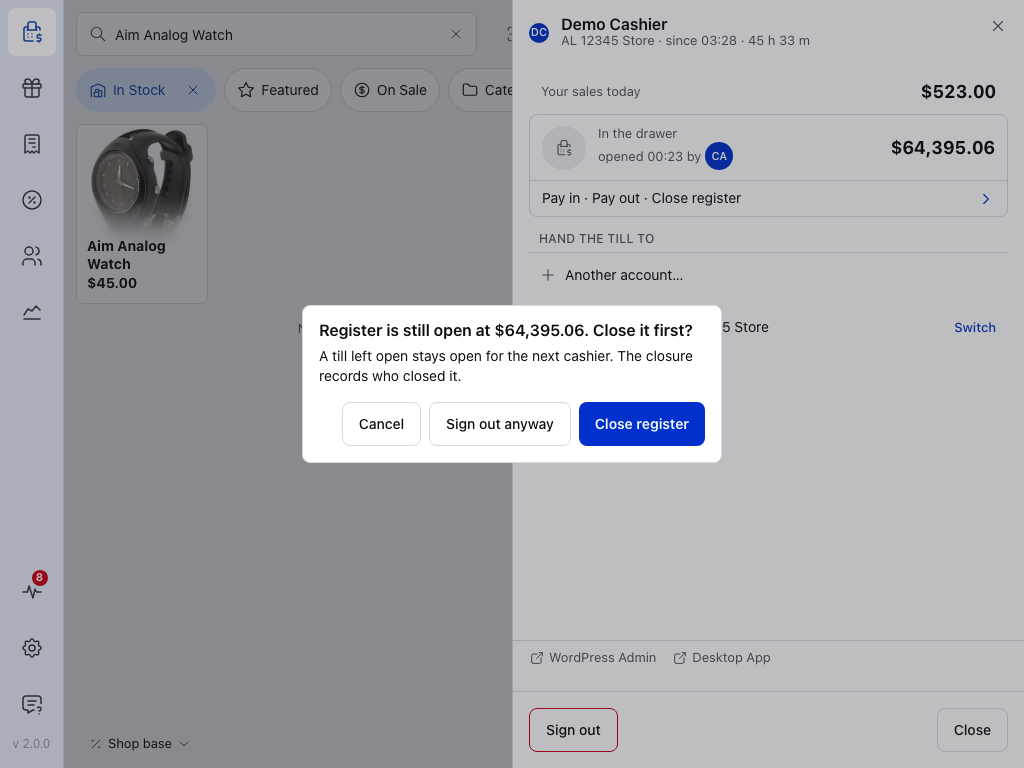
- Ainda aberto — o nome do caixa e o dinheiro previsto. Um operador que faz contagem cega não vê nenhum valor.
- Fechar caixa — vai direto para a contagem.
- Sair mesmo assim — deixa o caixa aberto para o próximo operador. O fechamento registra quem o realizar.
- Cancelar — volta à sua tela de operador de caixa.
Se algo der errado
A contagem não bate. Primeiro, conte novamente, incluindo as moedas. Depois, informe o que contou e explique o motivo em Observação. Se a diferença ultrapassar Solicitar um gerente quando a diferença na contagem for maior que (Caixas), um gerente aprova com seu nome de usuário e senha do WordPress. A aprovação exige conexão com a loja: sem conexão, a tela de entrada do gerente mostra A aprovação exige conexão e o botão Aprovar fica desativado. O guia de Conciliação lista onde as diferenças costumam estar.
"N vendas ainda não estão no servidor — o fechamento vai registrá-las". As vendas deste dispositivo ainda não chegaram à loja. Mesmo assim, você pode fechar. Quando chegarem, serão adicionadas junto ao fechamento como Correções tardias, assim como qualquer venda que chegar após o fechamento.
"Os valores chegarão na próxima sincronização." O caixa está aguardando os valores da loja. Fechar caixa permanece desativado até que cheguem. Confira a conexão e permaneça na página.
"N carrinhos ainda abertos · eles aguardam seu operador de caixa". Carrinhos abertos não impedem o fechamento. Eles ficam disponíveis para quem os iniciou.
"A loja recusou $N em dinheiro". A loja recusou uma entrada ou saída desta sessão, por isso não tem registro desse dinheiro. Marque Entendi, fechar mesmo assim para reativar Fechar e imprimir; o fechamento indica que esse dinheiro não está registrado no servidor. Se a loja recusar outra movimentação depois disso, a contagem perguntará novamente.
"N movimentações recusadas pela loja". O painel do caixa as lista com Tentar novamente. Pressione para reenviá-las. Um fechamento retido por uma delas também volta à fila e é enviado assim que a movimentação estiver no servidor.
"A loja recusou este fechamento. Sua contagem foi mantida." Sua contagem continua lá e o botão mostra Tentar novamente. Confira a contagem e pressione Tentar novamente; Saiba mais explica a recusa.
Uma venda chega após o fechamento. Ela é registrada como uma correção tardia junto àquele fechamento. O fechamento em si nunca é reescrito. Veja Uma venda foi registrada depois que fechei.
Relatórios mostra "Nenhum caixa neste dispositivo". Este dispositivo não selecionou um caixa, ou a loja não usa caixas. Veja Escolher uma loja e um caixa.
A integridade da loja aponta um problema em um caixa
Abra Integridade e depois Banco de dados. O bloco Caixas verifica a numeração de cada caixa:
- Fechamentos numerados em ordem — quando essa verificação falha, ela indica números de fechamento que foram pulados, fechamentos impressos com outro número ou fechamentos cujos totais divergem do servidor. Os fechamentos nunca são renumerados, e essa verificação abrange todos eles, não apenas os recentes.
- N números pulados — um número de recibo foi reservado, mas a venda nunca foi concluída. Nada é perdido.
- Contador reiniciado no caixa N — o mesmo número de recibo aparece em mais de uma venda. Nada é perdido.
- N vendas registradas com um relógio adiantado — ajuste a data e a hora no caixa indicado.
Veja Integridade da loja.
O Pro adiciona mais caixas por loja, o histórico de Relatórios além do dia atual e a visualização Fechamentos. Cada loja também pode escolher seus próprios modelos de fechamento e relatório nas configurações da loja; veja Configurar lojas.