Relatórios
A tela de Relatórios requer WCPOS Pro.
A tela de Relatórios fornece ferramentas de relatórios de vendas e conciliação diária. É projetada principalmente para relatórios de fim de dia para ajudar caixas e gerentes a fechar o dia.
Para análises detalhadas em qualquer intervalo de datas, use WP Admin > Analytics. A tela de Relatórios do POS é otimizada para resumos rápidos de fim de dia e conciliação diária.
Visão Geral da Interface
Filtros
Na parte superior da tela:
- Filtro de status - Filtrar por status do pedido (Concluído, Processando, etc.)
- Filtro de cliente - Filtrar por cliente
- Filtro de caixa - Filtrar por quem processou os pedidos
- Filtro de loja - Filtrar por loja (configurações de multi-loja)
- Intervalo de datas - Selecionar o período de relatório (Hoje, Esta Semana, Personalizado)
Layout em Três Painéis
A tela de Relatórios é dividida em três áreas:
1. Gráfico de Vendas (Topo)
Um gráfico de barras mostrando vendas ao longo do tempo:
- Divisão horária para relatórios diários
- Representação visual de padrões de vendas
- Ajuda a identificar os horários de pico de vendas
2. Tabela de Pedidos (Inferior Esquerdo)
Uma lista de pedidos incluídos no relatório:
- Caixa de seleção - Selecionar/deselecionar pedidos para inclusão
- Status - Ícone de status do pedido
- Número do Pedido - ID único do pedido
- Data de Criação - Quando o pedido foi realizado
- Data de Pagamento - Quando o pagamento foi recebido
- Total - Valor do pedido
Clique no ícone de configurações de exibição para personalizar as colunas.
3. Resumo do Relatório (Inferior Direito)
Os totais do relatório calculados:
- Dropdown de tipo de relatório (Padrão/Offline)
- Informações da loja (nome, ID)
- Período do relatório (marcadores de início/fim)
- Caixa (se filtrado)
Resumo de Vendas:
- Total de Pedidos
- Total de Vendas Líquidas
- Total de Impostos Coletados
- Total de Vendas
- Total de Descontos
- Total de reembolsos (exibido quando o período inclui reembolsos)
Métodos de Pagamento:
- Detalhamento por tipo de pagamento (Dinheiro, Cartão, etc.)
Totais por caixa / loja:
- Detalhamento por caixa e por loja, exibido quando o relatório abrange mais de um caixa ou loja
Botão Imprimir para gerar um relatório físico.
Configurações de Exibição
Clique no ícone de deslizadores () para personalizar a tabela de pedidos.
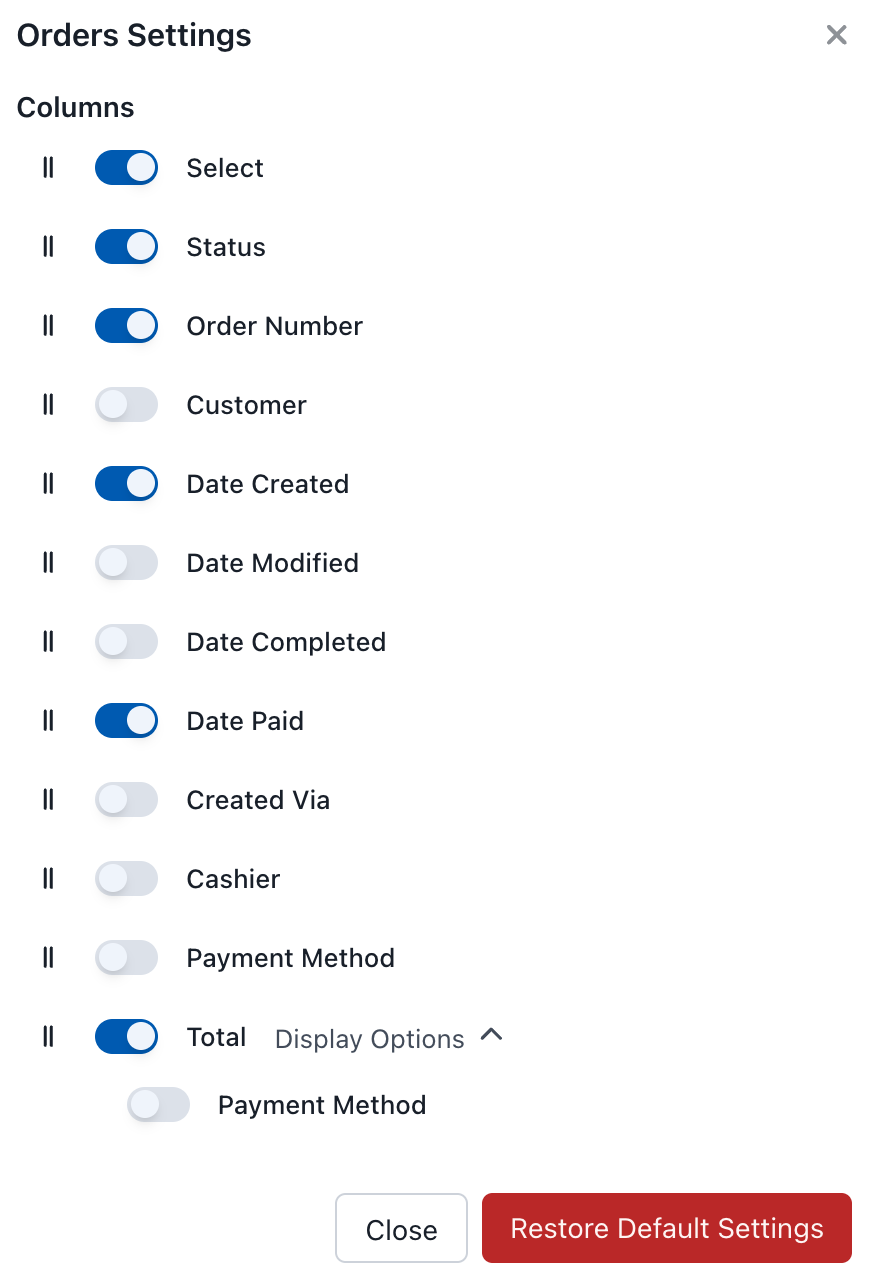
Configurações de exibição dos relatórios
Colunas disponíveis
| Coluna | Descrição |
|---|---|
| Selecionar | Caixa de seleção para incluir no relatório |
| Status | Status do pedido |
| Número do Pedido | ID exclusivo do pedido |
| Cliente | Nome do cliente |
| Data de Criação | Hora de criação do pedido |
| Data Modificada | Última modificação |
| Data Concluída | Data de conclusão |
| Data de Pagamento | Data do pagamento |
| Criado Via | Origem do pedido |
| Caixa | Quem processou o pedido |
| Método de Pagamento | Tipo de pagamento |
| Total | Valor do pedido |
Tipos de relatório
Padrão (Offline)
O relatório padrão é gerado com dados armazenados localmente. Ele:
- Funciona sem conexão com o servidor
- Gera relatórios rapidamente
- Usa dados já sincronizados com o dispositivo
É ideal para resumos rápidos de fim de dia, quando todos os pedidos relevantes já estão sincronizados.
Quando você está conectado e o intervalo de datas do relatório abrange mais pedidos do que os disponíveis no dispositivo, o WCPOS busca todos os pedidos correspondentes até concluir — não há limite de 10,000 registros — e mostra o progresso durante o processo. Assim, os totais refletem o intervalo completo, não apenas um recorte truncado. Offline, o relatório padrão continua limitado aos pedidos já sincronizados com este dispositivo.
Fluxo de trabalho de fim de dia
Para ver o passo a passo completo voltado para o caixa — abertura do fundo de caixa, contagem da gaveta, conciliação de dinheiro e cartão, tratamento de divergências e fechamento — consulte Conciliação de fim de dia.
Resumo rápido:
- Defina o intervalo de datas como Hoje e, opcionalmente, filtre por caixa para gerar relatórios individuais
- Confira os pedidos na tabela para garantir que estejam corretos
- Conte o dinheiro da gaveta e compare com a linha Dinheiro no painel Resumo
- Faça o fechamento em lote no seu terminal de cartão e compare com a linha Cartão
- Imprima o relatório para manter um registro em papel
Imprimir relatórios
Clique no botão Imprimir para gerar um relatório imprimível. Ele inclui:
- Informações da loja
- Período do relatório
- Resumo de vendas
- Detalhamento por forma de pagamento
- Detalhes dos pedidos (se selecionados)
Exportar dados
A tela Relatórios do POS não oferece exportação para CSV ou Excel no momento. Para exportar dados, use WP Admin > WooCommerce > Análises, que oferece:
- Downloads em CSV de pedidos, receita, produtos e muito mais
- Intervalos de datas personalizados com períodos e comparações arbitrários
- Relatórios por produto que mostram quais produtos venderam mais em qualquer período
Os relatórios do POS e o WooCommerce Analytics usam os mesmos dados de pedidos; portanto, os totais devem coincidir quando o intervalo de datas e os filtros forem iguais.
Filtros do POS no WooCommerce Analytics (Pro)
Com o WCPOS Pro ativo, WP Admin > WooCommerce > Analytics ganha filtros específicos do POS, permitindo separar as vendas presenciais das vendas online:
- No relatório Pedidos, o filtro de tipo de pedido adiciona Pedidos do POS e Pedidos online às opções, junto de “Todos os pedidos”.
- No relatório Receita, aparecem três filtros adicionais (cada um quando há mais de um valor): Loja, Caixa e Método de Pagamento.
Assim, você pode responder a perguntas como “quanto cada caixa recebeu?” ou “o que esta loja vendeu presencialmente no mês passado?” usando os relatórios completos e a exportação CSV do WooCommerce — algo que o relatório offline do app não permite.