Azioni Ordine
Il pannello Azioni Ordine si trova in fondo al carrello nell'interfaccia POS. Fornisce accesso rapido a diverse funzionalità essenziali per la gestione degli ordini.

Azioni Ordine nel POS
Nota Ordine
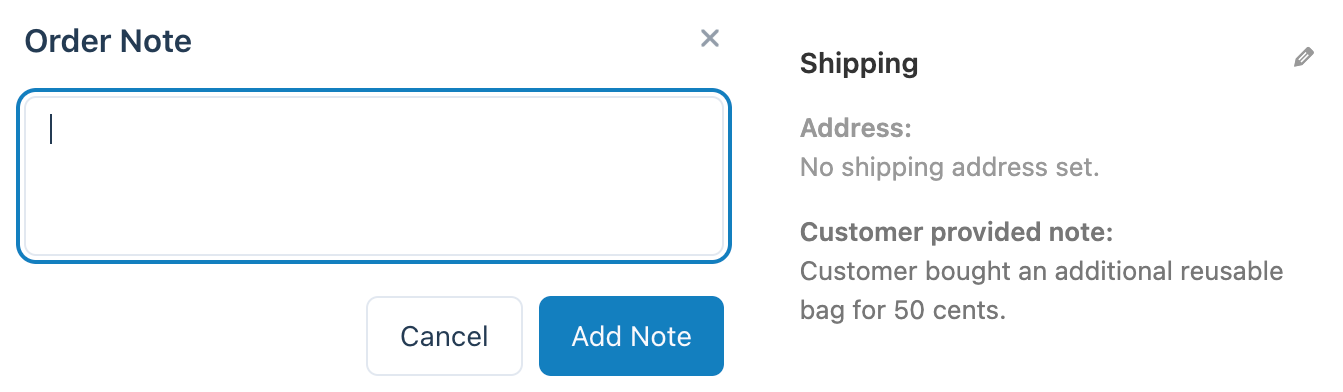
Finestra modale Nota Ordine nel POS (sinistra) e Nota Ordine nell'Amministrazione WP (destra)
- Apre una finestra di dialogo per aggiungere una nota cliente all'ordine.
- Le note dei clienti sono visibili al cliente e appaiono nella ricevuta per impostazione predefinita, nell'area Il Mio Account del cliente e in
WP Admin > WooCommerce > Orders > Ordersotto l'indirizzo di spedizione.
Le note sugli ordini sono visibili ai clienti.
Meta Ordine
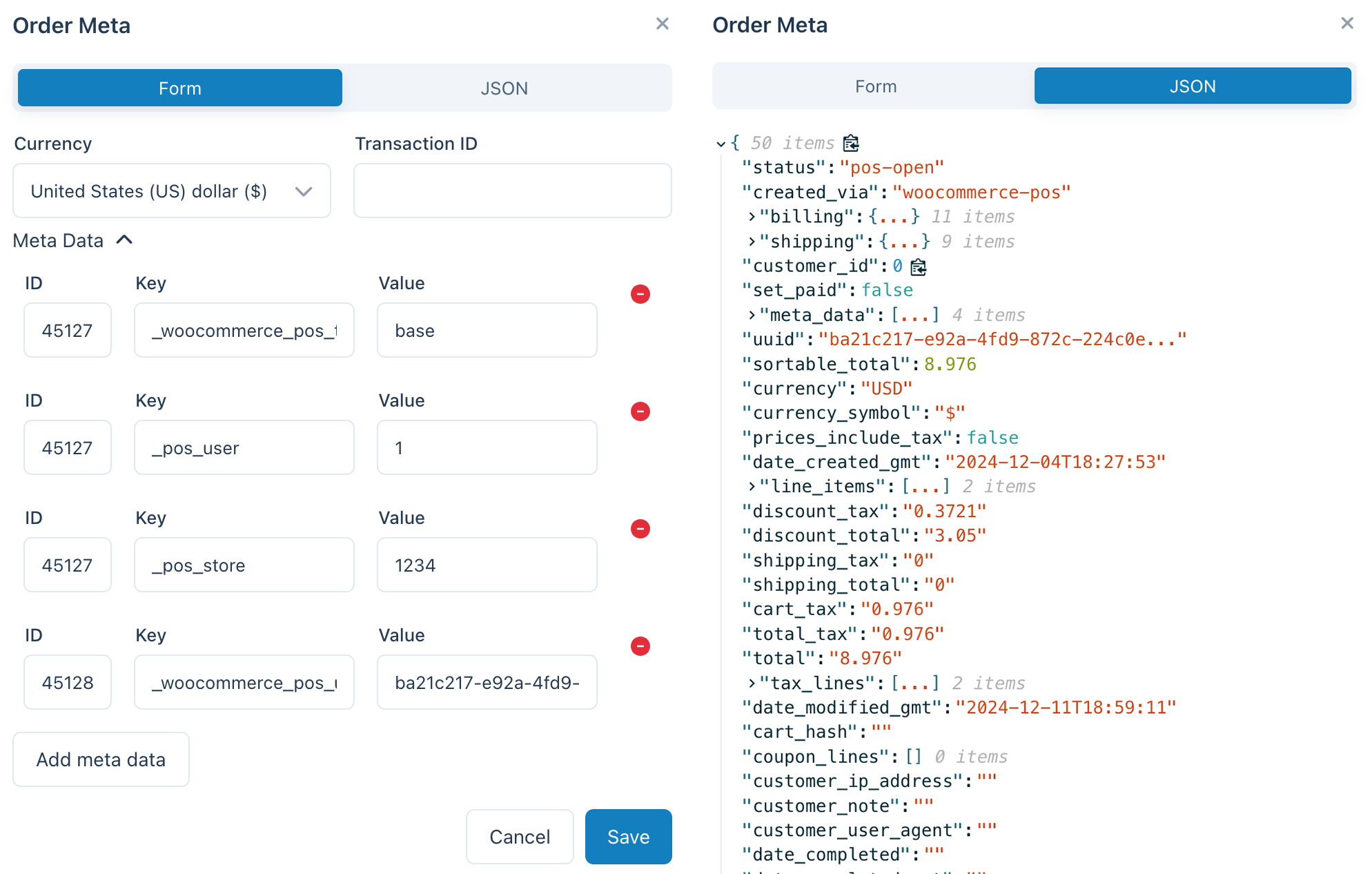
Meta Ordine e Visualizzazione JSON nel POS
- Apre una finestra modale per gestire metadati aggiuntivi per l'ordine.
- Le funzionalità includono:
- Cambiare la valuta dell'ordine.
- Aggiungere un ID transazione (ad esempio, da un terminale di pagamento esterno).
- Aggiungere meta dati personalizzati per l'ordine.
Funzionalità aggiuntive saranno aggiunte a questa finestra modale nel tempo, inclusa l'integrazione con altri plugin WooCommerce.
Cosa sono i Meta Dati in WooCommerce?
I meta dati forniscono informazioni extra sugli ordini e sono accessibili tramite l'API REST di WooCommerce. Sviluppatori e plugin utilizzano questi dati per estendere la funzionalità, come l'integrazione con servizi di terze parti.
Visualizzazione JSON
- Visualizza la rappresentazione JSON grezza dell'ordine, utile per il debug o per scopi di integrazione.
Salva sul Server
- Ti consente di salvare i carrelli aperti sul server, in modo che siano memorizzati in modo sicuro e accessibili per un uso futuro.
- Crea un ordine WooCommerce con stato
pos-open.
Perché salvare?
Quando un nuovo ordine viene creato nel POS, esiste solo localmente. Salvare l'ordine garantisce che persista, anche se il database locale viene cancellato.
Consulta Ordini Aperti per ulteriori dettagli sulla gestione degli ordini salvati.
Annulla
- Due scenari:
- Ordini Non Salvati:
- Se l'ordine non è stato salvato sul server, sarà eliminato permanentemente dal database locale.
- Ordini Salvati:
- Se l'ordine è salvato sul server, verrà spostato nella cartella Cestino in WooCommerce e cancellato dal database locale.
- Ordini Non Salvati:
- Per recuperare un ordine annullato:
- Vai a
WP Admin > WooCommerce > Orders > Trash.
- Vai a
Checkout
- Salva l'ordine sul server e avvia il processo di checkout.
- Apre la schermata di checkout per completare il pagamento.