レポート
レポート画面では、WCPOS Proが必要です。
レポート画面は、売上報告と日次調整ツールを提供します。主にキャッシャーやマネージャーが日を締めくくるのを助けるための終日レポートを設計しています。
任意の日付範囲で詳細な分析を行うには、WP管理 > 分析を使用してください。POSレポート画面は、迅速な終日要約と日次調整に最適化されています。
インターフェース概要
フィルター
画面の上部に:
- ステータスフィルター - 注文のステータスでフィルタリング(完了、処理中など)
- 顧客フィルター - 顧客でフィルタリング
- キャッシャーフィルター - 注文を処理した人物でフィルタリング
- ストアフィルター - ストア(複数店舗の設定)でフィルタリング
- 日付範囲 - 報告期間を選択(今日、今週、カスタム)
三つのパネルレイアウト
レポート画面は三つのエリアに分かれています:
1. 売上チャート (上部)
時間経過に伴う売上を示す棒グラフ:
- 日次レポートのための時間単位の内訳
- 売上パターンの視覚的表現
- ピーク販売時間を特定するのに役立ちます
2. 注文テーブル (左下)
レポートに含まれる注文のリスト:
- チェックボックス - 含める注文を選択/選択解除
- ステータス - 注文ステータスアイコン
- 注文番号 - ユニークな注文ID
- 作成日 - 注文が行われた日時
- 支払日 - 支払いが受領された日時
- 合計 - 注文金額
表示設定アイコンをクリックして列をカスタマイズします。
3. レポート要約 (右下)
計算されたレポート総計:
- レポートタイプドロップダウン(デフォルト/オフライン)
- ストア情報(名前、ID)
- レポート期間(開始/終了タイムスタンプ)
- キャッシャー(フィルタリングされた場合)
売上要約:
- 総注文数
- 総純売上
- 総税額
- 総売上
- 総割引
- 返金合計(期間内に返金がある場合に表示)
支払い方法:
- 支払いタイプ別の内訳(現金、カードなど)
レジ係 / 店舗別合計:
- 複数のレジ係または店舗を含むレポートの場合に表示される、レジ係別・店舗別の内訳
物理的なレポートを生成するための印刷ボタンです。
表示設定
スライダーアイコンをクリックして()注文テーブルをカスタマイズします。
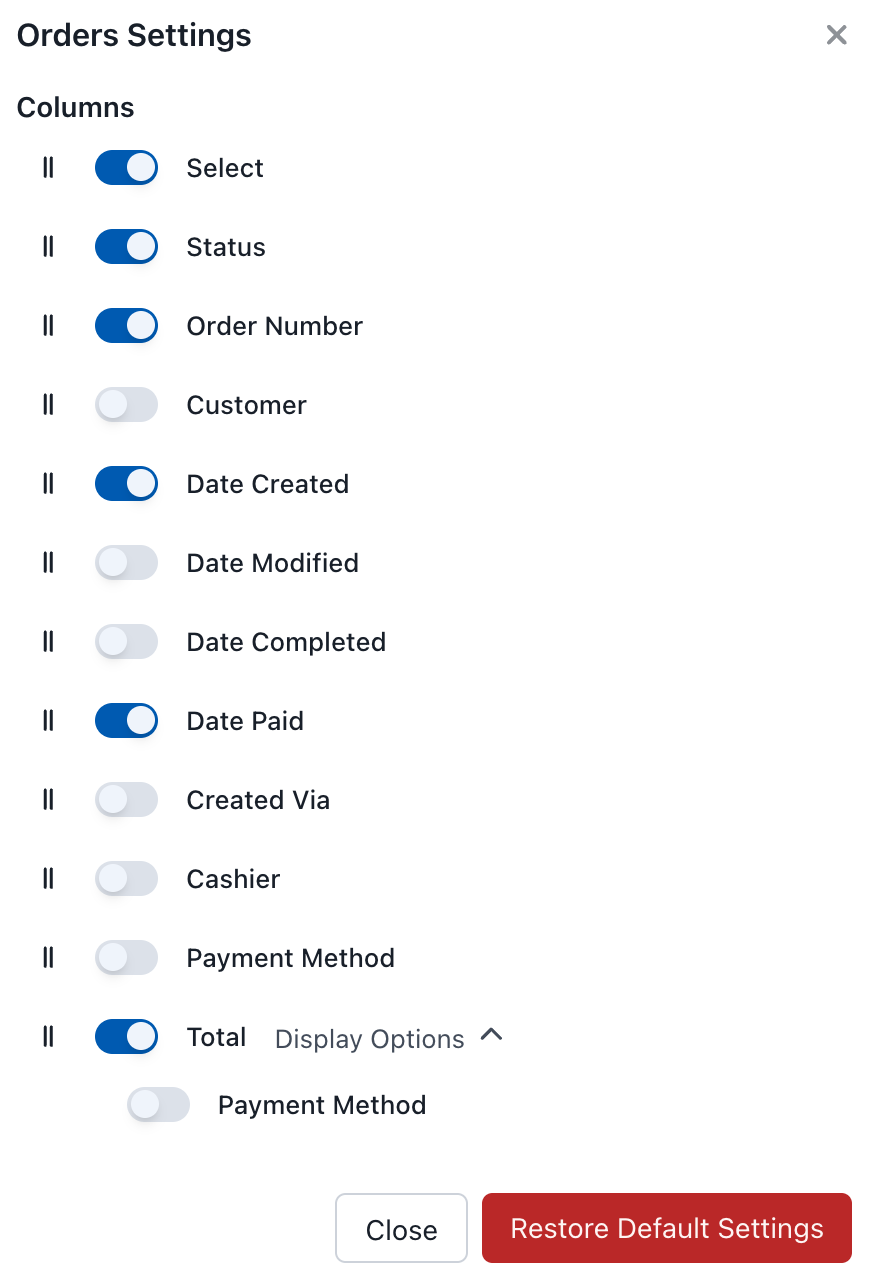
レポート表示設定
利用可能な列
| 列 | 説明 |
|---|---|
| 選択 | レポートに含めるためのチェックボックス |
| ステータス | 注文のステータス |
| 注文番号 | ユニークな注文ID |
| 顧客 | 顧客名 |
| 作成日 | 注文作成時間 |
| 修正日 | 最後の修正 |
| 完了日 | 完了時間 |
| 支払日 | 支払い時間 |
| 作成経路 | 注文の出所 |
| キャッシャー | 誰が処理したのか |
| 支払い方法 | 支払いタイプ |
| 合計 | 注文金額 |
レポートタイプ
デフォルト (オフライン)
デフォルトのレポートは、ローカルに保存されたデータから生成されます。これは:
- サーバー接続なしに動作します
- 高速なレポート生成を提供します
- デバイスに既に同期されたデータを使用します
これは、すべての関連する注文が既に同期されている迅速な終日要約に最適です。
接続中に、レポートの日付範囲がデバイス上の注文数を超える場合、WCPOSは条件に一致するすべての注文を最後まで取得します。10,000件の上限はありません。処理中は進捗が表示され、途中で切り詰められた範囲ではなく全期間の合計が示されます。オフラインの場合、デフォルトのレポートはこのデバイスにすでに同期された注文に限定されます。
終日ワークフロー
レジ係向けの締め作業の全手順(釣銭準備金、ドロワー計数、現金とカードの照合、差異の処理、署名)については、**日次締め精算**をご覧ください。
簡単な手順は次のとおりです。
- 日付範囲を設定して今日を選び、個別のレポートを作成する場合は必要に応じてレジ係で絞り込みます。
- 表の注文を確認し、内容が正しいことを確かめます。
- ドロワー内の現金を数え、サマリーパネルの現金行と比較します。
- カード端末でバッチ合計を実行し、カード行と比較します。
- 記録用にレポートを印刷します。
レポートの印刷
印刷ボタンをクリックして印刷可能なレポートを生成します。これには以下が含まれます:
- ストア情報
- レポート期間
- 売上要約
- 支払い方法の内訳
- 注文の詳細(選択された場合)
データのエクスポート
POSレポート画面では、現在CSVまたはExcelへのエクスポートに対応していません。データをエクスポートするには、次の機能を備えたWP Admin > WooCommerce > 分析を使用してください。
- 注文、売上、商品などのCSVダウンロード
- 任意の期間や比較対象を指定できるカスタム日付範囲
- 任意の期間で売れ筋商品を確認できる商品別レポート
POSレポートとWooCommerce Analyticsは同じ注文データを参照するため、同じ日付範囲とフィルターを指定すれば合計は一致するはずです。
WooCommerce AnalyticsのPOSフィルター (Pro)
WCPOS Proを有効にすると、WP Admin > WooCommerce > AnalyticsにPOS対応のフィルターが追加され、対面販売とオンライン販売を分けて確認できます。
- 注文レポートでは、注文タイプのフィルターに「すべての注文」と並んでPOS注文とオンライン注文が追加されます。
- 売上レポートでは、複数の値がある場合に追加のフィルターが3つ表示されます: 店舗、レジ係、支払い方法。
WooCommerceの充実したレポート機能とCSVエクスポートを使って、「レジ係ごとの売上はいくらか」「先月この店舗の対面販売の売上はいくらだったか」といった質問に答えられます。アプリ内のオフラインレポートではできないことです。