顧客の納税者番号
WP管理画面: WP Admin → POS → Settings → General → Tax IDs。番号自体は顧客情報に追加します。
事業用に購入する顧客は、VAT番号、ABN、CPF、GSTINなどの納税者番号をレシートに記載する必要がある場合があります。顧客情報に一度追加すれば、POSがその顧客の各注文にコピーし、レシートに印刷します。無料プラグインでも、個別の販売に追加できます。
ほとんどの店舗では設定は不要です。WP Admin > POS > 設定 > 一般 の 納税者番号 セクションでは、番号を保存するWordPressフィールドだけを指定します。これにより、すでに利用しているVATプラグインをそのまま使えます。納税者番号の保存先を選ぶをご覧ください。
顧客に納税者番号を追加する
POSで顧客を追加・編集するにはProが必要です。無料プラグインでは、代わりに販売に納税者番号を追加してください。
- 顧客フォームを開きます。
- 新規顧客: カートで + をタップして 新規顧客を追加 を選択するか、顧客 画面の検索欄の横にある 新規顧客を追加 を押します。
- 既存の顧客: 顧客 画面で、その顧客の行にある矢印(›)を押して開きます。
- 納税者番号 を押すと、入力行が表示されます。
- 種類 を選択し、ID を入力して、国 を確認します。納税者番号の入力行をご覧ください。
- 新規顧客: 顧客を追加 を押します。既存の顧客: 保存ボタンはなく、変更するたびに保存されます。フォームのその他の項目は顧客をご覧ください。
個別の販売に納税者番号を追加する
無料プラグインでも利用できます。

- 住所 — 顧客名の横にあるピンです。販売に番地、市区町村、郵便番号のいずれかが設定されるまでは灰色ですが、タップできます。
- カート上部で、顧客名の横にある住所をタップします。顧客の住所を編集 が開きます。
- 納税者番号 を押し、納税者番号の入力行の説明に従って 種類 を選択し、ID を入力して、国 を確認します。
- 閉じる を押します。番号は入力時にこの注文に保存されており、レシートに印刷されます。
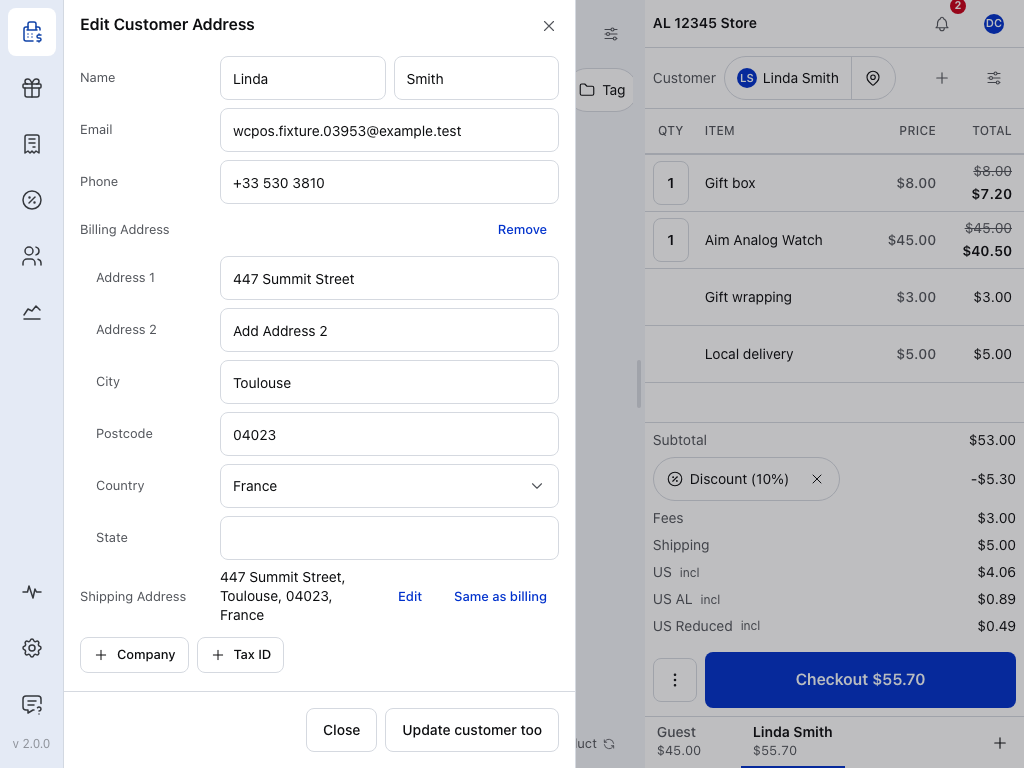
- 名前 — 姓名です。その下に メールアドレス と 電話番号 があります。
- 請求先住所 — 編集 で入力欄を開き、削除 で内容を消去します。
- 国 — 一覧から選択します。国が十か国を超える場合は検索できます。
- 都道府県 — 選択肢が用意されている国では一覧、それ以外ではテキスト入力欄が表示されます。
- 配送先住所 — 別の住所を使用 を押すまでは 請求先と同じ になります。
- 納税者番号 — この注文に納税者番号の入力行を追加します。
- 顧客情報も更新 — これらの情報を顧客プロフィールにも保存します。
番号を顧客プロフィールにも保存するには、顧客情報も更新 を押します。このボタンは、アカウントを持つ顧客に対して、顧客の編集権限があるレジ係にのみ表示されます。注文の住所を編集するをご覧ください。
納税者番号の入力行
入力行は、顧客フォームでも、ここに示すカートの 顧客の住所を編集 画面でも同じです。
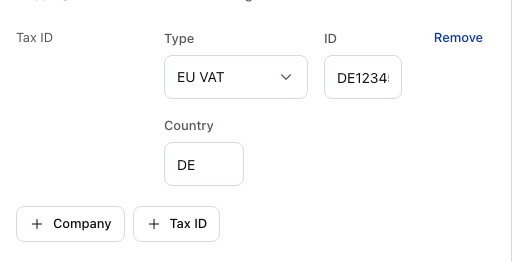
- 納税者番号 — 入力行を追加します。イタリアの顧客のCodice FiscaleとPartita IVAなど、二つ目の番号を追加するには、もう一度押します。
- 種類 — 番号の種類です。新しい行では、顧客の請求先の国に対応する最初の種類が選択されます。請求先住所が空の場合は店舗の国が使われ、その国に対応する種類がない場合は その他 が選択されます。納税者番号の種類をご覧ください。
- ID — 番号を入力します。空の欄には、選択した種類に合う形式の例が表示されます。長い番号は欄内でスクロールできます。保存時にスペースが削除され、英字は大文字になります。
- 国 — 英字二文字の国コードです。種類を選ぶと自動入力され、英国VAT では GB、ブラジルCPF では BR になります。EU VAT と その他 では請求先の国が使われるため、別の加盟国のEU顧客の場合は確認してください。
- 削除 — その行を削除します。
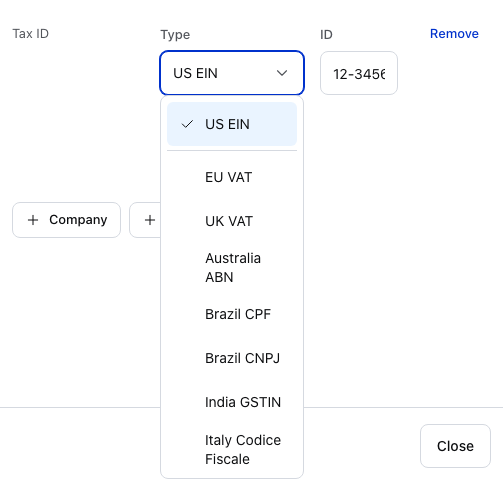
- その国に対応する種類 — 区切り線より上に、請求先の国または店舗の国に対応する種類が表示されます。この例では店舗が米国にあるため、米国EIN のみです。
- その他すべての種類 — 区切り線より下に、EU VAT から順に表示されます。
EU VAT番号は、DE123456789 のように国コードを付けて入力します。国コードなしで入力した場合、EU VAT と 英国VAT に限り、保存時に 国 の値が番号の先頭に付加されます。
注文に保持される情報
販売時に顧客を選択すると、POSがその顧客の納税者番号を注文にコピーします。番号は注文の住所の下に表示され、その販売用に変更できます。注文には販売時の番号が保持されます。
- 後で顧客の納税者番号を変更しても過去の注文は変わらないため、以前のレシートは元の内容で再印刷されます。
- カートで変更または追加した納税者番号は、顧客情報の番号に代わって、その注文に使用されます。
- 注文の納税者番号を変更しても、変更されるのはその注文だけです。顧客情報から再びコピーされることはありません。
- ゲストへの販売には、その販売に追加しない限り納税者番号はありません。
レシートへの印刷
標準レシート、詳細レシート、請求書、見積書 テンプレートと詳細な感熱紙レシートでは、顧客情報とともに顧客の納税者番号が印刷されます。各番号には VAT ID、ABN、CPF など、それぞれのラベルが付きます。納税者番号の種類の表をご覧ください。独自のテンプレートで印刷する方法は、納税者番号オブジェクトをご覧ください。
納税者番号で顧客を検索する
カートまたは 顧客 画面の顧客検索欄に番号を入力します。納税者番号の保存先を選ぶに記載されたVATプラグインが、WCPOSを使い始める前に保存した番号も検索できます。顧客の検索をご覧ください。
納税者番号の保存先を選ぶ
WCPOSは、VATプラグインがすでに使っている保存先に納税者番号を保存します。そのため、レジで入力した番号はプラグインに表示され、プラグインが保存した番号はPOSに表示されます。このセクションでの設定が必要なのは、両者が一致しない場合だけです。
確認するには、WP Admin > POS > 設定 > 一般 を開き、納税者番号 までスクロールします。VATプラグインがWCPOSによって検出されたかどうかがバナーに表示されます。
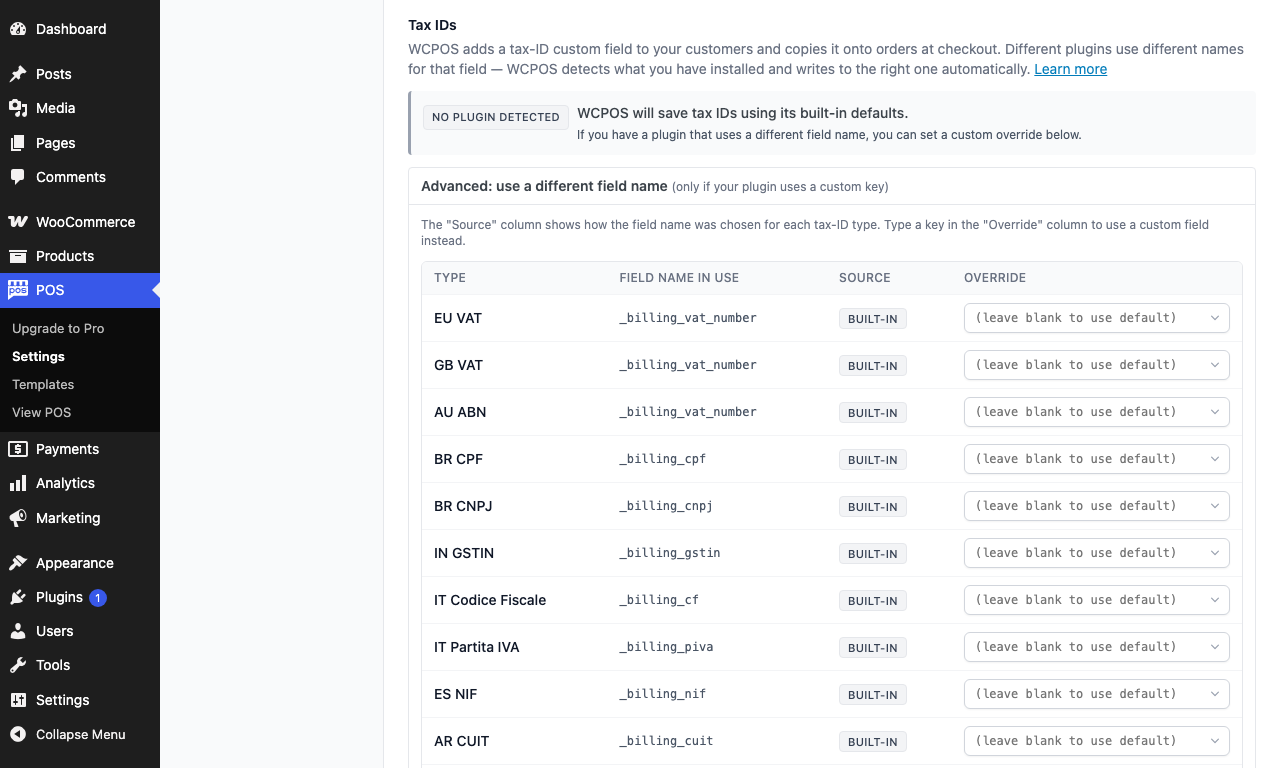
- プラグインが検出されませんでした — WCPOSはVATプラグインを検出できず、組み込みのフィールド名を使用しています。
- 詳細設定:別のフィールド名を使用 — 下の表を開きます。別のフィールド名を使用するをご覧ください。
- 種類 — 納税者番号の種類ごとに一行あります。
- 使用中のフィールド名 — WCPOSが現在、その種類の番号を保存している場所です。
- 設定元 — そのフィールド名の選択元です。この例では、すべての種類が 組み込み です。
- 上書き — 独自のフィールド名です。空欄の場合はデフォルトが使われます。
WCPOSによるフィールドの選択方法と検出対象のプラグイン
WordPressは、名前付きのフィールド(メタキー)に顧客の納税者番号を保存します。VATプラグインは、それぞれ独自のフィールド名を使います。バナーには次のように表示されます。
- 自動検出 — 「…がインストールされています」と、検出したプラグイン名が表示されます。WCPOSはVAT形式の納税者番号を、そのプラグインが読み取るフィールドに保存します。操作は不要です。
- プラグインが検出されませんでした — WCPOSは、組み込みのフィールド名、または最近の注文ですでに使われているフィールドを使用します。
WCPOSは種類ごとに、次のうち最初に該当するものを使用します。
- 別のフィールド名を使用するで設定した独自のフィールド名。
- 検出したプラグインのフィールド。
- プラグインが検出されなかった場合は、直近200件の注文で最も多く使われているフィールド。
- 組み込みのフィールド名。
検出対象のプラグイン:
- WooCommerce EU VAT Number
- Aelia EU VAT Assistant(Aeliaによる番号の有効性の判定も含みます)
- WPFactory EU/UK VAT Manager
- WooCommerce Germanized、およびGermanized Pro
- Brazilian Market on WooCommerce、およびExtra Checkout Fields for Brazil
- NIF/CIF Spain for WooCommerce
組み込みのフィールド名:
| 種類 | フィールド名 |
|---|---|
| EU VAT、英国VAT、サウジアラビアVAT、オーストラリアABN、カナダGST/HST、米国EIN、その他 | _billing_vat_number |
| ブラジルCPF | _billing_cpf |
| ブラジルCNPJ | _billing_cnpj |
| インドGSTIN | _billing_gstin |
| イタリアCodice Fiscale | _billing_cf |
| イタリアP. IVA | _billing_piva |
| スペインNIF/CIF | _billing_nif |
| アルゼンチンCUIT | _billing_cuit |
別のフィールド名を使用する
プラグインが、WCPOSの認識しないフィールド名で納税者番号を保存している場合にのみ行ってください。
フィールド名を変更する
納税者番号 セクションで 詳細設定:別のフィールド名を使用 を開きます。種類ごとに一行ずつ表示されます。
- 種類 — 納税者番号の種類です。
- 使用中のフィールド名 — WCPOSが現在、その種類の番号を保存している場所です。
- 設定元 — プラグイン(検出されたプラグイン)、組み込み(WCPOSのデフォルト)、カスタム(独自の上書き設定)のいずれかです。
- 上書き — プラグインが使用するフィールド名を入力します。WCPOSが他のプラグインから認識している名前が候補として表示されます。候補を選ぶか、独自の名前を入力してEnterを押すか入力欄からフォーカスを外すと保存されます。保存ボタンはありません。
自動選択される名前に戻すには、「(デフォルトを使用するには空欄にしてください)」と表示される 上書き 欄を空にします。詳細設定:別のフィールド名を使用 の行には、有効な上書き設定の数が表示されます。
ここに表示されるのは顧客の納税者番号だけです。USt-IdNr.、KVK、SIRET番号など、自社の番号は店舗の納税者番号で設定します。
納税者番号の種類
同じ種類でも、POSとWP管理画面では異なる略称が使われ、レシートには専用のラベルが表示されます。例は、形式チェックで想定される形式を示しています。
納税者番号の名称と例を表示
スマートフォンでは、表を横にスワイプすると例を確認できます。
| POSでの表示 | WP管理画面での表示 | レシートでの表示 | 例 |
|---|---|---|---|
| EU VAT | EU VAT | VAT ID | DE123456789 |
| 英国VAT | GB VAT | VAT番号 | GB123456789 |
| サウジアラビアVAT | SA VAT | VAT番号 | 300000000000003 |
| オーストラリアABN | AU ABN | ABN | 12345678901 |
| ブラジルCPF | BR CPF | CPF | 123.456.789-00 |
| ブラジルCNPJ | BR CNPJ | CNPJ | 12.345.678/0001-99 |
| インドGSTIN | IN GSTIN | GSTIN | 22AAAAA0000A1Z5 |
| イタリアCodice Fiscale | IT Codice Fiscale | Codice Fiscale | RSSMRA80A01H501U |
| イタリアP. IVA | IT Partita IVA | P.IVA | 12345678901 |
| スペインNIF/CIF | ES NIF | NIF | A12345678 |
| アルゼンチンCUIT | AR CUIT | CUIT | 20-12345678-9 |
| カナダGST/HST | CA GST/HST | GST/HST番号 | 123456789RT0001 |
| 米国EIN | US EIN | EIN | 12-3456789 |
| その他 | その他 | 納税者番号 | 任意の番号 |
問題が発生した場合
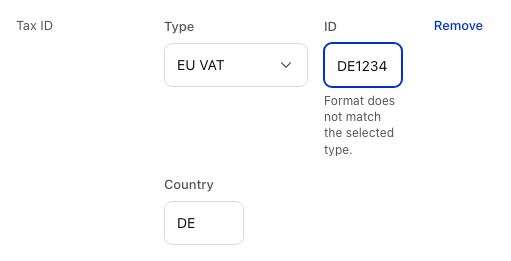
- 形式の警告 — ID の下に表示されます。対処方法は以下の最初の項目をご覧ください。
- 形式が選択した種類と一致しません。 — まず 種類 を確認し、次に数字の抜けがないか顧客と番号を確認してください。これは警告のみで、番号は保存されます。EU VAT番号を国コードなしで入力した場合も表示されます。保存時に 国 の値が番号の先頭に付加されるため、国 が正しいことを確認してください。POSが確認するのは番号の形式のみで、税務当局が実際に発行した番号かどうかは確認しません。
- 以前のレシートに古い番号が表示される — 注文には販売時の番号が保持されています。顧客情報ではなく、その注文の納税者番号を変更してください。
- レシートに納税者番号が表示されない — ゲストへの販売だったか、販売時に顧客の番号が登録されていなかったことが原因です。支払い前に販売に番号を追加し、顧客情報を表示するレシートテンプレートを使っていることを確認してください。
- レジで入力した番号がVATプラグインに表示されない — WP Admin > POS > 設定 > 一般 > 納税者番号 で 詳細設定:別のフィールド名を使用 を開き、使用中のフィールド名 とプラグインが読み取るフィールドを比較してください。異なる場合は 上書き を設定します。
- 顧客情報も更新が表示されない — ゲストへの販売か、WordPressの権限グループに顧客の編集権限がないことが原因です。納税者番号は注文には保存されます。
- 新規顧客を追加がグレーアウトしている — Proと、顧客を作成できる権限グループが必要です。