一般設定
一般設定ページでは、WCPOS の主要機能を構成できます。これらの設定は、商品の表示方法、数量の処理方法、バーコードスキャンの動作に影響します。
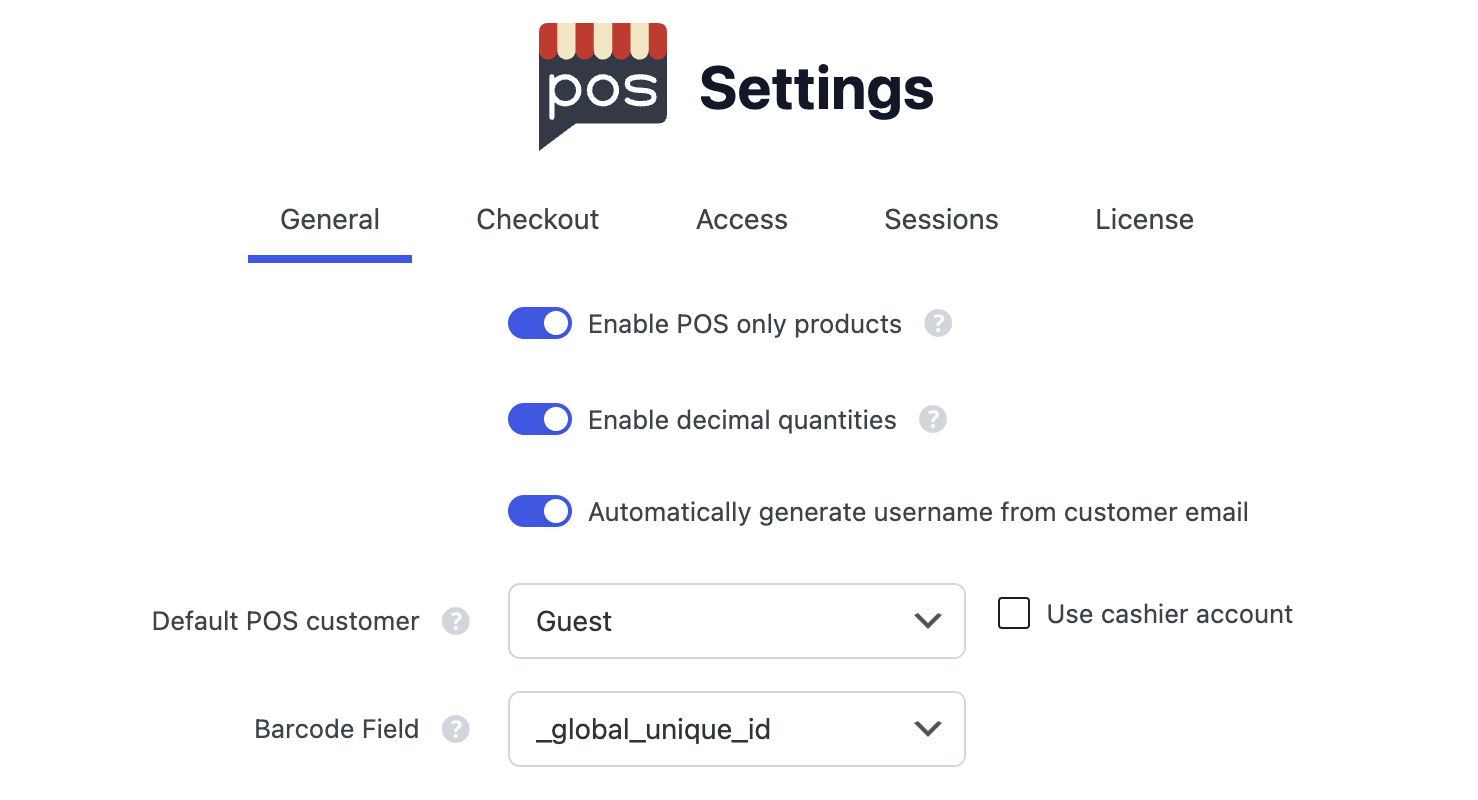
WP Admin の一般設定
POS専用商品を有効化
この設定により、商品に表示オプションが追加され、オンライン店舗、POS、またはその両方に表示するかを制御できます。
この設定は、オンライン店舗または POS のいずれかで商品を非表示にする必要がある場合にのみ有効にしてください。有効にすると、すべての商品リクエストで追加のデータベース検索が発生します。
個別商品の表示設定や一括編集など、この機能の使用方法について詳しくは、POS専用商品を参照してください。
小数数量を有効化
この設定により、顧客とスタッフは商品をカートに追加するときに小数数量を入力できます。
小数数量の例:
- 0.25(4分の1単位)
- 1.5(1単位半)
- 2.75(2と4分の3単位)
次の用途に便利です:
- 重量単位で販売する商品(例: コーヒー豆0.5kg)
- 端数単位のサービス(例: 1.5時間のコンサルティング)
- 一部数量で販売できるバルク商品
注文削除時に在庫を復元
有効にすると、POS注文がゴミ箱に移動または削除されたときに、WCPOSが商品の在庫を自動的に復元します。これにより、誤った販売をキャンセルした場合に商品が在庫へ戻されます。この設定はデフォルトでオンです。
別の方法で在庫を照合しており、削除されたPOS注文で在庫を調整したくない場合は無効にします。
顧客のメールアドレスからユーザー名を自動生成
有効にすると、WCPOSはチェックアウト時に、新規顧客のメールアドレスに基づいてユーザー名を自動的に作成します。これにより顧客作成プロセスが効率化され、ユーザー名の形式を一貫させることができます。
デフォルトPOS顧客
新しいPOS注文に割り当てるデフォルト顧客を選択します。一般的なオプションは次のとおりです。
- ゲスト: 注文はどのユーザーアカウントにも関連付けられません
- レジ担当者: 注文はログイン中のレジ担当者のアカウントに関連付けられます
- 来店顧客: 注文は特定の顧客アカウントに関連付けられます(このアカウントを先に作成する必要があります)
レジ担当者アカウントを使用
有効にすると、選択したデフォルトPOS顧客の代わりに、レジ担当者のユーザーアカウントがPOS注文のデフォルト顧客として使用されます。
バーコードフィールド
この設定では、バーコードをスキャンする場合、またはバーコード検索機能を使用する場合に、WCPOSが検索する商品フィールドを指定します。
バーコードフィールド設定を変更した後、その変更を反映するには、POS の商品データを 必ず クリアして更新する必要があります。
クリアして更新する方法:
- POS の商品画面に移動します
- 画面下部の同期アイコン (↻) を 長押し します
- コンテキストメニューから 「クリアして更新」 を選択します
- 商品が新しいバーコードフィールドデータで再読み込みされるまで待ちます
これは、POS が商品データをローカルにキャッシュしており、バーコードフィールド設定を変更してもキャッシュ済みデータは自動的に更新されないためです。
既定のオプション
_global_unique_id - これは WooCommerce のグローバル一意 ID フィールドで、WooCommerce 8.2 (2024年7月) で導入されました。GTIN、UPC、EAN、または ISBN コードを保存するために設計されており、新規インストールに推奨されるオプションです。
その他の一般的なオプション
_sku - 商品SKU(Stock Keeping Unit)フィールド。グローバル一意IDフィールドを使用していない場合の適切なフォールバックオプションです。
サードパーティープラグインのメタキー
バーコード管理プラグインを使用している場合、そのプラグイン固有のメタキーを使用する必要があることがあります。
| プラグインの種類 | 一般的なメタキー | 説明 |
|---|---|---|
| EANプラグイン | _ean, _ean13, _ean8 | 欧州商品番号コード |
| UPCプラグイン | _upc, _upc_code | 統一商品コード |
| GTINプラグイン | _gtin, _gtin13, _gtin14 | 国際取引商品番号 |
| 汎用バーコード | _barcode, _product_barcode | 汎用バーコードフィールド |
| WooCommerce商品バーコード | _barcode_text | よく使われるバーコードプラグイン |
| ATUM在庫 | _atum_barcode | ATUM在庫管理 |
プラグインのメタキーを確認する
バーコードプラグインの正しいメタキーを確認するには:
- WP Admin で商品を編集する
- 使用中のプラグインでバーコードを追加する
- メタキー名については、プラグインのドキュメントを確認してください
- または、データベースの
wp_postmetaテーブルを調べて、作成されたメタキーを確認してください
カスタムメタキー
バーコードデータを保存する任意のカスタムメタキーも使用できます。このフィールドにメタキー名(該当する場合はアンダースコアのプレフィックスを含む)を入力してください。
この設定を変更した後は、選択したフィールドで正しく動作することを確認するため、バーコードスキャンをテストしてください。変更を反映するには、POS の商品データをクリアして更新する必要があります。
プライバシー
匿名の使用状況データを許可 トグルでは、製品改善のために WCPOS が匿名の使用状況分析データを収集するかどうかを制御します。これは実際のオプトイン/オプトアウトであり、顧客データ、価格、店舗住所が収集されることはありません。設定の横にある 詳細を見る リンクから、収集される内容と収集されない内容を正確に確認できます。
店舗税 ID
WCPOS が POS レシートや請求書に印刷する事業者の税務識別番号(VAT番号、ABN、GSTIN、EIN、または各地域の会社登録番号)を追加します。WooCommerce にはこれらの組み込みフィールドがなく、多くの地域では複数の番号が必要です。
詳しいガイドは 店舗の税務ID を参照してください。
顧客の税務ID
WCPOS は顧客に税務IDフィールドを保持し、購入手続き時にその顧客の注文へコピーします。プラグインによってこのフィールドの保存名が異なるため、WCPOS はインストールされているプラグインを検出し、適切なフィールドへ自動的に書き込みます。必要に応じて、この 税務ID セクションでフィールド名を上書きすることもできます。
詳しいガイドは 顧客の税務ID を参照してください。