Allgemeine Einstellungen
Auf der Seite „Allgemeine Einstellungen" können grundlegende WCPOS-Funktionen konfiguriert werden. Diese Einstellungen bestimmen, wie Produkte angezeigt werden, wie Mengen verarbeitet werden und wie das Scannen von Barcodes funktioniert.
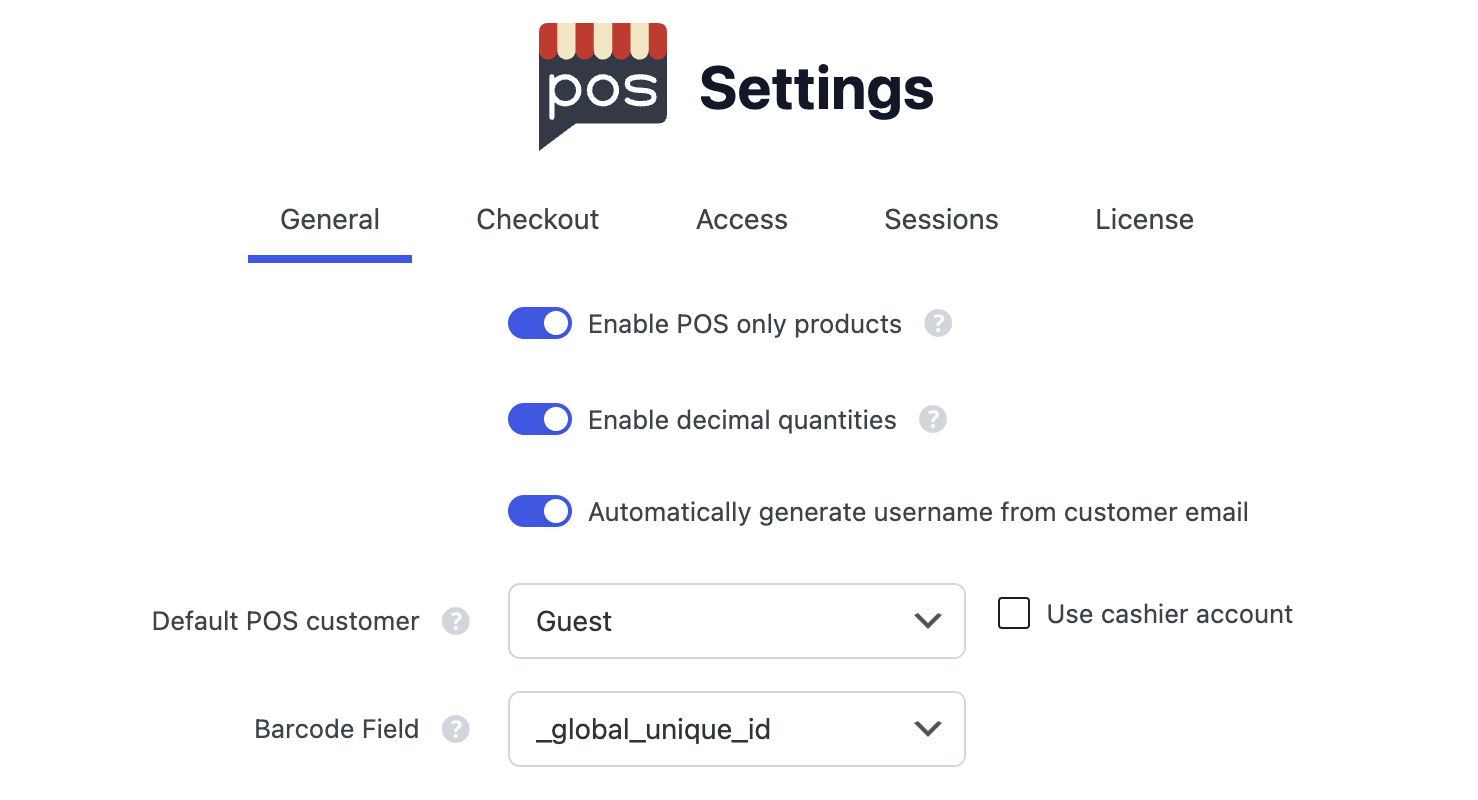
Allgemeine Einstellungen im WP Admin
Nur-POS-Produkte aktivieren
Diese Einstellung fügt Produkten Sichtbarkeitsoptionen hinzu, mit denen festgelegt werden kann, ob sie im Onlineshop, im POS oder in beiden angezeigt werden.
Aktivieren Sie diese Einstellung nur, wenn Produkte entweder im Onlineshop oder im POS ausgeblendet werden müssen. Bei Aktivierung wird für jede Produktabfrage eine zusätzliche Datenbankabfrage durchgeführt.
Ausführliche Informationen zur Nutzung dieser Funktion, einschließlich der Einstellung der Sichtbarkeit für einzelne Produkte und der Massenbearbeitung, finden Sie unter Nur-POS-Produkte.
Dezimalmengen aktivieren
Diese Einstellung ermöglicht es Kunden und Personal, beim Hinzufügen von Produkten zum Warenkorb Dezimalmengen einzugeben.
Beispiele für Dezimalmengen:
- 0,25 (Viertel-Einheit)
- 1,5 (eineinhalb Einheiten)
- 2,75 (zwei und dreiviertel Einheiten)
Nützlich für:
- Produkte, die nach Gewicht verkauft werden (z. B. 0,5 kg Kaffeebohnen)
- Anteilige Dienstleistungen (z. B. 1,5 Stunden Beratung)
- Produkte, die in Teilmengen verkauft werden können
Bestand beim Löschen einer Bestellung wiederherstellen
Wenn diese Option aktiviert ist, stellt WCPOS den Produktbestand automatisch wieder her, wenn eine POS-Bestellung in den Papierkorb verschoben oder gelöscht wird – so werden die Artikel bei einem versehentlichen Verkauf wieder in den Bestand aufgenommen. Diese Einstellung ist standardmäßig aktiviert.
Deaktivieren Sie diese Option, wenn Sie den Bestand auf andere Weise abgleichen und nicht möchten, dass gelöschte POS-Bestellungen den Lagerbestand anpassen.
Benutzernamen automatisch aus Kunden-E-Mail generieren
Wenn diese Option aktiviert ist, erstellt WCPOS beim Checkout automatisch Benutzernamen für neue Kunden auf Grundlage ihrer E-Mail-Adressen. Dies vereinfacht die Kundenerstellung und sorgt für eine einheitliche Formatierung der Benutzernamen.
Standard-POS-Kunde
Wählen Sie den Standardkunden aus, der neuen POS-Bestellungen zugewiesen wird. Gängige Optionen sind:
- Gast: Bestellungen werden keinem Benutzerkonto zugeordnet
- Kassierer: Bestellungen werden dem Konto des angemeldeten Kassierers zugeordnet
- Laufkunde: Bestellungen werden einem bestimmten Kundenkonto zugeordnet (dieses Konto muss zuerst erstellt werden)
Kassiererkonto verwenden
Wenn diese Option aktiviert ist, wird das Benutzerkonto des Kassierers anstelle des ausgewählten Standard-POS-Kunden als Standardkunde für POS-Bestellungen verwendet.
Barcodefeld
Diese Einstellung legt fest, welches Produktfeld WCPOS beim Scannen von Barcodes oder bei der Barcode-Suchfunktion durchsucht.
Nach dem Ändern der Barcode-Feld-Einstellung müssen die Produktdaten im POS gelöscht und neu geladen werden, damit die Änderung wirksam wird.
So löschen und aktualisieren Sie:
- Navigieren Sie im POS zum Bildschirm „Produkte“
- Halten Sie das Synchronisierungssymbol (↻) am unteren Bildschirmrand lange gedrückt
- Wählen Sie „Löschen und aktualisieren“ aus dem Kontextmenü
- Warten Sie, bis die Produkte mit den neuen Barcode-Felddaten neu geladen wurden
Dies ist erforderlich, da der POS Produktdaten lokal zwischenspeichert und eine Änderung der Barcode-Feld-Einstellung die zwischengespeicherten Daten nicht automatisch aktualisiert.
Standardoption
_global_unique_id – Dies ist das Feld „Globale eindeutige ID“ von WooCommerce, eingeführt in WooCommerce 8.2 (Juli 2024). Es dient zur Speicherung von GTIN-, UPC-, EAN- oder ISBN-Codes und ist die empfohlene Option für Neuinstallationen.
Weitere gängige Optionen
_sku - Das Produkt-SKU-Feld (Stock Keeping Unit). Dies ist eine gute Ausweichoption, wenn Sie das Feld für die globale eindeutige ID nicht verwenden.
Meta-Schlüssel von Drittanbieter-Plugins
Wenn Sie ein Plugin zur Barcode-Verwaltung verwenden, müssen Sie möglicherweise dessen spezifischen Meta-Schlüssel verwenden:
| Plugin-Typ | Häufige Meta-Schlüssel | Beschreibung |
|---|---|---|
| EAN-Plugins | _ean, _ean13, _ean8 | Codes der europäischen Artikelnummer |
| UPC-Plugins | _upc, _upc_code | Universeller Produktcode |
| GTIN-Plugins | _gtin, _gtin13, _gtin14 | Globale Artikelnummer |
| Allgemeiner Barcode | _barcode, _product_barcode | Allgemeine Barcode-Felder |
| WooCommerce-Produkt-Barcodes | _barcode_text | Beliebtes Barcode-Plugin |
| ATUM-Inventar | _atum_barcode | ATUM-Bestandsverwaltung |
Meta-Schlüssel Ihres Plugins finden
So finden Sie den richtigen Meta-Schlüssel für Ihr Barcode-Plugin:
- Ein Produkt in WP Admin bearbeiten
- Einen Barcode mit Ihrem Plugin hinzufügen
- Die Dokumentation des Plugins auf den Namen des Meta-Schlüssels prüfen
- Oder die Datenbanktabelle
wp_postmetaprüfen, um zu sehen, welcher Meta-Schlüssel erstellt wurde
Benutzerdefinierte Meta-Schlüssel
Sie können auch jeden benutzerdefinierten Meta-Schlüssel verwenden, der Barcode-Daten speichert. Geben Sie einfach den Namen des Meta-Schlüssels (einschließlich des Unterstrich-Präfixes, falls zutreffend) in dieses Feld ein.
Testen Sie das Scannen von Barcodes nach dem Ändern dieser Einstellung, um sicherzustellen, dass es mit dem ausgewählten Feld korrekt funktioniert. Denken Sie daran, Ihre Produktdaten im POS zu leeren und zu aktualisieren, damit die Änderung wirksam wird.
Datenschutz
Der Schalter Anonyme Nutzungsdaten erlauben steuert, ob WCPOS anonyme Nutzungsanalysen sammelt, um das Produkt zu verbessern. Es handelt sich um eine echte Opt-in-/Opt-out-Einstellung: Kundendaten, Preise oder Filialadressen werden niemals erfasst. Verwenden Sie den Link Mehr erfahren neben der Einstellung, um genau zu sehen, was erfasst wird und was nicht.
Steuer-IDs der Filiale
Fügen Sie die geschäftlichen Steueridentifikationsnummern hinzu – USt-IdNr., ABN, GSTIN, EIN oder lokale Handelsregisternummern –, die WCPOS auf POS-Belegen und Rechnungen druckt. WooCommerce bietet dafür kein integriertes Feld, und in vielen Regionen wird mehr als eine Nummer benötigt.
Die vollständige Anleitung finden Sie unter Steuer-IDs der Filiale.
Steuer-IDs von Kunden
WCPOS speichert ein Steuer-ID-Feld bei Ihren Kunden und kopiert es beim Checkout in deren Bestellungen. Da verschiedene Plugins dieses Feld unter unterschiedlichen Namen speichern, erkennt WCPOS, welches Plugin installiert ist, und schreibt automatisch in das richtige Feld. Im Abschnitt Steuer-IDs können Sie den Feldnamen bei Bedarf auch überschreiben.
Die vollständige Anleitung finden Sie unter Steuer-IDs von Kunden.