Impostazioni generali
La pagina Impostazioni generali consente di configurare le funzionalità principali di WCPOS. Queste impostazioni influiscono su come vengono visualizzati i prodotti, su come vengono gestite le quantità e su come funziona la scansione dei codici a barre.
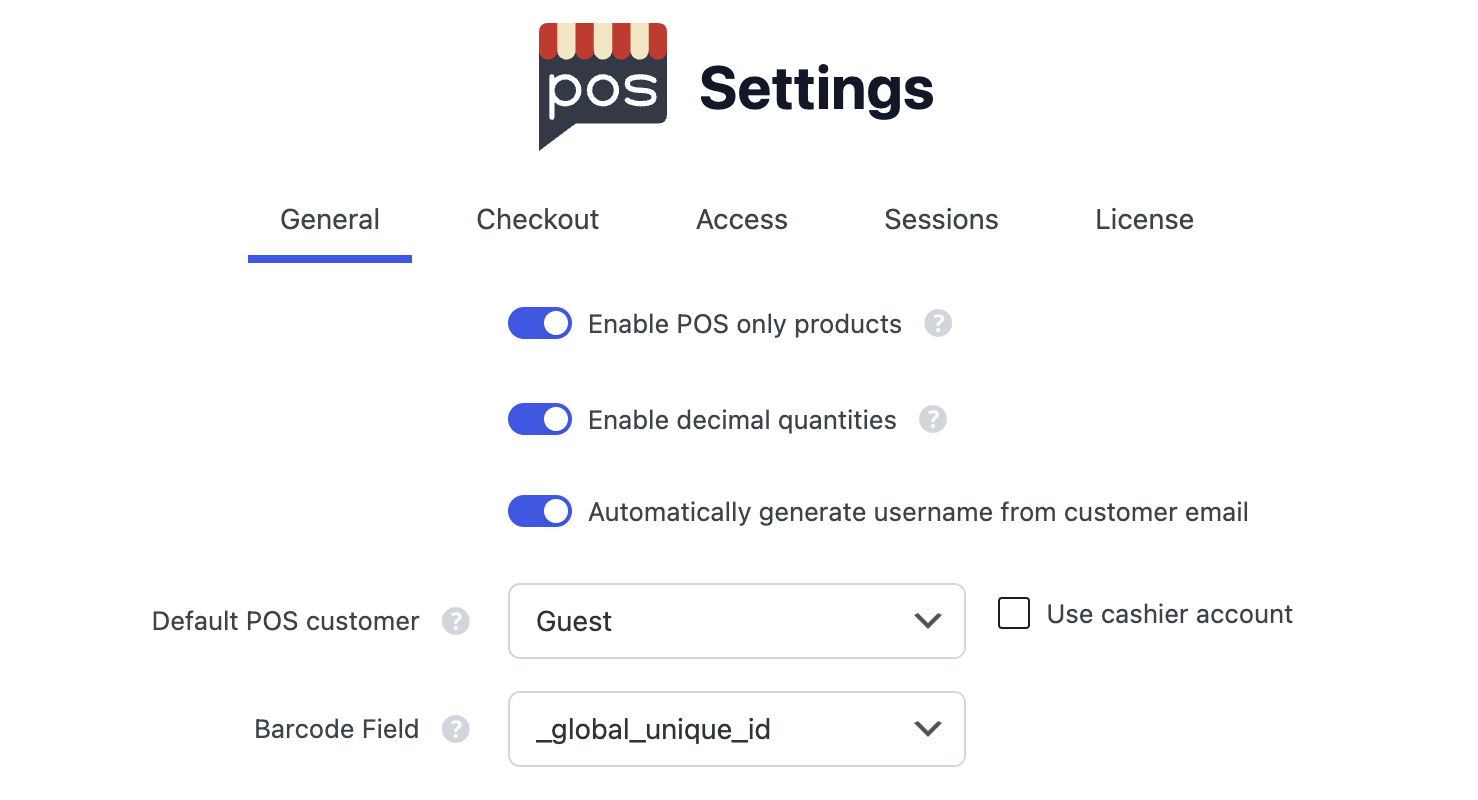
Impostazioni generali in WP Admin
Abilita i prodotti solo POS
Questa impostazione aggiunge opzioni di visibilità ai prodotti, consentendo di controllare se compaiono nel negozio online, nel POS o in entrambi.
Abilita questa impostazione solo se è necessario nascondere prodotti dal negozio online o dal POS. Quando è abilitata, aggiunge una ricerca aggiuntiva nel database per ogni richiesta di prodotto.
Per informazioni dettagliate sull'uso di questa funzionalità, incluso come impostare la visibilità sui singoli prodotti e come eseguire modifiche in blocco, consultare Prodotti solo POS.
Abilita quantità decimali
Questa impostazione consente a clienti e personale di inserire quantità decimali quando aggiungono prodotti al carrello.
Esempi di quantità decimali:
- 0.25 (un quarto di unità)
- 1.5 (un'unità e mezza)
- 2.75 (due unità e tre quarti)
Utile per:
- Prodotti venduti a peso (ad es. 0.5kg di chicchi di caffè)
- Servizi frazionati (ad es. 1.5 ore di consulenza)
- Prodotti sfusi che possono essere venduti in quantità parziali
Ripristina le scorte all'eliminazione dell'ordine
Quando è abilitata, WCPOS ripristina automaticamente le scorte dei prodotti quando un ordine POS viene spostato nel cestino o eliminato — così, se si annulla una vendita inserita per errore, gli articoli tornano in magazzino. Questa impostazione è attiva per impostazione predefinita.
Disattivalo se riconcili le scorte in un altro modo e non vuoi che gli ordini POS eliminati modifichino l'inventario.
Genera automaticamente il nome utente dall'email del cliente
Quando l'opzione è attiva, WCPOS creerà automaticamente i nomi utente per i nuovi clienti in base ai loro indirizzi email durante il checkout. Questo semplifica il processo di creazione dei clienti e garantisce una formattazione coerente dei nomi utente.
Cliente POS predefinito
Seleziona il cliente predefinito che verrà assegnato ai nuovi ordini POS. Le opzioni comuni includono:
- Ospite: gli ordini non sono associati ad alcun account utente
- Cassiere: gli ordini sono associati all'account del cassiere connesso
- Cliente occasionale: gli ordini sono associati a un account cliente specifico (dovrai prima creare questo account)
Usa l'account del cassiere
Quando l'opzione è attiva, l'account utente del cassiere verrà utilizzato come cliente predefinito per gli ordini POS al posto del Cliente POS predefinito selezionato.
Campo codice a barre
Questa impostazione determina in quale campo prodotto WCPOS effettuerà la ricerca durante la scansione dei codici a barre o l'uso della funzionalità di ricerca tramite codice a barre.
Dopo aver modificato l'impostazione del campo del codice a barre, devi cancellare e aggiornare i dati dei prodotti nel POS affinché la modifica abbia effetto.
Come cancellare e aggiornare:
- Vai alla schermata Prodotti nel POS
- Tieni premuta l'icona di sincronizzazione (↻) nella parte inferiore dello schermo
- Seleziona "Cancella e aggiorna" dal menu contestuale
- Attendi che i prodotti vengano ricaricati con i nuovi dati del campo del codice a barre
Questa operazione è necessaria perché il POS memorizza localmente nella cache i dati dei prodotti e la modifica dell'impostazione del campo del codice a barre non aggiorna automaticamente i dati memorizzati nella cache.
Opzione predefinita
_global_unique_id - Questo è il campo ID univoco globale di WooCommerce, introdotto in WooCommerce 8.2 (luglio 2024). È progettato per memorizzare codici GTIN, UPC, EAN o ISBN ed è l'opzione consigliata per le nuove installazioni.
Altre opzioni comuni
_sku - Il campo SKU (unità di gestione delle scorte) del prodotto. È una buona opzione di ripiego se non si usa il campo ID univoco globale.
Chiavi meta di plugin di terze parti
Se si usa un plugin per la gestione dei codici a barre, potrebbe essere necessario usare la sua chiave meta specifica:
| Tipo di plugin | Chiavi meta comuni | Descrizione |
|---|---|---|
| Plugin EAN | _ean, _ean13, _ean8 | Codici European Article Number |
| Plugin UPC | _upc, _upc_code | Codice prodotto universale |
| Plugin GTIN | _gtin, _gtin13, _gtin14 | Numero globale di identificazione degli articoli commerciali |
| Codice a barre generico | _barcode, _product_barcode | Campi generici per codici a barre |
| Codici a barre prodotto WooCommerce | _barcode_text | Plugin popolare per codici a barre |
| Inventario ATUM | _atum_barcode | Gestione dell'inventario ATUM |
Trovare la chiave meta del plugin
Per trovare la chiave meta corretta per il plugin di codici a barre:
- Modifica un prodotto in WP Admin
- Aggiungi un codice a barre usando il plugin
- Consulta la documentazione del plugin per il nome della chiave meta
- Oppure ispeziona la tabella del database
wp_postmetaper vedere quale chiave meta è stata creata
Chiavi meta personalizzate
Puoi usare anche qualsiasi chiave meta personalizzata che archivia dati del codice a barre. Inserisci semplicemente il nome della chiave meta (incluso il prefisso con trattino basso, se applicabile) in questo campo.
Testa la scansione dei codici a barre dopo aver modificato questa impostazione, per assicurarti che funzioni correttamente con il campo scelto. Ricorda di cancellare e aggiornare i dati dei prodotti nel POS affinché la modifica abbia effetto.
Privacy
L'interruttore Consenti dati di utilizzo anonimi controlla se WCPOS raccoglie analisi anonime sull'utilizzo per contribuire a migliorare il prodotto. È una vera opzione di consenso/rifiuto: non vengono mai raccolti dati dei clienti, prezzi o indirizzi del negozio. Usa il link Scopri di più accanto all'impostazione per vedere esattamente quali dati vengono raccolti e quali no.
ID fiscali del negozio
Aggiungi gli identificativi fiscali dell'attivita, come partita IVA, ABN, GSTIN, EIN o numeri del registro imprese locale, che WCPOS stampa sulle ricevute POS e sulle fatture. WooCommerce non include un campo integrato per questi dati e molte aree geografiche richiedono piu di un identificativo.
Consulta ID fiscali del negozio per la guida completa.
ID fiscali dei clienti
WCPOS mantiene un campo per l'ID fiscale nei clienti e lo copia nei relativi ordini al momento del pagamento. Poiche plugin diversi memorizzano questo campo con nomi diversi, WCPOS rileva quale plugin e installato e scrive automaticamente in quello corretto. La sezione ID fiscali consente inoltre di sovrascrivere il nome del campo, se necessario.
Consulta ID fiscali dei clienti per la guida completa.