Permessi del personale
Chi può usare il POS e cosa può farvi si imposta per ruolo WordPress. Ogni account riceve i permessi del proprio ruolo: li modifichi quindi una sola volta per tutti i cassieri, senza intervenire su ogni persona. WCPOS aggiunge il ruolo Cassiere per il personale di cassa; Amministratore è incluso in WordPress e Gestore del negozio in WooCommerce.
Li imposti nella schermata Accesso, in WP Admin > POS > Impostazioni.
Per usare il menu POS in WP Admin serve il permesso Gestire le impostazioni POS, disponibile per gli amministratori e i gestori del negozio, ma non per i cassieri. Se un'opzione è disattivata, chiedi a un responsabile o a un amministratore e rimandali a Quando un cassiere vede «Non hai i permessi». Se il POS non ti consente di accedere, rimandali a Se qualcosa non funziona.
Modifica ciò che un ruolo può fare
Senza Usa il POS, o se viene revocato Gestisci ordini, il POS rifiuta l'accesso e indica cosa manca. Vedi Se qualcosa non funziona.
- Vai in Bacheca > POS > Impostazioni e scegli Accesso nella barra laterale. Non si tratta della schermata Impostazioni all'interno del POS: quella contiene solo le preferenze di questo dispositivo e può essere aperta da ogni utente del POS.
- Scegli il ruolo nell'elenco a sinistra. Inizialmente è selezionato Amministratore. Un punto color ambra indica che il ruolo è stato modificato rispetto ai valori predefiniti di WCPOS.
- Sotto il titolo Cosa può fare il ruolo …, che riporta il ruolo scelto, seleziona un'attività per concedere il permesso o deselezionala per revocarlo.
- Non c'è un pulsante Salva: ogni selezione viene salvata immediatamente. Vedrai Salvataggio in corso, poi Salvato. Se il negozio rifiuta la modifica, la casella torna allo stato precedente e un avviso ne spiega il motivo.
- Il negozio applica subito la modifica, ma le schermate del POS la mostrano solo dopo un nuovo accesso. Chiedi a chi ha effettuato l'accesso con quel ruolo di uscire dal POS e accedere di nuovo.
Qui è selezionato Gestore del negozio, perché la schermata mostra tutte le sezioni: uno dei suoi permessi è concesso solo in parte.
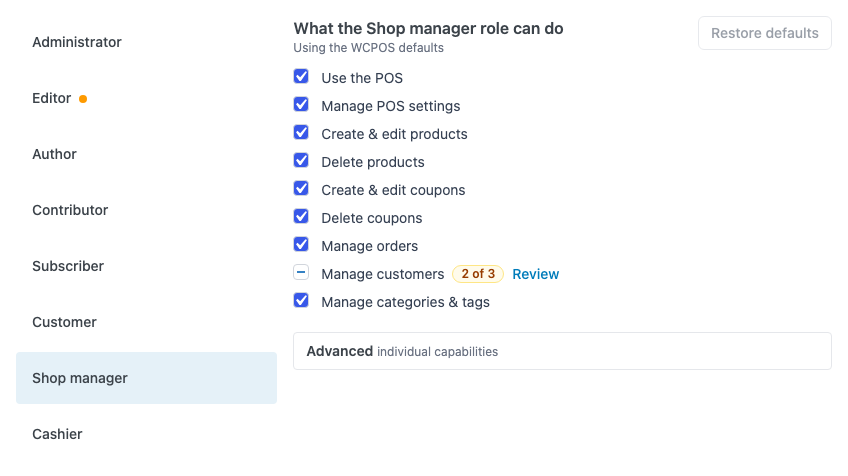
- Elenco dei ruoli — qui è selezionato Gestore del negozio.
- Punto color ambra — questo ruolo è stato modificato rispetto alle impostazioni predefinite di WCPOS.
- Cosa può fare il ruolo Gestore del negozio — il titolo indica il ruolo e la riga sottostante specifica se usa ancora le impostazioni predefinite di WCPOS.
- Un'attività — se selezionata, è consentita al ruolo.
- 2 di 3 — al ruolo è concessa solo una parte del permesso Gestire i clienti. Vedi Permessi concessi in parte.
- Esamina — apre Avanzate in corrispondenza delle funzionalità mancanti.
- Ripristina impostazioni predefinite — è disattivato mentre il ruolo corrisponde alle impostazioni predefinite.
- Avanzate — mostra le singole funzionalità, incluse le autorizzazioni della cassa.
Cosa serve per salvare una modifica
Oltre a Gestisci impostazioni POS, il salvataggio richiede le capacità WordPress edit_users e promote_users. In un sito WordPress singolo, gli amministratori le hanno entrambe.
Attività e impostazioni predefinite del Cassiere
Cosa consente ogni attività a un ruolo, raggruppato in base ai permessi del ruolo Cassiere in una nuova installazione.
Per impostazione predefinita, Cassiere può:
- Usa il POS: accedere al POS e vendere.
- Crea e modifica prodotti: aggiungere prodotti e modificarne nome, prezzo, scorte, codice a barre e costo, incluse le variazioni.
- Crea e modifica coupon: aggiungere coupon e modificarne codice, importo, scadenza e descrizione (WCPOS Pro).
- Gestisci ordini: salvare ordini, riaprirli e modificarli, inclusi quelli registrati da un altro cassiere e quelli del negozio online.
- Gestisci clienti: trovare clienti, aggiungerne di nuovi e modificarne i dettagli.
- Gestisci categorie e tag: aggiungere e modificare categorie e tag dei prodotti.
Per impostazione predefinita, Cassiere non può:
- Gestisci impostazioni POS: aprire il menu POS in WP Admin, inclusi questa schermata, i template delle ricevute e il registro del negozio.
- Elimina prodotti: eliminare prodotti e variazioni.
- Elimina coupon: eliminare coupon (WCPOS Pro).
Amministratore e Gestore del negozio partono con tutti i permessi del POS. Le loro attività relative a prodotti, ordini e clienti mostrano ciò che WooCommerce e WordPress hanno concesso a quei ruoli; WCPOS non le modifica.
Cosa può fare ogni ruolo predefinito, a colpo d'occhio
- Amministratore: tutto, nel POS e in WP Admin.
- Gestore del negozio: il menu POS in WP Admin, i permessi di cassa e tutto ciò che WooCommerce consente a un gestore del negozio di fare con prodotti, ordini e clienti. Non può installare estensioni POS, perché serve il permesso di installare plugin.
- Cassiere: vendere, creare e modificare prodotti, coupon, ordini e clienti, aprire la cassa, contare il contante e chiuderla. Non può eliminare elementi, accedere alle impostazioni POS o approvare un conteggio con una discrepanza.
Per sapere quali richieste al negozio può effettuare ogni ruolo, vedi Accesso agli endpoint per ruolo.
Quando un cassiere vede «Non hai il permesso»
Con WCPOS Pro, le schermate Prodotti, Coupon e Clienti e i pulsanti Nuovo coupon e Aggiungi nuovo cliente del carrello rispettano il ruolo del cassiere. Un controllo che il ruolo non è autorizzato a usare è disattivato e il suo suggerimento indica al cassiere chi può risolvere il problema:
Non hai il permesso di creare coupon. Un amministratore può concederlo in WP Admin > POS > Impostazioni > Accesso.
Anche un gestore del negozio può concederlo.
Ogni suggerimento indica l'attività da selezionare per il ruolo del cassiere:
- «…di creare coupon» o «…di modificare coupon»: seleziona Crea e modifica coupon.
- «…di modificare prodotti» o «…di modificare variazioni»: seleziona Crea e modifica prodotti.
- «…di creare clienti» o «…di modificare clienti»: seleziona Gestisci clienti.
Senza Pro, gli stessi controlli mostrano invece Passa a Pro. Qualunque cosa mostri la schermata, il negozio verifica nuovamente ogni modifica. Se rifiuta una modifica a un prodotto, coupon o cliente, sul dispositivo viene ripristinato il valore precedente e Stato del negozio > Log la registra come Annullata una modifica rifiutata dal negozio.
Nel carrello, Nuovo coupon è il + accanto al campo Coupon nella finestra Aggiungi sconto. Solo quel pulsante dipende dal ruolo; per scegliere e applicare un coupon esistente basta Usa il POS.
Trova il pulsante Nuovo coupon
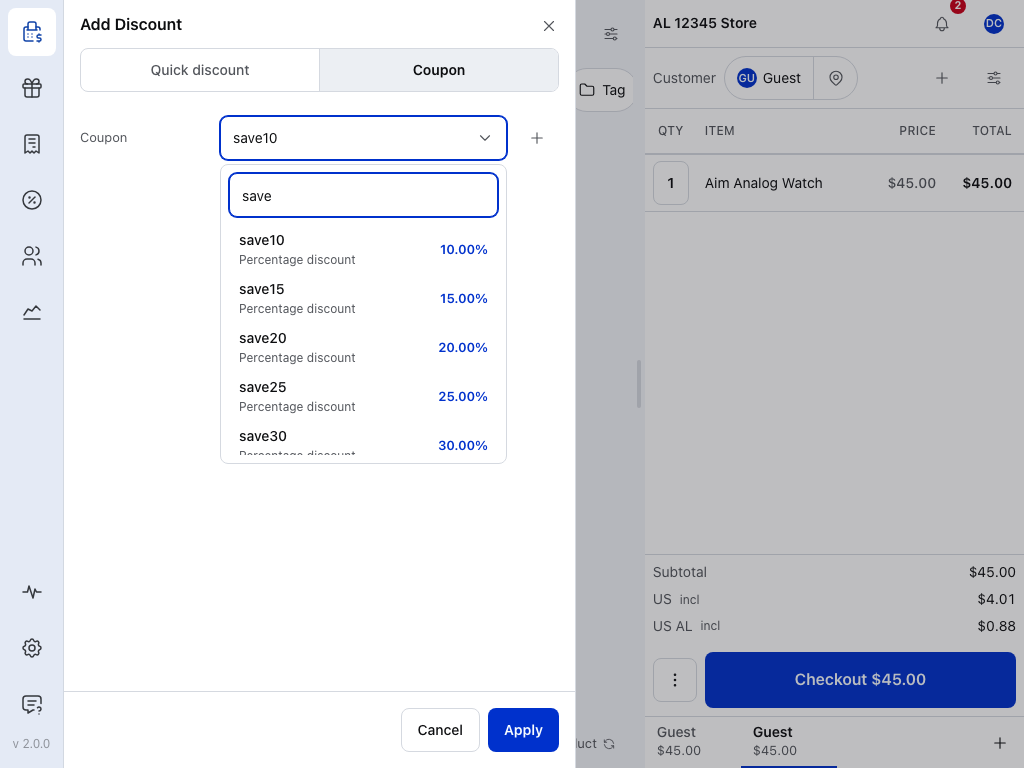
- Sconto rapido — una riduzione di importo fisso o percentuale che non è un coupon. Non richiede permessi sui coupon.
- Coupon — i coupon già presenti nel negozio. Tutti i ruoli con Usa il POS possono vederli.
- Seleziona coupon — per scegliere un coupon esistente basta Usa il POS.
- Cerca — trova un coupon tramite il codice; è disponibile per tutti gli utenti del POS.
- Un coupon — il suo codice, tipo e importo. Per modificarli nella schermata Coupon serve Crea e modifica coupon.
- Nuovo coupon — crea un coupon dalla cassa. Senza Crea e modifica coupon è disattivato e mostra il suggerimento riportato sopra.
- Applica — applica il coupon al carrello; non servono permessi sui coupon. Vedi Applicare i coupon.
Permessi di cassa
La cassa ha quattro permessi specifici. Non sono attività: per modificarli, apri Avanzate in fondo alla schermata Accesso. Per vedere i nomi con cui compaiono, apri Nomi da cercare in Avanzate sotto l'elenco. I ruoli che li hanno per impostazione predefinita sono in corsivo.
- Gestione della cassa: aprire la cassa, registrare versamenti, prelievi e aperture senza vendita, contare il contante e chiudere. Cassiere, Gestore del negozio, Amministratore.
- Visualizzazione dei dati di cassa: contante previsto, rapporto X, chiusura stampata e Rapporti. Senza questo permesso, il cassiere esegue un conteggio alla cieca: sullo schermo non compaiono né il contante previsto né la differenza e non è possibile stampare la chiusura. Cassiere, Gestore del negozio, Amministratore.
- Approvazione delle chiusure: approvare un conteggio con una discrepanza superiore al limite e ripetere il conteggio di una chiusura. Chi approva deve essere una persona diversa sia dal cassiere che ha aperto la cassa sia da quello che la chiude. Gestore del negozio, Amministratore.
- Riassegnazione delle vendite: cambia il cassiere o il negozio di una vendita già effettuata dalla scheda Modifica dell'ordine. Il nuovo cassiere deve avere accesso al POS. Per cambiare cassiere serve WCPOS 2.0.5 o versione successiva. Vedi Modificare stato, cliente o indirizzi. Gestore del negozio, Amministratore.
Nomi da cercare in Avanzate
Avanzate elenca questi quattro permessi con i nomi delle rispettive capacità, sotto WCPOS:
- Gestione della cassa:
manage_woocommerce_pos_cash - Visualizzazione dei dati di cassa:
view_woocommerce_pos_reports - Approvazione delle chiusure:
manage_woocommerce_pos_closures - Riassegnazione delle vendite:
reassign_woocommerce_pos_sales
Ecco la schermata Avanzate del ruolo Cassiere, con le autorizzazioni della cassa nel gruppo WCPOS ai valori predefiniti:
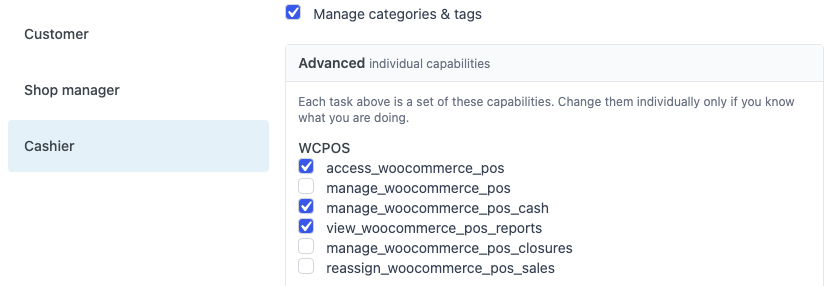
- Avanzate — aperta in fondo alla schermata Accesso.
- WCPOS — le funzionalità aggiunte da WCPOS. Seguono i gruppi WooCommerce e WordPress.
- Usare la cassa —
manage_woocommerce_pos_cash, selezionato per il ruolo Cassiere. - Visualizzare i dati della cassa —
view_woocommerce_pos_reports, selezionato per il ruolo Cassiere. - Approvare le chiusure —
manage_woocommerce_pos_closures, non selezionato per il ruolo Cassiere. - Riassegnare le vendite —
reassign_woocommerce_pos_sales, non selezionato per il ruolo Cassiere.
Il limite è Chiedi a un responsabile quando la differenza nel conteggio supera, in Casse. Per il conteggio in sé, vedi Aprire la cassa.
Attività concesse parzialmente e ripristino dei valori predefiniti
Una casella mostra un trattino e un indicatore come 2 of 3: il ruolo dispone solo di una parte del permesso. Seleziona la casella per concedere l'intero permesso oppure deselezionala per revocarlo.
Per riportare un ruolo allo stato di una nuova installazione: scegli il ruolo, premi Ripristina valori predefiniti sotto il titolo, controlla l'elenco delle modifiche nella finestra di dialogo e premi di nuovo Ripristina valori predefiniti. Il pulsante è disattivato finché il ruolo corrisponde ai valori predefiniti.
Per un ruolo a cui WCPOS non concede accesso al POS, la finestra di dialogo rimuove i permessi aggiunti. Qui al ruolo Editor è stato assegnato Usare il POS:
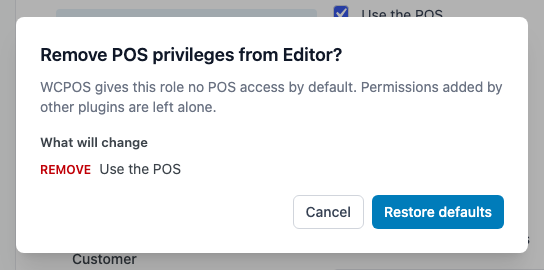
- Titolo della finestra di dialogo — indica il ruolo.
- Cosa cambierà — per ogni attività indica se verrà Concessa, Rimossa o Mantenuta.
- Ripristina impostazioni predefinite — applica la modifica.
- Annulla — chiude la finestra di dialogo senza apportare modifiche.
Il ripristino scrive solo le capacità impostate da WCPOS: per Cassiere, tutte quelle elencate nella schermata Accesso; per qualsiasi altro ruolo, solo le sei sotto WCPOS in Avanzate. Il resto del ruolo rimane invariato, ma ciascuna di queste capacità torna al valore predefinito di WCPOS anche se è stata concessa da un altro plugin.
Come funzionano le attività concesse parzialmente
Ogni attività corrisponde a un insieme di funzionalità. Se un ruolo ne possiede solo alcune, la casella mostra un trattino e accanto all'attività compare un indicatore come 2 of 3. Passa il puntatore sull'indicatore per leggerne la spiegazione oppure premi Esamina per aprire Avanzate e vedere quali funzionalità mancano. Selezionando una casella con un trattino concedi le funzionalità restanti; deselezionandola le rimuovi tutte.
Cosa cambia Ripristina valori predefiniti per ogni ruolo
Sotto il titolo del ruolo, Valori predefiniti di WCPOS in uso o Modificato rispetto ai valori predefiniti di WCPOS indica se il ruolo corrisponde ancora a una nuova installazione. Prima di salvare qualsiasi modifica, una finestra intitolata Ripristinare i privilegi predefiniti per Cassiere? elenca sotto Cosa cambierà ogni attività con l'azione prevista: Concedi, Rimuovi o Mantieni; seguono le eventuali capacità di Avanzate che verranno modificate. Premi Ripristina valori predefiniti per confermare, oppure Annulla.
- Cassiere: l'intero insieme installato da WCPOS, come nell'elenco delle attività e nei permessi di cassa riportati sopra.
- Amministratore e Gestore del negozio: solo i permessi POS. WCPOS non gestisce i permessi WooCommerce o WordPress di questi ruoli.
- Qualsiasi altro ruolo: nessun accesso al POS. La finestra si intitola invece Rimuovere i privilegi POS da …?.
Come la riattivazione o l'aggiornamento del plugin influisce sui permessi
Disattivare e riattivare il plugin WCPOS concede nuovamente tutti i permessi predefiniti ad Amministratore, Gestore del negozio e Cassiere. Non revoca quelli che hai aggiunto, come Elimina prodotti. Un aggiornamento del plugin concede solo le capacità introdotte in quella versione, quindi un'attività disattivata rimane tale. Fa eccezione il primo aggiornamento dalla versione 1.10.17 o precedente: concede nuovamente tutti i permessi predefiniti una sola volta, come avviene con la riattivazione.
Tutte le capacità della schermata Accesso
Avanzate elenca ogni capacità sotto WCPOS, WooCommerce o WordPress. Modificale singolarmente solo se un'attività non soddisfa le tue esigenze.
| Capacità | Attività | Cosa consente nel POS |
|---|---|---|
access_woocommerce_pos | Usa il POS | Accedere e usare il POS. Senza questa capacità, il POS rifiuta l'accesso. |
manage_woocommerce_pos | Gestisci impostazioni POS | Il menu POS in WP Admin e le relative impostazioni. Amministratore la mantiene sempre. |
manage_woocommerce_pos_cash, view_woocommerce_pos_reports, manage_woocommerce_pos_closures, reassign_woocommerce_pos_sales | nessuna | Vedi Permessi di cassa. |
edit_products, edit_others_products, edit_published_products | Crea e modifica prodotti | Modificare i prodotti. |
edit_product | Crea e modifica prodotti | Modificare le variazioni. |
publish_products, edit_private_products | Crea e modifica prodotti | Aggiungere prodotti e modificare quelli privati. |
read_private_products | Crea e modifica prodotti | Caricare l'elenco dei prodotti. Senza questa capacità non viene caricato alcun prodotto, non solo quelli privati. |
delete_product, delete_products, delete_others_products, delete_private_products, delete_published_products | Elimina prodotti | Eliminare prodotti e variazioni. |
edit_shop_coupons, edit_others_shop_coupons, edit_private_shop_coupons, edit_published_shop_coupons, publish_shop_coupons | Crea e modifica coupon | Aggiungere e modificare coupon. |
read_private_shop_coupons | Crea e modifica coupon | Fa parte dell'insieme di WooCommerce. Al POS basta Usa il POS per leggere i coupon, quindi disattivarla non li nasconde. |
delete_shop_coupons, delete_others_shop_coupons, delete_private_shop_coupons, delete_published_shop_coupons | Elimina coupon | Eliminare i coupon. |
publish_shop_orders | Gestisci ordini | Salvare nuovi ordini. Senza questa capacità, il POS rifiuta l'accesso. |
read_private_shop_orders | Gestisci ordini | Caricare gli ordini. |
edit_shop_orders | Gestisci ordini | Modificare gli ordini. |
edit_others_shop_orders | Gestisci ordini | Modificare gli ordini registrati da un altro cassiere e quelli del negozio online. |
list_users | Gestisci clienti | Trovare i clienti. Senza questa capacità, l'elenco dei clienti è vuoto. |
edit_users | Gestisci clienti | Modificare i dettagli di un cliente. |
create_customers (WooCommerce 9.9 e versioni successive) o promote_users (versioni precedenti) | Gestisci clienti | Aggiungere nuovi clienti. |
manage_product_terms | Gestisci categorie e tag | Aggiungere e modificare categorie e tag. |
read | nessuna | La Bacheca di WordPress e il profilo personale dell'utente. Amministratore la mantiene sempre. |
Account del personale nell'elenco dei clienti
L'elenco dei clienti del POS mostra tutti gli utenti WordPress, personale incluso, perché qualsiasi account può essere il cliente di un ordine. La modifica è più limitata della ricerca: solo un amministratore può modificare o eliminare un account del personale dal POS, indipendentemente da Gestisci clienti. Tutti gli altri vedono Solo un amministratore può modificare o eliminare un account del personale dal POS. Ognuno può comunque modificare il proprio account.
Per personale si intendono amministratori, gestori del negozio, cassieri, editori, autori e collaboratori.
Come vengono identificati gli account del personale
Un account è considerato parte del personale se possiede una qualsiasi delle capacità manage_options, manage_woocommerce, edit_users o edit_posts. Anche un ruolo personalizzato con una di queste capacità è considerato personale.
Un utente con più di un ruolo
Sintomo: a un utente con due ruoli, ad esempio Amministratore e Cliente, viene negato un permesso concesso da uno dei ruoli.
Per risolvere: rimuovi il ruolo aggiuntivo dall'account (Utenti > Tutti gli utenti, poi modifica l'account), oppure apri quel ruolo nell'editor dei ruoli e rimuovi le selezioni Nega. L'utente deve quindi accedere di nuovo.
Perché un secondo ruolo può revocare un permesso
Un account può avere più ruoli, solitamente impostati con un plugin per la modifica dei ruoli come Members. WordPress combina i permessi concessi da tutti i ruoli, quindi un secondo ruolo raramente revoca qualcosa da solo. L'opzione Nega di un editor dei ruoli è diversa: una capacità negata su un ruolo può prevalere sul permesso concesso da un altro e Members applica prima il diniego. Un Amministratore che è anche Cliente può perdere qualsiasi permesso negato dal ruolo Cliente.
La schermata Accesso mostra le selezioni proprie di ogni ruolo. Un'impostazione Nega vi compare solo come casella non selezionata sul ruolo a cui è stata applicata e ha lo stesso aspetto di «non concesso». Selezionare quella casella sostituisce il diniego con una concessione.
Se qualcosa non funziona
«Questo account non può usare il POS. Capacità mancanti: …» Al ruolo manca Usa il POS o Gestisci ordini e il POS rifiuta l'accesso. Seleziona l'attività per il ruolo dell'utente. Se l'utente ha due o più ruoli, vedi Un utente con più di un ruolo.
Il messaggio completo, con un ruolo o con più ruoli
Il messaggio elenca ciò che manca, ad esempio publish_shop_orders per Gestisci ordini. Con un solo ruolo, indica di concedere le capacità in Impostazioni WCPOS, Accesso, oppure di assegnare un ruolo che le possieda. Per un account con due o più ruoli, il messaggio può essere, ad esempio:
Questo account non può usare il POS. Capacità mancanti: publish_shop_orders, read_private_products, read_private_shop_orders, list_users. Ha i ruoli Cliente, Amministratore. Una capacità negata su un ruolo può prevalere sul permesso concesso da un altro e i plugin per la modifica dei ruoli come Members applicano prima il diniego. Rimuovi il ruolo aggiuntivo o il diniego nell'editor dei ruoli.
Il cassiere accede, ma non vengono caricati prodotti, clienti o ordini. Seleziona di nuovo Crea e modifica prodotti, Gestisci clienti o Gestisci ordini per il ruolo del cassiere, oppure cerca un'impostazione Nega su un secondo ruolo.
Perché le schermate risultano vuote
Al ruolo manca read_private_products, list_users o read_private_shop_orders. Queste capacità non impediscono l'accesso, quindi le schermate risultano vuote. Il registro della cassa in Stato del negozio > Log registra ogni richiesta rifiutata come AUTH201.
I permessi di un cassiere sono tornati dopo che li avevi disattivati. Qualcuno ha disattivato e riattivato il plugin, oppure il negozio è stato aggiornato dalla versione 1.10.17 o precedente; entrambe le operazioni concedono nuovamente i permessi predefiniti. Deseleziona di nuovo le attività.
Non riesci a deselezionare la casella per Amministratore. Amministratore mantiene sempre Gestisci impostazioni POS e read, così nessuno può impedirsi l'accesso alla schermata.
Pro aggiunge i negozi. L'elenco Personale di un negozio propone chiunque abbia Usa il POS, tramite il proprio ruolo o come permesso individuale, e per modificare un negozio serve Gestisci impostazioni POS. Vedi Configurare i negozi. Le schermate Prodotti, Coupon e Clienti consentono di modificare i dati solo con Pro.