결제
판매를 완료할 준비가 되면 결제 버튼을 클릭하여 결제 모달을 엽니다. 여기에서 결제를 처리하고 주문을 완료합니다.
결제 모달 개요
결제 모달에는 다음이 표시됩니다.
- 주문 번호 - WooCommerce 주문 ID
- 결제 금액 - 결제할 총액
- 결제 설정 버튼 - 표시 문제 해결
- 계산원 - 주문을 처리하는 담당자
- 고객 - 이 주문의 고객(클릭 가능한 링크)
- 쿠폰 추가 버튼 - 할인 코드 적용
- 주문 요약 - 상품, 수량 및 합계
- 결제 방법 - 사용 가능한 결제 옵션
- 취소 / 결제 처리 버튼
결제 방법
무료 버전에서 사용 가능
WCPOS 무료 버전에는 두 가지 결제 게이트웨이가 포함되어 있습니다:
- 현금 - 받은 금액 및 거스름돈 계산기 포함
- 카드 - 외부 카드 단말기용
추가 게이트웨이(Pro)
추가 결제 게이트웨이를 사용하려면 WCPOS Pro가 필요합니다.
Pro에서 다음을 활성화할 수 있습니다:
- Stripe Terminal - Stripe 카드 리더와 직접 통합
- SumUp Terminal - SumUp 카드 리더와 통합
- 사용자 지정 게이트웨이 - 자체 결제 통합 생성
게이트웨이 구성에 대한 자세한 내용은 결제를 참조하세요.
결제 방법 선택
결제 방법을 클릭하여 선택합니다. 관련 필드가 표시되도록 양식이 업데이트됩니다:
현금:
- 받은 금액 - 고객이 건네는 금액 입력
- 거스름돈 - 반환할 거스름돈 자동 계산
카드:
- 외부 카드 단말기에서 결제를 처리합니다
- 완료하려면 결제 처리를 클릭합니다
쿠폰
장바구니에는 합계 위에 쿠폰 추가 입력란이 포함되어 있습니다(Pro 전용). 코드를 입력하거나 설명으로 검색합니다. 쿠폰은 로컬에서 검증되며 제거 가능한 필 형태로 표시됩니다. 여러 쿠폰은 순차적으로 중첩 적용됩니다.
전체 워크플로(검색, 필, 순차 할인, 검증 오류 및 해결 방법 표)는 **계산대에서 쿠폰 적용**을 참조하세요. 쿠폰 유형, 검증 규칙, WooCommerce 설정은 쿠폰을 참조하세요.
결제 처리
- 결제 방법을 선택합니다
- 현금의 경우 받은 금액을 입력합니다
- 결제 처리를 클릭합니다
- 주문이 완료되고 영수증이 표시됩니다
주문 하나는 단일 결제 수단으로 결제됩니다 — WCPOS는 현재 하나의 주문에서 분할 결제 또는 부분 결제(예: 일부 현금, 일부 카드)를 지원하지 않습니다. 분할 결제 지원은 로드맵에 포함되어 있습니다.
결제 설정(문제 해결)
결제 모달은 iframe/webview를 사용해 WooCommerce 주문 결제 페이지를 표시합니다. 이는 WooCommerce의 기존 결제 인프라를 활용하므로, WooCommerce에서 작동하는 모든 결제 게이트웨이는 POS에서도 작동해야 합니다.
다만 테마 및 플러그인 스크립트가 간섭하는 경우가 있습니다. 문제를 해결하려면 결제 설정을 클릭합니다:
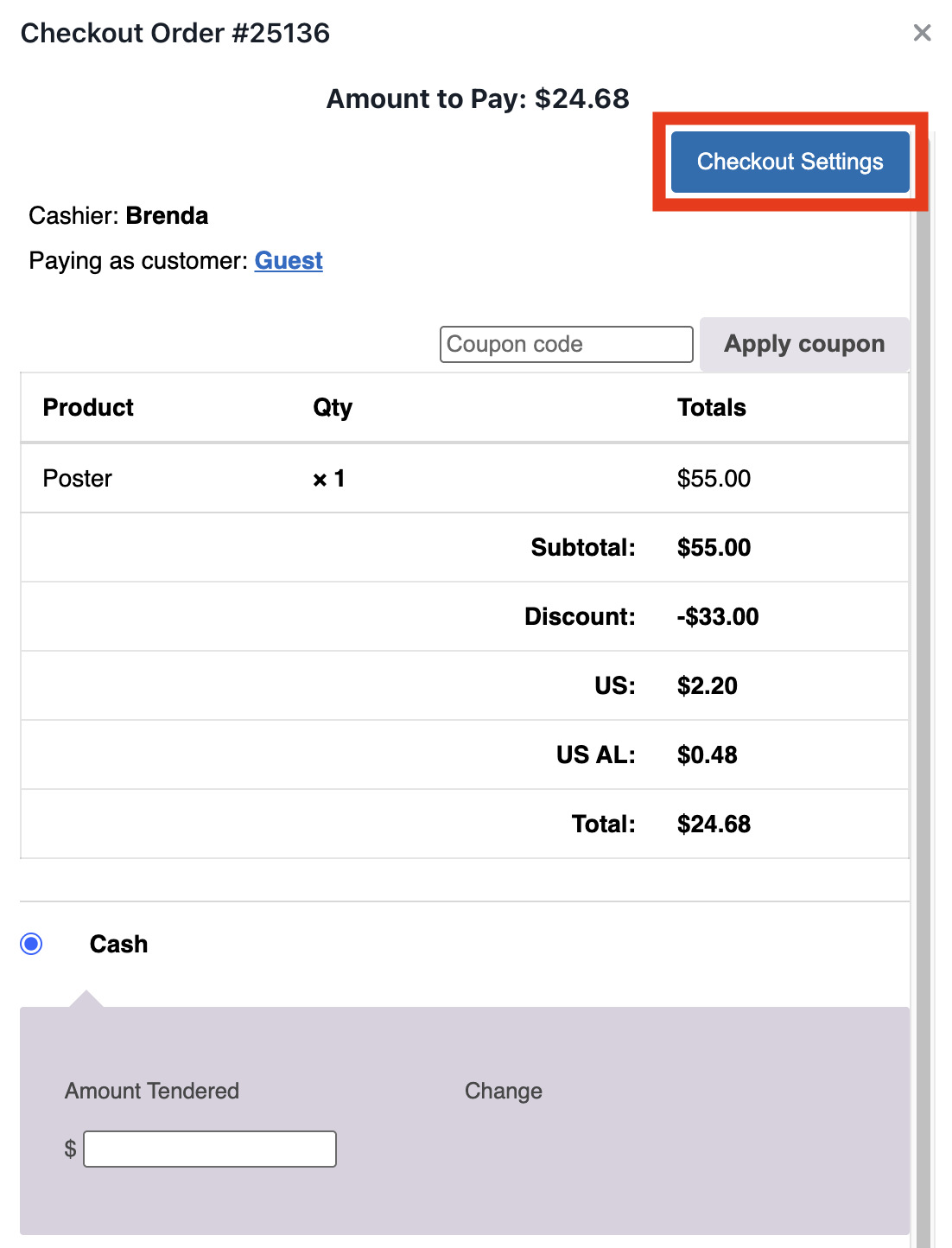
결제 모달의 결제 설정
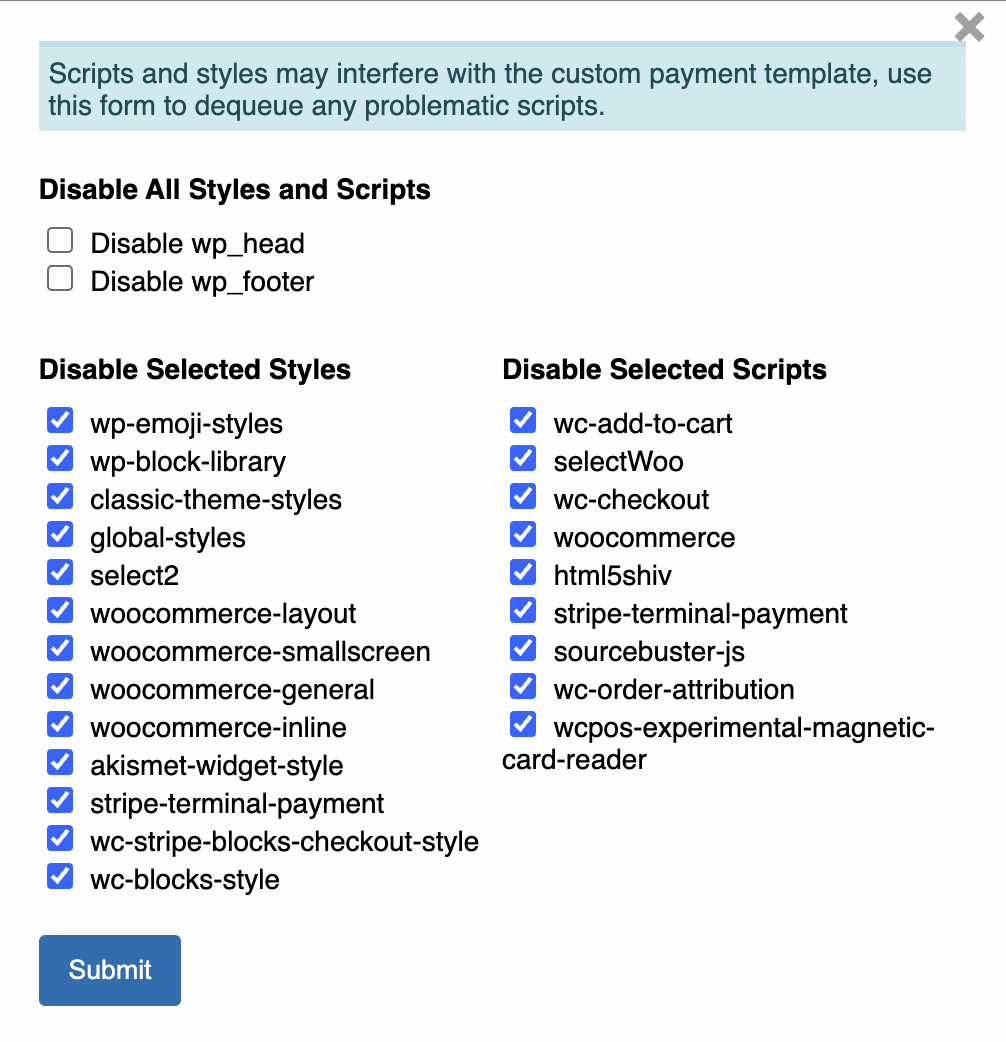
모든 스타일 및 스크립트를 비활성화하는 양식
모든 스타일 및 스크립트 비활성화
이는 최후 수단이며, 테스트 목적이거나 개발자가 수행 내용을 명확히 알고 있는 드문 경우에만 사용해야 합니다. 모든 wp_head 스크립트를 비활성화하면 결제 게이트웨이를 펼치거나 접는 데 필요한 WooCommerce 스크립트까지 제거되어 결제 기능이 손상될 수 있습니다.
- wp_head 비활성화 - WordPress 헤더에서 모든 스크립트/스타일을 제거합니다
- wp_footer 비활성화 - WordPress 푸터에서 모든 스크립트/스타일을 제거합니다
선택한 스타일 비활성화
표시 문제를 일으킬 수 있는 CSS를 선택적으로 비활성화합니다:
- wp-emoji-styles
- wp-block-library
- classic-theme-styles
- woocommerce-layout
- woocommerce-smallscreen
- woocommerce-general
- 등.
선택한 스크립트 비활성화
결제 게이트웨이에 간섭할 수 있는 JavaScript를 선택적으로 비활성화합니다:
- wc-add-to-cart
- selectWoo
- wc-checkout
- woocommerce
- html5shiv
- 등.
결제 게이트웨이가 올바르게 표시되지 않는 경우:
- 먼저 테마 스타일 비활성화를 시도합니다
- 그런 다음 필요하지 않은 WooCommerce 스크립트 비활성화를 시도합니다
- 결제 게이트웨이에 필요한 스크립트를 비활성화하지 않도록 주의하세요
취소
주문을 완료하지 않고 결제 모달을 닫으려면 취소를 클릭하세요. 주문은 열린 카트로 남습니다.