Clients
L'écran Clients nécessite WCPOS Pro. Les utilisateurs de la version gratuite peuvent sélectionner des clients existants pour les commandes, mais ne peuvent pas voir la liste complète des clients ni modifier leurs détails.
L'écran Clients offre une gestion complète des clients directement au sein du POS. Visualisez, modifiez et créez des clients sans passer à l'interface d'administration de WooCommerce.
Aperçu de l'interface
Actions de l'en-tête
En haut de l'écran :
- Barre de recherche - Trouvez des clients par nom, e-mail, etc.
- Ajouter un client () - Créez un nouveau client
- Paramètres d'affichage () - Configurez les colonnes visibles
Tableau des clients
La zone principale affiche les clients avec :
- Avatar - Photo de profil du client (ou image par défaut)
- Prénom - Prénom du client
- Nom de famille - Nom de famille du client (triable)
- E-mail - Adresse e-mail de contact
- Adresse de facturation - Adresse de facturation complète
- Date de création - Date d'ajout du client
- Actions - Menu à trois points
Pied de page
- Nombre de clients avec bouton de synchronisation (). Appui long pour l'option Effacer et actualiser
Fonctionnalités clés
Recherche de clients
Trouvez rapidement des clients par :
- Prénom ou nom de famille
- Adresse e-mail
- Informations d'adresse
La recherche tient compte de chaque mot saisi, quel que soit l'ordre et dans tous ces champs : ainsi, "jane paris" trouve Jane, dont la ville est Paris. Le tri et le filtrage sont effectués sur le serveur et portent sur tous vos clients, pas uniquement ceux déjà présents sur l'appareil.
Ajouter un nouveau client
Créez des clients directement depuis le POS :
- Cliquez sur l'icône dans l'en-tête
- Renseignez les détails du client
- Enregistrez le nouveau client
Le client est créé dans WooCommerce et immédiatement disponible pour les commandes.
Modifier un client
Mettez à jour les informations du client :
- Cliquez sur le menu à trois points sur un client
- Sélectionnez Modifier
- Modifiez les détails (nom, e-mail, adresses)
- Enregistrez les modifications
Les changements sont synchronisés automatiquement avec WooCommerce.
Paramètres d'affichage
Cliquez sur l'icône des curseurs () pour personnaliser les colonnes visibles.
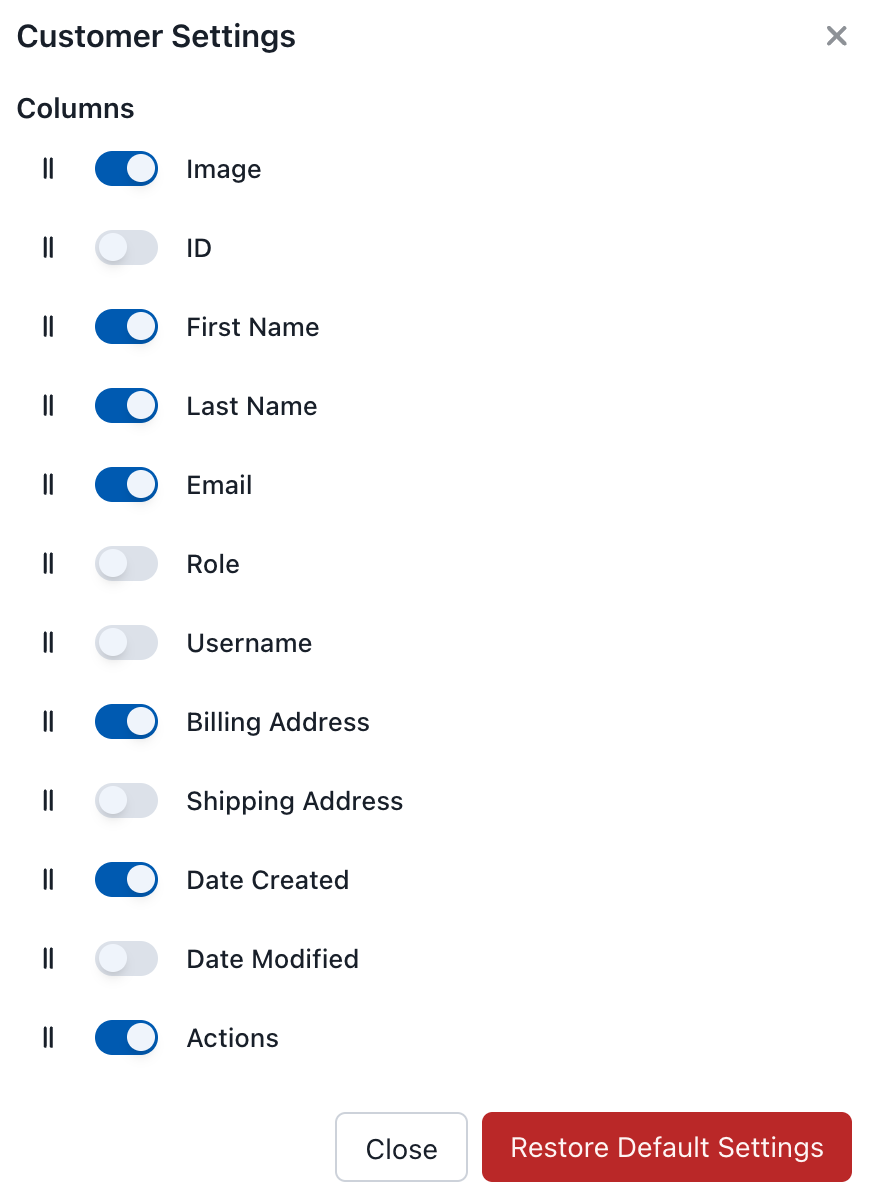
Paramètres d'affichage des clients
Colonnes disponibles
| Colonne | Description |
|---|---|
| Image | Avatar du client |
| ID | ID du client WooCommerce |
| Prénom | Prénom du client |
| Nom de famille | Nom de famille du client |
| Adresse e-mail | |
| Rôle | Rôle de l'utilisateur (Client, Abonné, etc.) |
| Nom d'utilisateur | Nom d'utilisateur WordPress |
| Adresse de facturation | Informations de facturation |
| Adresse de livraison | Informations de livraison |
| Date de création | Date d'ajout du client |
| Date de modification | Dernière mise à jour |
| Actions | Modifier, Synchroniser, Supprimer |
Actions sur les clients
Cliquez sur le menu à trois points (⋮) pour accéder aux options :
- Modifier - Modifier les détails du client
- Synchroniser - Actualiser le client depuis le serveur
- Supprimer - Retirer de la base de données locale
La suppression d'un client depuis le PDV le supprime uniquement localement : le client reste dans WooCommerce et réapparaît à la prochaine synchronisation. Si un client est supprimé dans WooCommerce, la synchronisation le supprime également du PDV.
Client par défaut (Invité)
Lorsqu'aucun client n'est sélectionné, les commandes sont passées en tant que commandes Invité. Les commandes Invité :
- N'ont aucun nom de client, e-mail ou adresse associés
- Ne peuvent pas être recherchées par client dans l'historique des commandes
- Restent visibles dans l'écran Commandes et dans l'interface d'administration de WooCommerce
Pour éviter les commandes Invité, sélectionnez un client depuis le Panneau du panier avant le passage en caisse. Si votre activité exige un client sur chaque commande, envisagez de former les caissiers à toujours en attribuer un — il n'existe aucun paramètre intégré pour l'imposer.
Utiliser les clients dans les commandes
Pour attribuer un client à une commande :
- Dans le Panneau du panier, cliquez sur le badge du client
- Recherchez le client par nom, e-mail ou numéro de téléphone
- Sélectionnez le client
- Le client est désormais associé à la commande
Les informations du client (adresses de facturation/livraison) sont automatiquement utilisées pour la commande.
Synchronisation
Les données clients se synchronisent entre le POS et WooCommerce :
- Synchronisé entre les appareils - Les changements apparaissent sur les autres appareils lors de leur prochain contrôle des changements
- Intégration WooCommerce - Les clients sont stockés dans WooCommerce
- Capacité hors ligne - Visualisez les clients même hors connexion