Fermer la caisse
En fin de journée, vous comptez les espèces du tiroir, fermez la caisse et rapprochez les montants du terminal de paiement. Le comptage est enregistré dans une clôture numérotée que vous pouvez imprimer et retrouver par la suite. Cette page vous guide tout au long d’une clôture, de la vérification du tiroir à la déconnexion.
Tout ce qui est décrit ici dépend de l’option Ouvrir et fermer la caisse. Si elle est désactivée, il n’y a pas de tiroir à compter. Consultez Caisses pour ce réglage et Ouvrir la caisse pour le début de journée.
Vérifier le tiroir
Ouvrez Rapports. Le bandeau en haut présente la session ouverte sur cette caisse : il détaille le calcul des espèces qui devraient se trouver dans le tiroir.
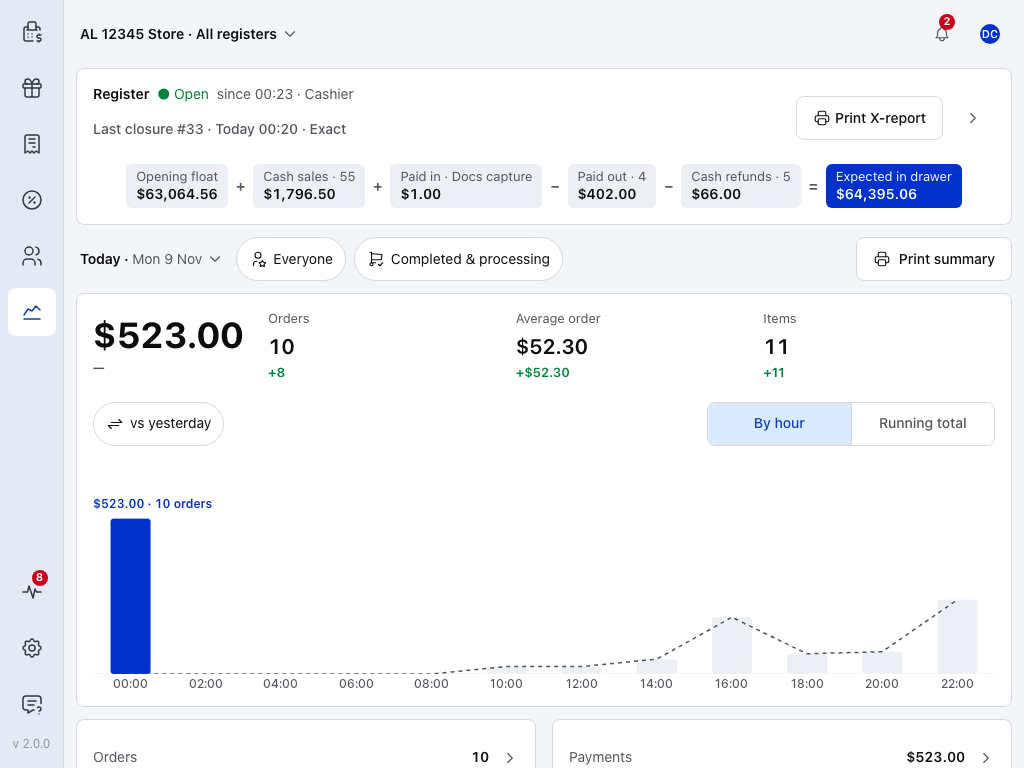
- Ouverte — l’état de la caisse : Ouverte maintenant, Fermée après la clôture.
- Depuis — la date et l’heure d’ouverture de la caisse et la personne qui l’a ouverte.
- Imprimer le rapport X — imprime l’état actuel de la session sans la fermer.
- Clôtures (WCPOS Pro) — toutes les clôtures, y compris celles des jours précédents et des autres caisses. L’écart net figure en premier, puis chaque ligne indique Attendu, Compté et Écart. Consultez Rapprochement.
En dessous, le bandeau détaille le total du tiroir, avec la dernière clôture au-dessus :

- Fonds de caisse initial — les espèces présentes à l’ouverture de la caisse.
- Ventes en espèces — leur nombre et leur montant.
- Sorties d’espèces — les espèces retirées du tiroir et le nombre de retraits.
- Remboursements en espèces — les espèces rendues aux clients.
- Montant attendu dans le tiroir — le montant en bleu : les espèces que la caisse s’attend à trouver. Votre comptage doit aboutir à ce montant.
Le Montant attendu dans le tiroir correspond au fonds de caisse initial, augmenté des ventes et des entrées d’espèces, puis diminué des remboursements et des sorties d’espèces. Chacun de ces éléments apparaît dans le bandeau dès qu’il existe dans la session : Ventes en espèces, Remboursements en espèces, Entrées d’espèces et Sorties d’espèces (consultez Entrées et sorties d’espèces). Sur un autre appareil que celui qui a ouvert la caisse, le bandeau affiche uniquement le Montant attendu dans le tiroir. Un caissier qui effectue un comptage à l’aveugle ne voit aucun montant ici.
Après la clôture, le même bandeau affiche Fermée, avec l’heure et la personne qui l’a fermée, Dernière clôture avec son numéro, Attendu, Compté et le Résultat du tiroir. Son bouton devient Imprimer la clôture et permet de réimprimer la clôture.
Compter les espèces du tiroir
Terminez d’abord la dernière vente. Appuyez sur votre avatar, puis sur Dans le tiroir. Le panneau de caisse s’ouvre avec le montant des espèces du tiroir en haut.
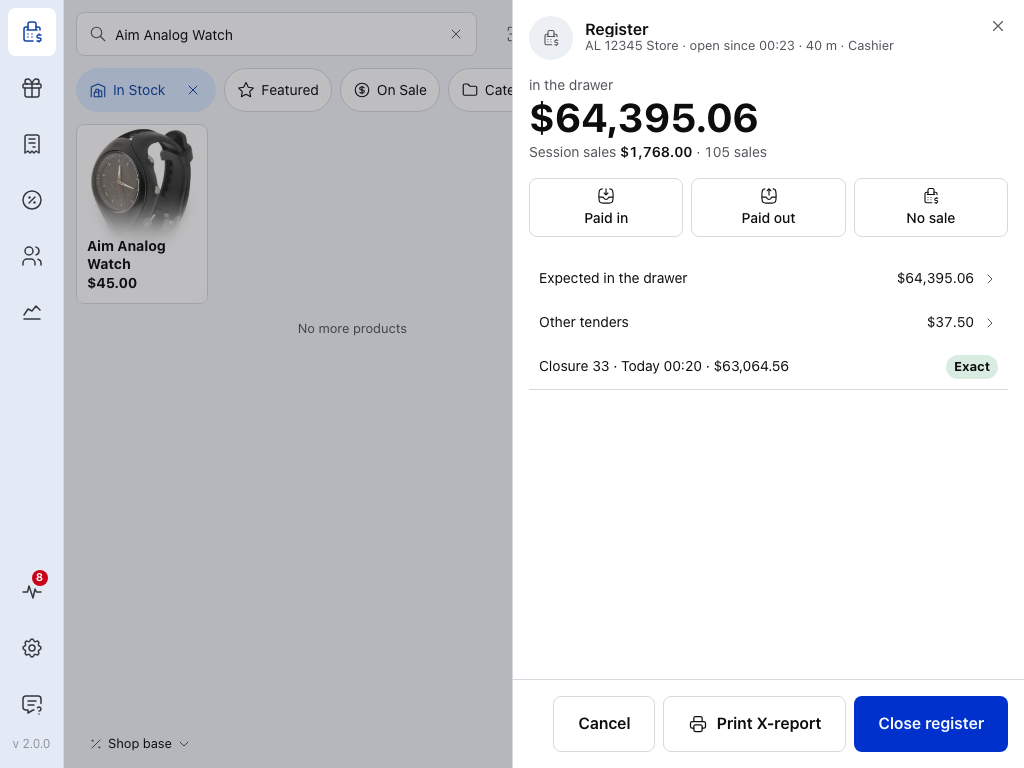
- Dans le tiroir — les espèces que le tiroir devrait contenir actuellement, avec les ventes de la session en dessous.
- Montant attendu dans le tiroir — appuyez dessus pour voir les lignes qui composent ce montant.
- Fermer la caisse — lance le comptage.
Entrées d’espèces, Sorties d’espèces et Sans vente concernent les mouvements d’espèces en cours de journée ; consultez Ouvrir la caisse.
Appuyez sur Fermer la caisse. La caisse n’accepte plus de ventes pendant le comptage ; la flèche de retour (‹) en haut de l’écran de comptage vous ramène au panier si un client se présente.
Comptez les espèces, fonds de caisse compris, et saisissez le total sur le pavé numérique sous le montant. Lorsque vous passez à la note ou aux boutons, le pavé numérique se replie. Pour modifier le montant, appuyez dessus.
Si vous avez accepté des cartes, relevez maintenant le total du lot sur le terminal de paiement. Ouvrez Autres moyens de paiement et saisissez-le dans Montant compté par carte avant d’appuyer sur Fermer et imprimer ; la clôture affiche alors votre total par carte à côté de celui enregistré par le PDV.
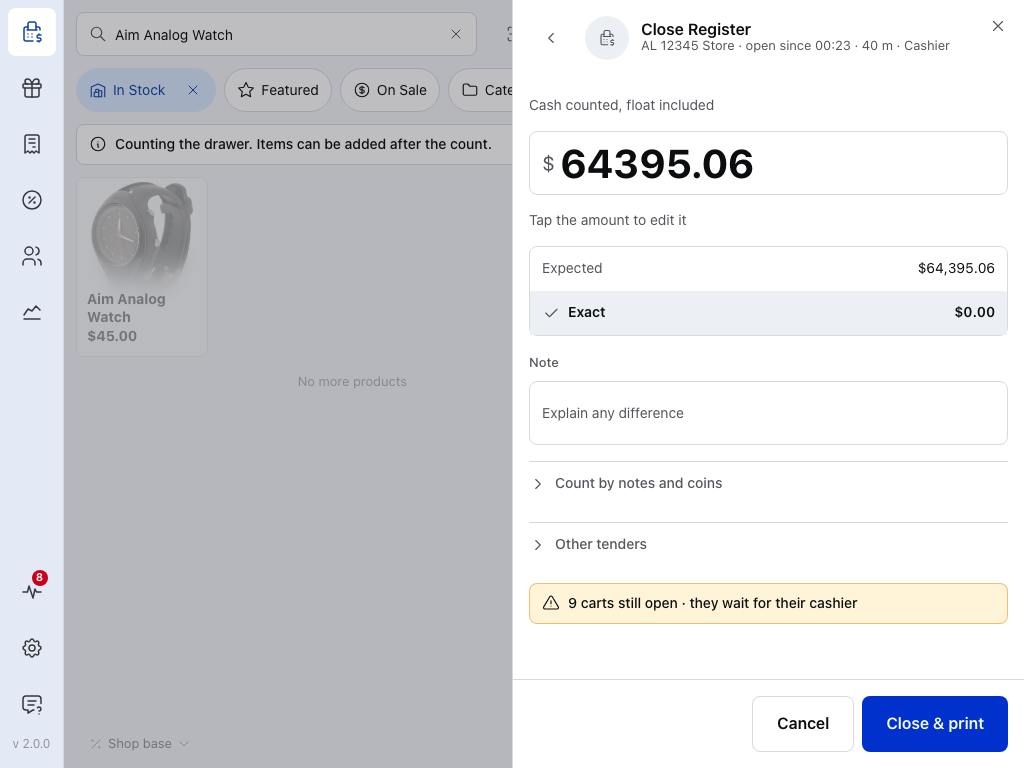
- ‹ Revenir aux ventes — quittez le comptage et reprenez les ventes. Recomptez avant de fermer.
- Espèces comptées, fonds de caisse compris — le contenu du tiroir.
- Appuyez sur le montant pour le modifier — appuyez sur le montant pour faire réapparaître le pavé numérique.
- Attendu — le montant attendu par la caisse. Il apparaît une fois que vous avez saisi un montant. Un caissier qui effectue un comptage à l’aveugle (son rôle ne lui permet pas de voir les montants attendus) ne voit ni ce montant ni l’écart ; consultez Accès.
- Exact — l’écart : Exact avec une coche, ou le montant manquant ou excédentaire.
- Note — Expliquez tout écart : une erreur de monnaie, une sortie sans justificatif. La note est conservée dans la clôture.
- Compter par billets et pièces — appuyez sur un billet ou une pièce une fois pour chaque unité comptée, ou maintenez l’appui pour en ajouter dix. Le montant devient leur total ; Effacer permet de recommencer.
- Autres moyens de paiement — un champ pour chaque autre moyen de paiement utilisé pendant la session, comme Montant compté par carte, où saisir le total du terminal ou des justificatifs. Cette section est vide si toutes les ventes ont été réglées en espèces.
- Fermer et imprimer — enregistre la clôture. Le bouton devient Approuver et fermer lorsque l’écart dépasse votre limite, et un responsable se connecte.
Enregistrer la clôture
Appuyez sur Fermer et imprimer. Le comptage est enregistré comme prochaine clôture numérotée de la caisse, puis la clôture s’ouvre en présentant d’abord son résultat.
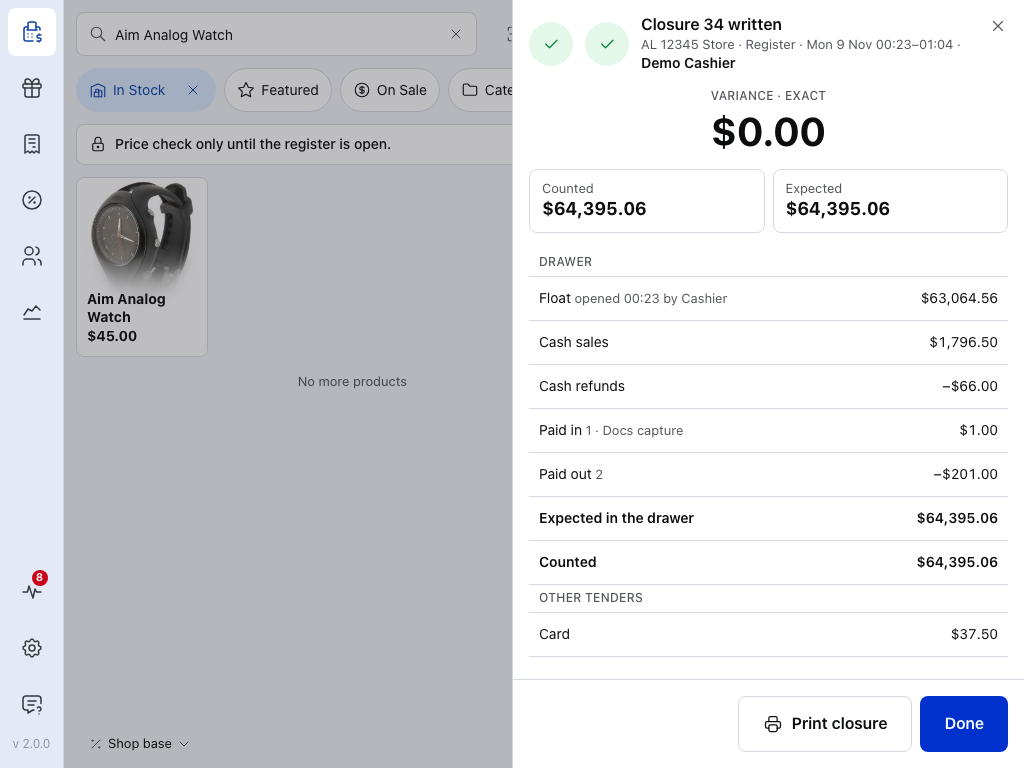
- Clôture N enregistrée — le numéro de clôture, la boutique et la caisse, les horaires de la session et la personne qui l’a fermée.
- Écart — le résultat en grands caractères : Exact, ou le montant manquant ou excédentaire.
- Compté — le montant des espèces que vous avez saisi.
- Attendu — le montant attendu par la caisse.
- Tiroir — toutes les lignes, du fonds de caisse aux espèces comptées, avec Montant attendu dans le tiroir avant Compté.
- Imprimer la clôture — imprime ou réimprime la clôture. Une fois l’impression terminée, la fiche indique Imprimée le et l’heure. Un caissier qui effectue un comptage à l’aveugle n’a pas de bouton d’impression ici.
- Terminé — retour à une caisse fermée, prête pour le fonds de caisse du lendemain.
La note saisie lors du comptage apparaît sous les montants dans Note. Après les lignes du tiroir viennent Autres moyens de paiement et Session : caissiers, ventes, articles vendus, remises, vente moyenne et ouvertures du tiroir. Enfin, Document de clôture indique si la clôture a été imprimée (imprimée une fois ou pas encore imprimée). Cette section ouvre le modèle et l’imprimante de cette clôture, avec un aperçu du document.
Sur quelle imprimante la clôture est imprimée
Ce réglage se fait sur chaque appareil : Réglages → Impression → Modèles de clôture. Le rapport X et le bordereau de passation utilisent aussi ces modèles ; les Modèles de rapport servent aux synthèses imprimées depuis Rapports. Consultez Routage d’impression.
Rapprocher les paiements par carte et déposer les espèces
- Vérifiez la ligne Carte sous Autres moyens de paiement sur la clôture : elle correspond aux paiements par carte enregistrés par le PDV. Elle doit correspondre au total du lot du terminal. Si vous avez saisi un montant compté par carte, il apparaît sous cette ligne avec son écart. Procédez maintenant à la télécollecte du lot si votre terminal ne le fait pas automatiquement.
- Remettez le fonds de caisse du lendemain dans le tiroir.
- Placez le reste dans une pochette avec la clôture imprimée pour le déposer au coffre.
Se déconnecter
Appuyez sur votre avatar, puis sur Se déconnecter. Si la caisse est fermée, vous êtes déconnecté immédiatement.
Si la caisse est encore ouverte
Le PDV vous demande d’abord quoi faire.
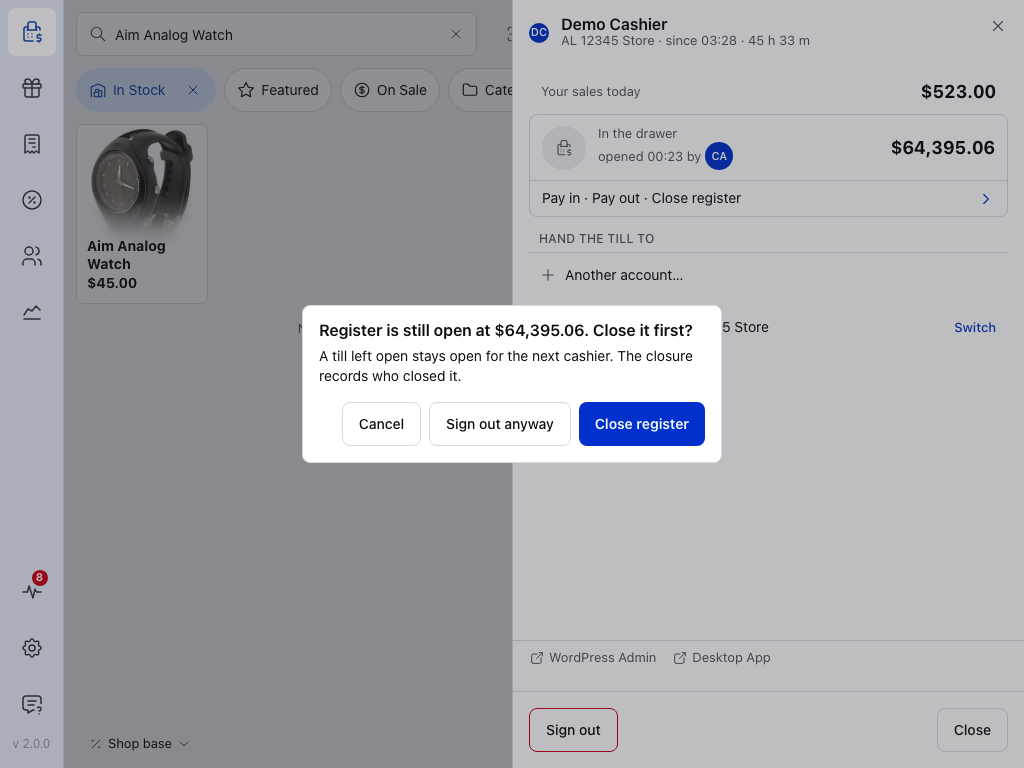
- Encore ouverte — le nom de la caisse et les espèces attendues. Un caissier qui effectue un comptage à l’aveugle ne voit aucun montant.
- Fermer la caisse — passe directement au comptage.
- Se déconnecter quand même — laisse la caisse ouverte pour le prochain caissier. La clôture enregistre la personne qui la ferme.
- Annuler — retour à votre fiche caissier.
En cas de problème
Le comptage présente un écart. Recomptez d’abord, pièces comprises. Saisissez ensuite le montant compté et expliquez l’écart dans la Note. Si l’écart dépasse le seuil Demander à un responsable lorsque l’écart de comptage dépasse (Caisses), un responsable approuve avec son identifiant et son mot de passe WordPress. L’approbation nécessite une connexion à la boutique : hors ligne, l’écran de connexion du responsable indique L’approbation nécessite une connexion et son bouton Approuver reste désactivé. Le guide Rapprochement indique les causes habituelles des écarts.
« N ventes ne sont pas encore sur le serveur — la clôture les enregistrera ». Les ventes de cet appareil ne sont pas encore parvenues à la boutique. Vous pouvez tout de même fermer la caisse. À leur arrivée, elles sont ajoutées à côté de la clôture comme Corrections tardives, comme toute vente reçue après la clôture.
« Les montants arriveront à la prochaine synchronisation. » La caisse attend les montants de la boutique. Fermer la caisse reste désactivé jusqu’à leur réception. Vérifiez la connexion et restez sur la page.
« N paniers encore ouverts · ils attendent leur caissier ». Les paniers ouverts ne bloquent pas la clôture. Ils restent disponibles pour la personne qui les a créés.
« $N en espèces ont été refusés par la boutique ». La boutique a refusé une entrée ou une sortie d’espèces de cette session et n’a donc aucune trace de ces espèces. Cochez Je comprends, fermer quand même pour réactiver Fermer et imprimer ; la clôture indique que ces espèces ne figurent pas sur le serveur. Si la boutique refuse ensuite un autre mouvement, le comptage vous redemande confirmation.
« N mouvements refusés par la boutique ». Le panneau de caisse les affiche avec Réessayer. Appuyez dessus pour les renvoyer. Une clôture bloquée par l’un d’eux est également remise en file d’attente, puis envoyée une fois le mouvement enregistré sur le serveur.
« La boutique a refusé cette clôture. Votre comptage est conservé. » Votre comptage est toujours présent et le bouton affiche Réessayer. Vérifiez le comptage et appuyez sur Réessayer ; En savoir plus explique le refus.
Une vente arrive après la clôture. Elle est enregistrée comme correction tardive à côté de cette clôture. La clôture elle-même n’est jamais réécrite. Consultez Une vente a été enregistrée après ma clôture.
Rapports indique « Aucune caisse sur cet appareil ». Cet appareil n’a pas sélectionné de caisse, ou la boutique n’en utilise pas. Consultez Choisir une boutique et une caisse.
L’état de santé de la boutique signale une caisse
Ouvrez État de santé, puis Base de données. Le bloc Caisses vérifie la numérotation de chaque caisse :
- Clôtures numérotées dans l’ordre — lorsque cette vérification échoue, elle signale les numéros de clôture sautés, les clôtures imprimées avec un autre numéro ou celles dont les totaux ne correspondent pas à ceux du serveur. Les clôtures ne sont jamais renumérotées et cette vérification porte sur toutes les clôtures, pas seulement les plus récentes.
- N numéros sautés — un numéro de reçu a été réservé, mais la vente n’a jamais été finalisée. Rien n’est perdu.
- Compteur redémarré sur la caisse N — le même numéro de reçu figure sur plusieurs ventes. Rien n’est perdu.
- N ventes horodatées par une horloge en avance — réglez la date et l’heure sur la caisse indiquée.
Consultez État de santé de la boutique.
Pro ajoute plusieurs caisses par boutique, l’historique des rapports au-delà de la journée en cours et la vue Clôtures. Chaque boutique peut aussi choisir ses propres modèles de clôture et de rapport dans ses réglages ; consultez Configurer les boutiques.