ग्राहक
ग्राहक स्क्रीन के लिए WCPOS Pro आवश्यक है। मुफ्त उपयोगकर्ता ऑर्डर के लिए मौजूदा ग्राहकों को चुन सकते हैं, लेकिन पूरी ग्राहक सूची नहीं देख सकते या ग्राहक विवरण संपादित नहीं कर सकते।
ग्राहक स्क्रीन POS के भीतर सीधे व्यापक ग्राहक प्रबंधन उपलब्ध कराती है। WooCommerce व्यवस्थापन पर जाए बिना ग्राहकों को देखें, संपादित करें, और बनाएँ।
इंटरफेस अवलोकन
हेडर क्रियाएँ
स्क्रीन के शीर्ष पर:
- खोज बार - नाम, ईमेल आदि से ग्राहकों को खोजें।
- ग्राहक जोड़ें () - नया ग्राहक बनाएँ
- प्रदर्शन सेटिंग्स () - दिखाई देने वाले कॉलम कॉन्फ़िगर करें
ग्राहक तालिका
मुख्य क्षेत्र ग्राहकों को इनके साथ दिखाता है:
- अवतार - ग्राहक की प्रोफ़ाइल तस्वीर (या प्लेसहोल्डर)
- पहला नाम - ग्राहक का पहला नाम
- अंतिम नाम - ग्राहक का अंतिम नाम (क्रमबद्ध किया जा सकता है)
- ईमेल - संपर्क ईमेल पता
- बिलिंग पता - पूरा बिलिंग पता
- बनाने की तारीख - ग्राहक कब जोड़ा गया था
- कार्रवाइयाँ - तीन-बिंदु मेनू
फ़ुटर
- सिंक बटन के साथ ग्राहक संख्या (). साफ़ करें और रीफ़्रेश विकल्प के लिए देर तक दबाएँ
मुख्य विशेषताएँ
ग्राहक खोज
ग्राहकों को तुरंत खोजें:
- पहले या अंतिम नाम से
- ईमेल पते से
- पते की जानकारी से
खोज में आपके टाइप किए गए हर शब्द का मिलान होता है, चाहे उनका क्रम कुछ भी हो और वे उन फ़ील्ड में कहीं भी हों — इसलिए "jane paris" खोजने पर उस Jane का परिणाम मिलता है जिसका शहर Paris है। क्रमबद्ध करना और फ़िल्टर करना सर्वर पर होता है, इसलिए इसमें आपके सभी ग्राहक शामिल होते हैं, केवल वे नहीं जो डिवाइस पर पहले से हैं।
नया ग्राहक जोड़ें
POS से सीधे ग्राहक बनाएँ:
- हेडर में आइकन पर क्लिक करें
- ग्राहक विवरण भरें
- नया ग्राहक सहेजें
ग्राहक WooCommerce में बनाया जाता है और ऑर्डर के लिए तुरंत उपलब्ध हो जाता है.
ग्राहक संपादित करें
ग्राहक जानकारी अपडेट करें:
- ग्राहक के तीन-बिंदु मेन्यू पर क्लिक करें
- संपादित करें चुनें
- विवरण संशोधित करें (नाम, ईमेल, पते)
- बदलाव सहेजें
बदलाव अपने-आप WooCommerce से सिंक हो जाते हैं.
प्रदर्शन सेटिंग्स
दिखाई देने वाले कॉलम अनुकूलित करने के लिए स्लाइडर आइकन () पर क्लिक करें।
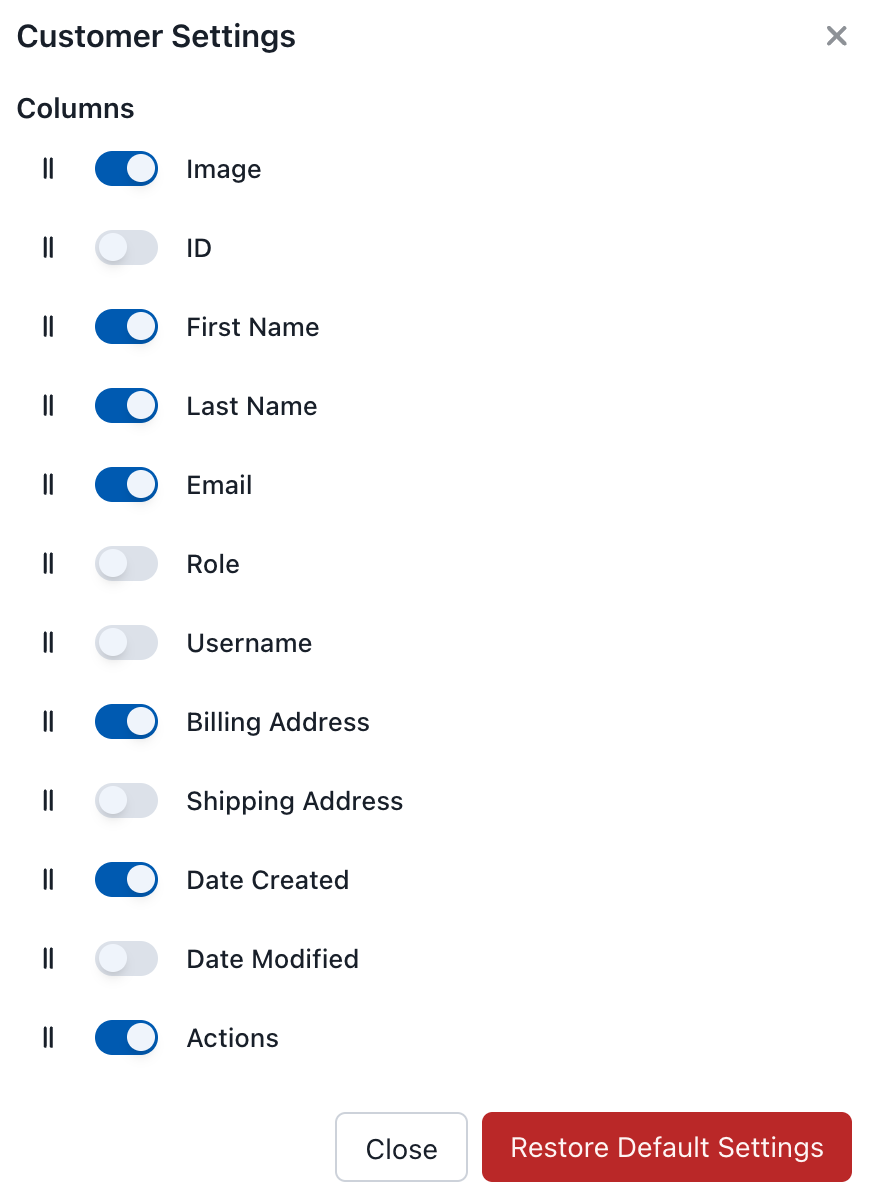
ग्राहक प्रदर्शन सेटिंग्स
उपलब्ध कॉलम
| कॉलम | विवरण |
|---|---|
| छवि | ग्राहक अवतार |
| ID | WooCommerce ग्राहक ID |
| प्रथम नाम | ग्राहक का प्रथम नाम |
| अंतिम नाम | ग्राहक का अंतिम नाम |
| ईमेल | ईमेल पता |
| भूमिका | उपयोगकर्ता भूमिका (ग्राहक, सब्सक्राइबर, आदि) |
| उपयोगकर्ता नाम | WordPress उपयोगकर्ता नाम |
| बिलिंग पता | बिलिंग जानकारी |
| शिपिंग पता | शिपिंग जानकारी |
| बनाने की तारीख | ग्राहक कब जोड़ा गया |
| संशोधन की तारीख | अंतिम अपडेट |
| कार्रवाइयां | संपादित करें, सिंक करें, हटाएं |
ग्राहक कार्रवाइयां
विकल्पों के लिए तीन-बिंदु मेनू (⋮) पर क्लिक करें:
- संपादित करें - ग्राहक विवरण संशोधित करें
- सिंक करें - सर्वर से ग्राहक को रीफ़्रेश करें
- हटाएं - स्थानीय डेटाबेस से हटाएं
POS से ग्राहक को हटाने पर वह केवल स्थानीय रूप से हटता है — ग्राहक WooCommerce में बना रहता है और अगले सिंक पर वापस आ जाता है। यदि ग्राहक को WooCommerce में हटाया जाता है, तो सिंक उसे POS से भी हटा देता है।
डिफ़ॉल्ट ग्राहक (अतिथि)
जब कोई ग्राहक चयनित नहीं होता, तो ऑर्डर अतिथि ऑर्डर के रूप में दिए जाते हैं। अतिथि ऑर्डर:
- इनमें कोई ग्राहक नाम, ईमेल या पता संलग्न नहीं होता
- ऑर्डर इतिहास में ग्राहक के आधार पर खोजे नहीं जा सकते
- फिर भी ऑर्डर स्क्रीन और WooCommerce व्यवस्थापक में दिखाई देते हैं
अतिथि ऑर्डर से बचने के लिए, चेकआउट से पहले कार्ट पैनल से ग्राहक चुनें। यदि आपके व्यवसाय में हर ऑर्डर पर ग्राहक आवश्यक है, तो कैशियर को हमेशा ग्राहक असाइन करने का प्रशिक्षण देने पर विचार करें — इसे अनिवार्य करने के लिए कोई अंतर्निहित सेटिंग नहीं है।
ऑर्डर में ग्राहकों का उपयोग
किसी ऑर्डर में ग्राहक असाइन करने के लिए:
- कार्ट पैनल में, ग्राहक बैज पर क्लिक करें
- ग्राहक को नाम, ईमेल या फ़ोन नंबर से खोजें
- ग्राहक चुनें
- ग्राहक अब ऑर्डर से संबद्ध है
ग्राहक जानकारी (बिलिंग/शिपिंग पते) ऑर्डर के लिए अपने-आप उपयोग की जाती है।
सिंक्रोनाइज़ेशन
ग्राहक डेटा POS और WooCommerce के बीच सिंक होता है:
- डिवाइसों के बीच सिंक - बदलाव अन्य डिवाइसों पर उनकी अगली बदलाव-जाँच के समय दिखाई देते हैं
- WooCommerce एकीकरण - ग्राहक WooCommerce में संग्रहीत होते हैं
- ऑफलाइन क्षमता - ऑफलाइन होने पर भी ग्राहक देखें