प्रदर्शन
जब POS धीमा लगता है, तो देरी आपके स्टोर की वेबसाइट या उस डिवाइस के कारण होती है जिस पर बिक्री टर्मिनल चलता है। स्टोर की स्थिति से पता चलता है कि कारण कौन-सा है। टर्मिनल हर बिक्री आपके स्टोर को भेजता है और उससे लगातार पूछता रहता है कि क्या बदला है, इसलिए वेबसाइट धीमी होने का असर टर्मिनल पर भी दिखता है।
आपको जो समस्या दिख रही है, उससे शुरू करें:
- चेकआउट में कई सेकंड लगते हैं
- बदलाव टर्मिनल तक पहुँचने में समय लगता है
- स्टोर की स्थिति में सर्वर धीमा या विफल होता दिखता है
- स्क्रीन धीमी है, लेकिन आपका स्टोर जल्दी जवाब देता है
समझ नहीं आ रहा? पहले स्टोर की स्थिति देखें: इससे पता चलता है कि आपका स्टोर इस टर्मिनल के अनुरोधों का कैसे जवाब देता रहा है।
पहला डाउनलोड पूरा होने के बाद, sync से आपके सर्वर पर पड़ने वाला भार इस पर निर्भर करता है कि क्या बदला है, न कि आपका कैटलॉग कितना बड़ा है: सिंक का प्रदर्शन देखें।
पहले स्टोर की स्थिति देखें
मेनू के निचले हिस्से में पल्स आइकन से स्टोर की स्थिति खोलें, फिर प्रदर्शन पर टैप करें। इसमें दिखता है कि पिछले 24 घंटों में इस टर्मिनल से आपके स्टोर को भेजे गए अनुरोधों का क्या परिणाम रहा।
केवल ✓ सामान्य न देखें, क्योंकि यह सिर्फ बताता है कि टर्मिनल ऑनलाइन है और sync हो रहा है। ये तीन चीज़ें देखें:
- सामान्य प्रतिक्रिया, ऊपर ✓ सामान्य के पास वाली पंक्ति के अंत में। 2 सेकंड से अधिक समय लगना धीमा माना जाता है।
- इंजन अपटाइम, उस पंक्ति के नीचे हर घंटे के खानों वाली पट्टी। ज़्यादातर घंटों में पीला-नारंगी रंग होने का मतलब है कि अनुरोध बार-बार विफल हो रहे हैं।
- गति, और नीचे समय के साथ आपका सर्वर के नीचे वाली पंक्ति। गति कम की जा रही है का मतलब है कि वेबसाइट पर भार कम करने के लिए टर्मिनल ने जाँच की आवृत्ति घटा दी है।
अगर इन तीनों में से कुछ भी ठीक न लगे, तो अब अपनी वेबसाइट जाँचें: स्टोर की स्थिति में सर्वर धीमा या विफल होता दिखता है पर जाएँ।
अगर तीनों ठीक दिखें (2 सेकंड से काफ़ी कम समय, घंटों के हरे खाने, सामान्य गति), तो पिछले 24 घंटों में आपकी वेबसाइट अनुरोधों को समय पर संभालती रही है। पिछले कुछ मिनटों में शुरू हुई सुस्ती शायद अभी न दिखे। अगर टर्मिनल फिर भी धीमा लगे, तो स्क्रीन धीमी है, लेकिन आपका स्टोर जल्दी जवाब देता है पर जाएँ।
टैब के हर हिस्से का अर्थ प्रदर्शन टैब क्या दिखाता है में बताया गया है।
पता लगाएँ कि क्या धीमा है
कैशियर को जो दिखता है, उससे शुरू करें।
चेकआउट में कई सेकंड लगते हैं
जब आप चेकआउट दबाते हैं, तो टर्मिनल ऑर्डर आपके स्टोर को भेजता है, और ऑनलाइन भुगतान तब तक प्रतीक्षा करता है जब तक आपका स्टोर उसे दर्ज नहीं कर लेता। अगर इसमें समय लगता है, तो इस क्रम में जाँचें:
- ऑर्डर स्टोरेज। बहुत सारे ऑर्डर वाले स्टोर पर WooCommerce का पुराना ऑर्डर स्टोरेज सबसे आम कारण है, और स्टोर बढ़ने के साथ यह और धीमा होता जाता है। ऑर्डर स्टोरेज (HPOS) देखें।
- ऑर्डर सहेजते समय चलने वाले प्लगइन, जैसे अकाउंटिंग या ईमेल मार्केटिंग प्लगइन जो पहले ऑर्डर को कहीं और भेजते हैं। प्लगइन का हस्तक्षेप देखें।
- लेगेसी टैब पर मौजूद गेटवे। ये POS के भीतर आपकी वेबसाइट से भुगतान पृष्ठ लोड करते हैं, और थीम तथा प्लगइन इसे धीमा कर सकते हैं। दूसरे टैब पर नकद और कार्ड विकल्प कोई पृष्ठ लोड नहीं करते। चेकआउट का प्रदर्शन देखें।
बदलाव टर्मिनल तक पहुँचने में समय लगता है
WooCommerce में बदला गया मूल्य या दूसरे टर्मिनल पर हुई बिक्री देर से दिखती है। टर्मिनल अगली जाँच में बदलाव प्राप्त करता है: संतुलित पर हर मिनट और इको पर हर 5 मिनट में।
- किसी एक तरह के रिकॉर्ड अभी प्राप्त करने के लिए, डेटाबेस टैब पर उसका ⋮ मेनू खोलें और अभी बदलावों की जाँच करें चुनें। अभी जाँचें, या साफ़ करके दोबारा डाउनलोड करें देखें।
- अगर टर्मिनलों को एक-दूसरे के बदलाव जल्दी दिखने चाहिए और आपकी वेबसाइट यह भार संभाल सकती है, तो रीयलटाइम चुनें। सिंक प्रीसेट देखें।
- अगर गति में गति कम की जा रही है दिखता है, तो आपकी वेबसाइट पर दबाव होने के कारण जाँच पहले से ही आपकी सेटिंग की तुलना में कम बार हो रही है। तेज़ प्रीसेट से मदद नहीं मिलेगी: पहले सर्वर की समस्या ठीक करें।
स्टोर की स्थिति में सर्वर धीमा या विफल होता दिखता है
अगर सामान्य प्रतिक्रिया 2 सेकंड से अधिक है, इंजन अपटाइम में ज़्यादातर घंटों के खाने पीले-नारंगी हैं, या अधिकतर दिनों में गति कम की जा रही है दिखता है, तो अब अपनी वेबसाइट जाँचें। जाँच के दौरान भार कम करने के लिए इको चुनें, फिर सर्वर का प्रदर्शन के निर्देश देखें: सर्वर की न्यूनतम आवश्यकताएँ, 503 त्रुटियाँ और WooCommerce को सुरक्षित रूप से अपडेट करना।
प्रीसेट उसी डिवाइस पर सहेजा जाता है जिस पर आप उसे बदलते हैं। जिस भी टर्मिनल की सेटिंग समायोजित करनी हो, उस पर इसे बदलें।
स्क्रीन धीमी है, लेकिन आपका स्टोर जल्दी जवाब देता है
पहले स्टोर की स्थिति में प्रदर्शन देखें: 2 सेकंड से काफ़ी कम सामान्य प्रतिक्रिया, इंजन अपटाइम के हरे खाने और सामान्य गति का मतलब है कि आपकी वेबसाइट अनुरोधों को समय पर संभाल रही है। ऐसे में संभवतः डिवाइस कारण है:
- किसी दूसरे डिवाइस पर POS चलाकर देखें।
- अगर वहाँ यह तेज़ है, तो धीमे डिवाइस पर दूसरे ऐप या ब्राउज़र टैब बंद करें।
- अगर यह हर जगह धीमा है, तो स्टोर की स्थिति → लॉग खोलें, debug जानकारी कॉपी करें (फ़ोन और टैबलेट ऐप में debug जानकारी साझा करें) दबाएँ और उसे सहायता टीम को भेजें।
प्रदर्शन टैब क्या दिखाता है
टैब का ऊपरी हिस्सा: पिछले 24 घंटे और सिंक सेटिंग।
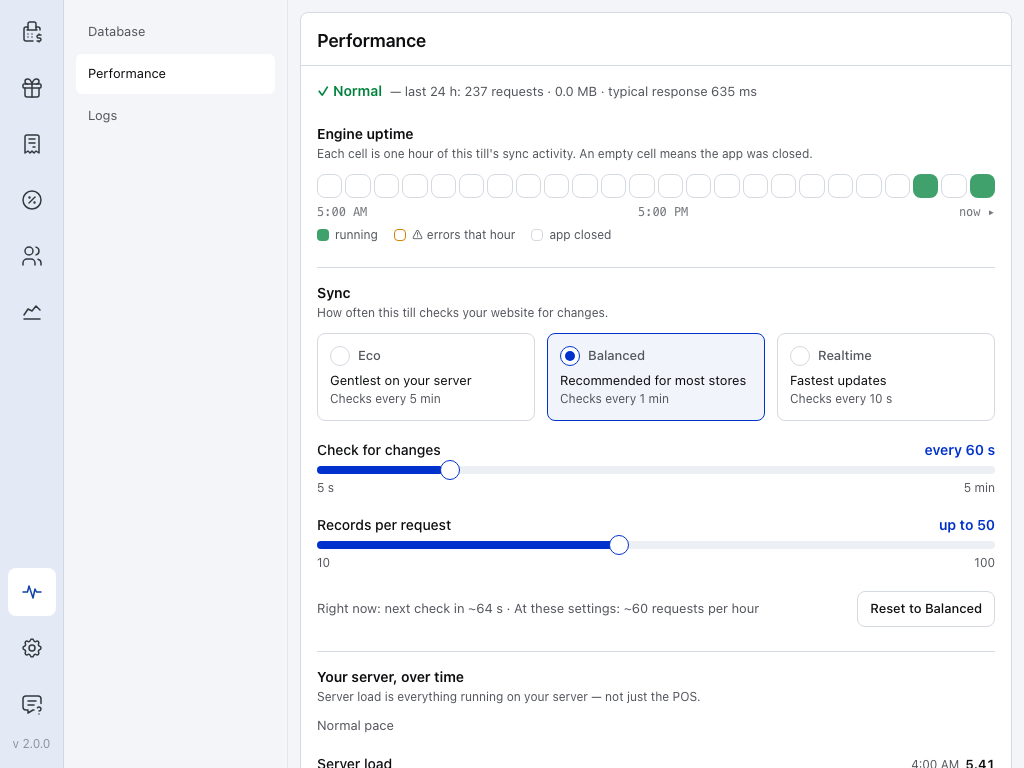
- ✓ सामान्य — इसके बाद पिछले 24 घंटे: अनुरोध, डेटा और सामान्य प्रतिक्रिया का समय। ⚠ ध्यान देने की ज़रूरत है का मतलब है कि टर्मिनल ऑफ़लाइन है, sync अवरुद्ध है, पहला डाउनलोड विफल हुआ है या किसी तरह के रिकॉर्ड में त्रुटि है। जब आपकी वेबसाइट लगातार जवाब देने में 2 सेकंड से अधिक लेती है, तो टर्मिनल अपनी गति कम कर देता है (नीचे गति देखें)।
- इंजन अपटाइम — हर घंटे के लिए एक खाना। पीले-नारंगी खाने, ⚠ उस घंटे त्रुटियाँ हुईं, का मतलब है कि उस घंटे कम से कम एक अनुरोध विफल हुआ। ज़्यादातर घंटों के खाने पीले-नारंगी होने का मतलब है कि अनुरोध बार-बार विफल हो रहे हैं: स्टोर की स्थिति में सर्वर धीमा या विफल होता दिखता है देखें।
- इको — सबसे कम भार डालने वाली सेटिंग। साझा या कम लागत वाली होस्टिंग पर इसे चुनें।
- संतुलित — डिफ़ॉल्ट विकल्प, जो ज़्यादातर स्टोर के लिए सही है।
- रीयलटाइम — सबसे तेज़ अपडेट और आपकी वेबसाइट पर सबसे अधिक भार।
- बदलावों की जाँच करें — यह टर्मिनल कितनी बार आपके स्टोर से पूछता है कि क्या बदला है।
- प्रति अनुरोध रिकॉर्ड — हर अनुरोध में कितने रिकॉर्ड प्राप्त होते हैं।
- अभी — अगली जाँच कब होनी है और इन सेटिंग से हर घंटे लगभग कितने अनुरोध भेजे जाते हैं।
नीचे समय के साथ आपका सर्वर तक स्क्रॉल करें। इसके शीर्षक के नीचे की पंक्ति इस टर्मिनल की गति दिखाती है।
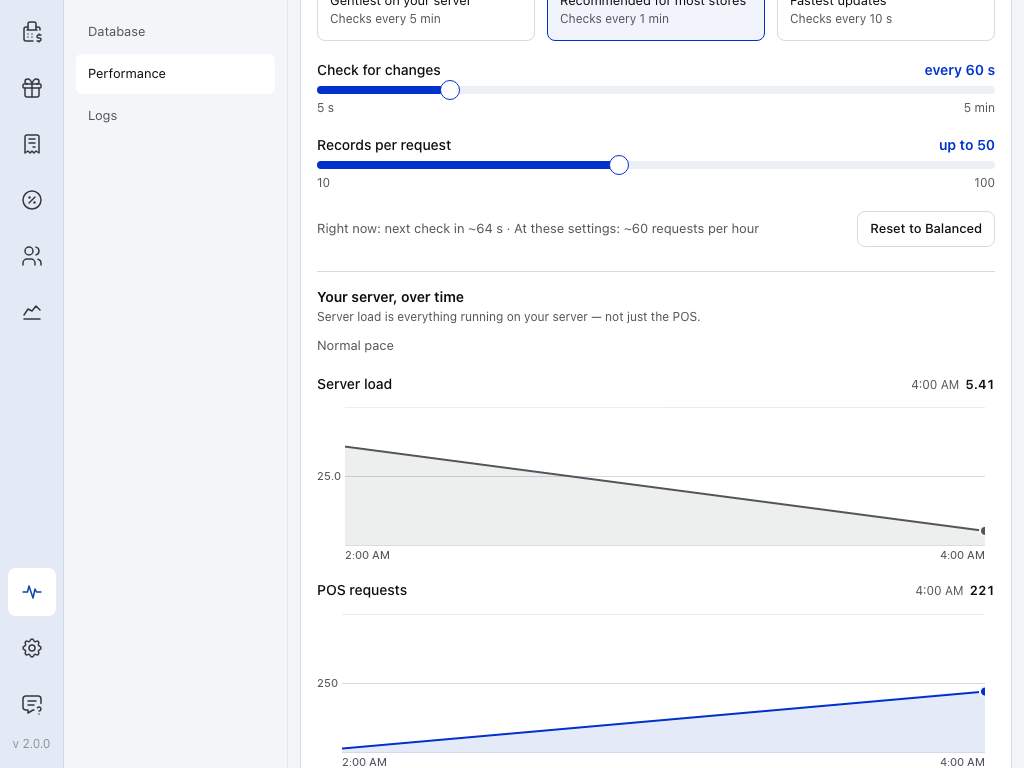
- अभी — वही पंक्ति जो ऊपर के चित्र में है।
- गति — यहाँ सामान्य गति है। गति कम की जा रही है का मतलब है कि टर्मिनल कम बार जाँच कर रहा है, क्योंकि आपकी वेबसाइट ने गति कम करने को कहा, त्रुटियाँ लौटाईं, समय-सीमा पार की, धीमा जवाब दिया या अधिक भार की सूचना दी। … तक रुका हुआ का मतलब है कि आपकी वेबसाइट ने POS को प्रतीक्षा करने को कहा है। दोनों स्थितियों में आप बिक्री जारी रख सकते हैं।
- सर्वर भार — आपके सर्वर पर चलने वाली सभी चीज़ें, केवल POS नहीं। जब तक जवाब जल्दी मिल रहे हों, भार अपने आप में कोई समस्या नहीं है। अगर यह सामान्य स्तर से लगभग दोगुना हो जाता है, तो टर्मिनल इसके सामान्य होने तक आधी आवृत्ति से जाँच करता है, और गति में दिखता है कि आपके सर्वर ने अधिक भार की सूचना दी है। कुछ सर्वर यह जानकारी नहीं देते, और पृष्ठ पर यह बताया जाता है।
- POS अनुरोध — इस टर्मिनल ने कितने अनुरोध किए। इसे कम करने के लिए कम भार डालने वाला प्रीसेट चुनें।
टर्मिनल अपने आप गति कम करता है और फिर सामान्य हो जाता है, इसलिए आपको कोई सेटिंग बदलने की ज़रूरत नहीं है। अगर ज़्यादातर दिनों में गति कम की जा रही है या रुका हुआ दिखता है, तो सर्वर का प्रदर्शन के निर्देशों से जाँचें कि आपका स्टोर किस कारण धीमा हो रहा है। टैब का हर हिस्सा स्टोर की स्थिति में समझाया गया है।
टर्मिनल आपके सर्वर की सुरक्षा कैसे करता है
टर्मिनल केवल बदली हुई जानकारी भेजता है, जाँचों के बीच अंतराल रखता है और आपकी वेबसाइट के ठप पड़ने से पहले अपनी गति कम कर देता है। इन विरामों का असर केवल बैकग्राउंड अपडेट पर होता है: आप फिर भी खोज, स्कैन और बिक्री कर सकते हैं, हालाँकि ऑनलाइन भुगतान के लिए अब भी आपके स्टोर का जवाब ज़रूरी है। इसके नियम और संबंधित आँकड़े जानने के लिए सिंक का प्रदर्शन देखें।