धीमा चेकआउट
जब आपका स्टोर टिल को जवाब देने में देर करता है, तो चेकआउट धीमा होता है। एक बिक्री के दौरान दो बार स्टोर की प्रतीक्षा होती है: चेकआउट दबाने पर ऑर्डर आपके स्टोर में सहेजा जाता है, और लें दबाने पर रसीद दिखने से पहले आपका स्टोर भुगतान दर्ज करता है। यह पेज बताता है कि टिल कहाँ प्रतीक्षा करता है, स्टोर का समय कैसे मापें और क्या बदलें।
सुधार आपकी वेबसाइट पर किए जाते हैं, अधिकतर WP Admin में। अगर आप वेबसाइट नहीं सँभालते हैं, तो परीक्षण बिक्री का समय मापें और समय के आँकड़े, इस पेज के लिंक के साथ, वेबसाइट सँभालने वाले व्यक्ति को भेजें।
परीक्षण बिक्री का समय मापें
हर बदलाव से पहले और बाद में परीक्षण बिक्री का समय मापें, ताकि पता चले कि उससे कितना फ़ायदा हुआ। हर माप वह समय है जो टिल आपके स्टोर की प्रतीक्षा में बिताता है:
- चेकआउट दबाने से लेकर लें पर ऑर्डर सहेजा जा रहा है… दिखना बंद होने तक का समय मापें।
- भुगतान करें और इस्तेमाल किए गए भुगतान तरीके के अनुसार प्रतीक्षा का समय मापें:
- नकद, कार्ड या टिल पर दर्ज किया गया कोई अन्य भुगतान — लें दबाने से रसीद दिखने तक।
- कार्ड रीडर — उसकी टाइल पर टैप करने से टर्मिनल पर पहुँचने तक, फिर स्वीकृत से रसीद दिखने तक। ग्राहक द्वारा रीडर पर बिताए गए समय को शामिल न करें।
- लेगेसी टैब — टैब खोलने से लेकर भुगतान संसाधित करें दबाने योग्य होने तक।
- स्टोर की स्थिति → प्रदर्शन से सामान्य प्रतिक्रिया समय नोट करें।
भुगतान लेने के हर तरीके के लिए चरण 2 दोहराएँ और परीक्षणों के बीच एक बार में एक ही चीज़ बदलें। टिल कहाँ प्रतीक्षा करता है में बताया गया है कि हर माप किस समय को दर्शाता है। उसी डिवाइस और कनेक्शन पर समय मापें जिसका इस्तेमाल बिक्री के लिए करते हैं: दूसरे डिवाइस या नेटवर्क पर समय अलग हो सकता है।
टिल कहाँ आपके स्टोर की प्रतीक्षा करता है
चेकआउट — ऑर्डर आपके स्टोर में सहेजा जाता है। चेकआउट तुरंत खुल जाता है, लेकिन स्टोर का जवाब आने तक कीपैड काम नहीं करता और लें पर ऑर्डर सहेजा जा रहा है… दिखता है। 4 सेकंड बाद संदेश आता है कि स्टोर जवाब नहीं दे रहा है: क्या करें देखें।
नकद, कार्ड या टिल पर दर्ज किए गए किसी अन्य भुगतान के लिए लें — आपका स्टोर भुगतान दर्ज करता है, फिर रसीद दिखाई देती है। स्टोर का जवाब न आने पर टिल 1, 3 और 9 सेकंड बाद फिर अनुरोध करता है। तब भी जवाब न मिले, तो क्या करें देखें।
कार्ड रीडर की टाइल — पहले आपका स्टोर भुगतान बनाता है। फिर टाइल टर्मिनल पर चरण पर पहुँचती है और टर्मिनल पर ग्राहक की प्रतीक्षा है दिखाती है, या सीधे इस टिल से जुड़े रीडर पर रीडर पर कार्ड प्रस्तुत करें दिखाती है। प्रतीक्षा के दौरान टिल बार-बार स्टोर से संपर्क करने में विफल हो, तो टाइल पर वही संदेश बना रहता है और उसके विवरण लॉग में कनेक्शन अस्थिर है, प्रयास जारी है जुड़ जाता है। रीडर से स्वीकृति मिलने के बाद, स्टोर द्वारा भुगतान की पुष्टि किए जाने तक टाइल पर स्वीकृत दिखता है, फिर रसीद दिखाई देती है। भुगतान लेना देखें।
लेगेसी टैब — आपका स्टोर अपना भुगतान पेज भेजता है। लोड होने का संकेत दिखता है और पेज लोड होने तक भुगतान संसाधित करें धूसर तथा निष्क्रिय रहता है। पेज लोड न हो, तो क्या करें देखें। लेगेसी टैब देखें।
हर प्रतीक्षा आपके स्टोर को भेजा गया एक अनुरोध है, इसलिए धीरे जवाब देने वाला स्टोर हर बिक्री को धीमा कर देता है। ऑफ़लाइन होने पर टिल पर दर्ज किया गया भुगतान प्रतीक्षा नहीं करता: बिक्री इस डिवाइस पर रखी जाती है और स्टोर से संपर्क बहाल होने पर भेजी जाती है। ऑफ़लाइन मोड देखें।
अपने स्टोर का समय मापें
परीक्षण बिक्री से एक बिक्री का समय मापा जाता है। स्टोर की स्थिति दिखाती है कि पूरे दिन आपके स्टोर ने इस टिल को कैसे जवाब दिया है।
स्टोर की स्थिति → प्रदर्शन
स्टोर की स्थिति → प्रदर्शन दिखाता है कि पिछले 24 घंटों में आपके स्टोर ने इस टिल को कितनी जल्दी जवाब दिया है।
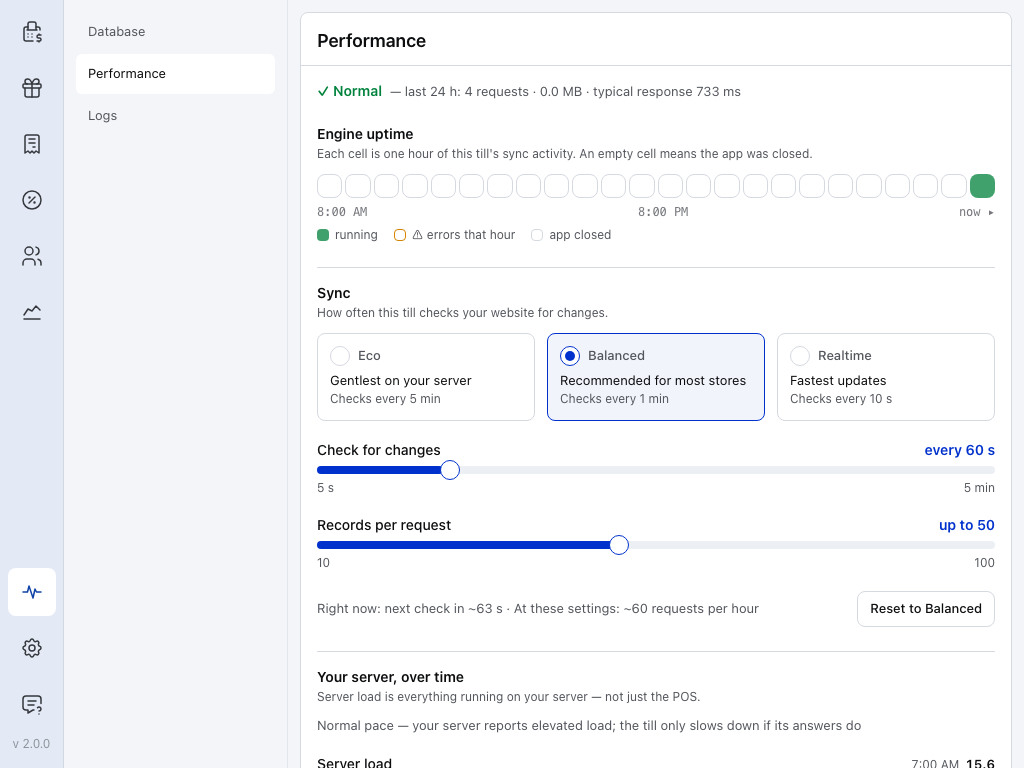
- स्टोर की स्थिति — मेन्यू के निचले हिस्से के पास नब्ज़ का आइकन।
- प्रदर्शन — यह टैब।
- स्थिति पंक्ति — पिछले 24 घंटों में इस टिल द्वारा किए गए अनुरोध और सामान्य प्रतिक्रिया समय: उन सभी अनुरोधों का जवाब देने में आपके स्टोर को औसतन कितना समय लगा। इसकी तुलना आपकी परीक्षण बिक्री के समय से करें।
- इंजन अपटाइम — हर घंटे के लिए एक सेल। पीले-नारंगी रंग का मतलब है कि उस घंटे आपके स्टोर को भेजा गया कम-से-कम एक अनुरोध विफल हुआ।
- संतुलित — यह टिल कितनी बार स्टोर में बदलावों की जाँच करता है। साझा या कम बजट वाली होस्टिंग पर किफ़ायती कम बार अनुरोध करता है और स्टोर में बिक्री के लिए अधिक क्षमता छोड़ता है। sync प्रीसेट देखें।
- बदलावों की जाँच करें — वही सेटिंग स्लाइडर के रूप में, 5 सेकंड से 5 मिनट तक।
- अभी — इन सेटिंग से एक घंटे में लगभग कितने अनुरोध होते हैं।
नीचे समय के साथ आपका सर्वर में POS के अनुरोधों के साथ आपके सर्वर के लोड का चार्ट दिखता है। अभी-अभी शुरू हुए टिल पर दोनों चार्ट में अभी पर्याप्त डेटा नहीं है दिखता है और टिल चलने के साथ वे भरते जाते हैं।
सर्वर के चार्ट पढ़ें
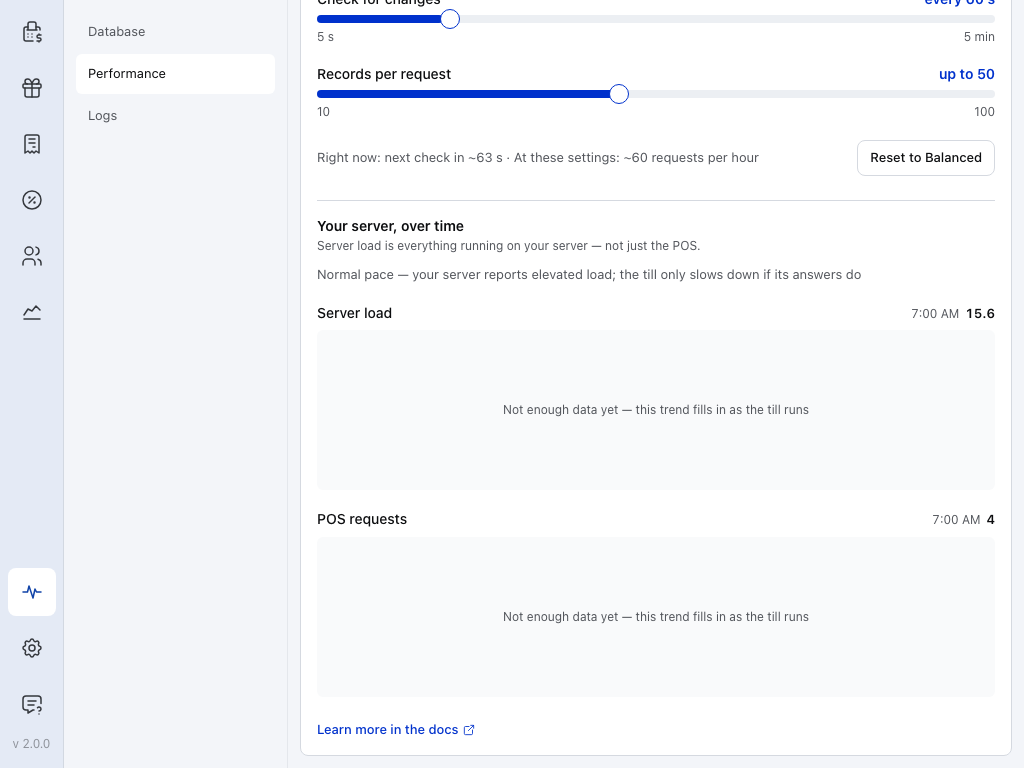
- अभी — इन सेटिंग से एक घंटे में होने वाले अनुरोध।
- समय के साथ आपका सर्वर — अनुभाग का शीर्षक।
- गति — सामान्य गति, या सर्वर के धीरे जवाब देने, समय-सीमा पार होने या त्रुटियाँ लौटाने पर गति घटाई जा रही है। समय के साथ आपका सर्वर देखें।
- सर्वर लोड — सिर्फ़ POS नहीं, बल्कि आपके सर्वर पर चलने वाला सब कुछ, दाईं ओर ताज़ा आँकड़े के साथ। केवल ऊँचा आँकड़ा टिल को धीमा नहीं करता: इसे सामान्य प्रतिक्रिया समय के साथ पढ़ें और दोनों अपने होस्टिंग प्रदाता को दें।
- POS अनुरोध — इस टिल ने हर घंटे कितने अनुरोध किए।
सहेजने और भुगतान की प्रक्रिया तेज़ करें
इन संभावित कारणों की एक-एक करके जाँच करें और हर बदलाव के बाद एक और परीक्षण बिक्री का समय मापें।
ऑर्डर स्टोरेज
अगर WooCommerce अभी भी ऑर्डर WordPress पोस्ट में रखता है (पुराना स्टोरेज), तो स्टोर बढ़ने के साथ चेकआउट पर हर बार सहेजने में अधिक समय लगता है। जाँचें कि आप कौन-सा स्टोरेज इस्तेमाल करते हैं और HPOS पर जाएँ: ऑर्डर स्टोरेज (HPOS) देखें।
ऑर्डर सहेजे जाने पर चलने वाले प्लगइन
कुछ प्लगइन हर बार ऑर्डर सहेजे जाने या उसका भुगतान होने पर अपना काम करते हैं, और टिल उनकी प्रतीक्षा करता है। उदाहरण के लिए, ऑर्डर Xero को भेजने वाला अकाउंटिंग प्लगइन Xero का जवाब आने तक हर बिक्री को रोकता है। अपनी वेबसाइट की एक प्रति पर प्लगइन एक-एक करके बंद करने से जिम्मेदार प्लगइन का पता चलता है।
चरण-दर-चरण प्लगइन ढूँढें
ऐसे प्लगइन जो अक्सर हर ऑर्डर पर काम करते हैं:
- लेखांकन और बहीखाता (Xero, QuickBooks)
- नए ऑर्डर पर काम करने वाले ईमेल मार्केटिंग टूल
- इन्वेंटरी और स्टॉक प्रणालियाँ
- शिपिंग लागत कैलकुलेटर
- विश्लेषण और ट्रैकिंग
जिम्मेदार प्लगइन ढूँढने के लिए:
- स्टेजिंग साइट पर WooCommerce और WCPOS के अलावा सभी प्लगइन बंद करें।
- परीक्षण बिक्री का समय मापें।
- अगर अब बिक्री बहुत तेज़ है, तो प्लगइन एक-एक करके चालू करें और हर बार बिक्री का समय मापें, जब तक वह फिर धीमी न हो जाए।
- उस प्लगइन के डेवलपर से पूछें कि क्या उसका काम बैकग्राउंड में चल सकता है।
पूरी विधि प्लगइन टकराव में है।
आपकी होस्टिंग
अगर चेकआउट के साथ सामान्य प्रतिक्रिया समय भी धीमा है, तो आपके सर्वर पर संसाधनों की कमी हो सकती है। अपनी परीक्षण बिक्री के समय और सर्वर लोड के आँकड़े अपने होस्टिंग प्रदाता को दें, ताकि वे जाँच कर सकें। सुझाए गए विनिर्देशों के लिए सर्वर का प्रदर्शन देखें।
अपने होस्टिंग प्रदाता से क्या पूछें
- बिक्री करते समय CPU और मेमोरी का उपयोग
- PHP की मेमोरी सीमा और PHP वर्करों की संख्या
- धीमी डेटाबेस क्वेरी और पुराना डेटा जिसे साफ़ किया जा सकता है
- ऑब्जेक्ट कैशिंग (इस पर भरोसा करने से पहले POS के साथ इसका परीक्षण करें)
- अधिक क्षमता वाला प्लान, या साझा होस्टिंग की जगह VPS
लेगेसी टैब का भुगतान पेज तेज़ करें
केवल लेगेसी टैब के गेटवे चेकआउट पर वेब पेज लोड करते हैं। यह WooCommerce के उस पेज की सरल प्रति है जिस पर ग्राहक ऑनलाइन ऑर्डर का भुगतान करते हैं, और आपकी वेबसाइट इसे हर बार भेजती है। आपकी थीम का हेडर, फ़ुटर और लेआउट पहले ही हटाए जा चुके होते हैं, लेकिन थीम और प्लगइन द्वारा हर पेज में जोड़े जाने वाले स्टाइल और स्क्रिप्ट अब भी लोड होते हैं। वे पेज को धीमा कर सकते हैं या उसका काम रोक सकते हैं। पेज क्या लोड करता है, इसे बदलना दुकान प्रबंधक का काम है। अगर टिल पर पेज लोड नहीं होता, तो क्या करें देखें।
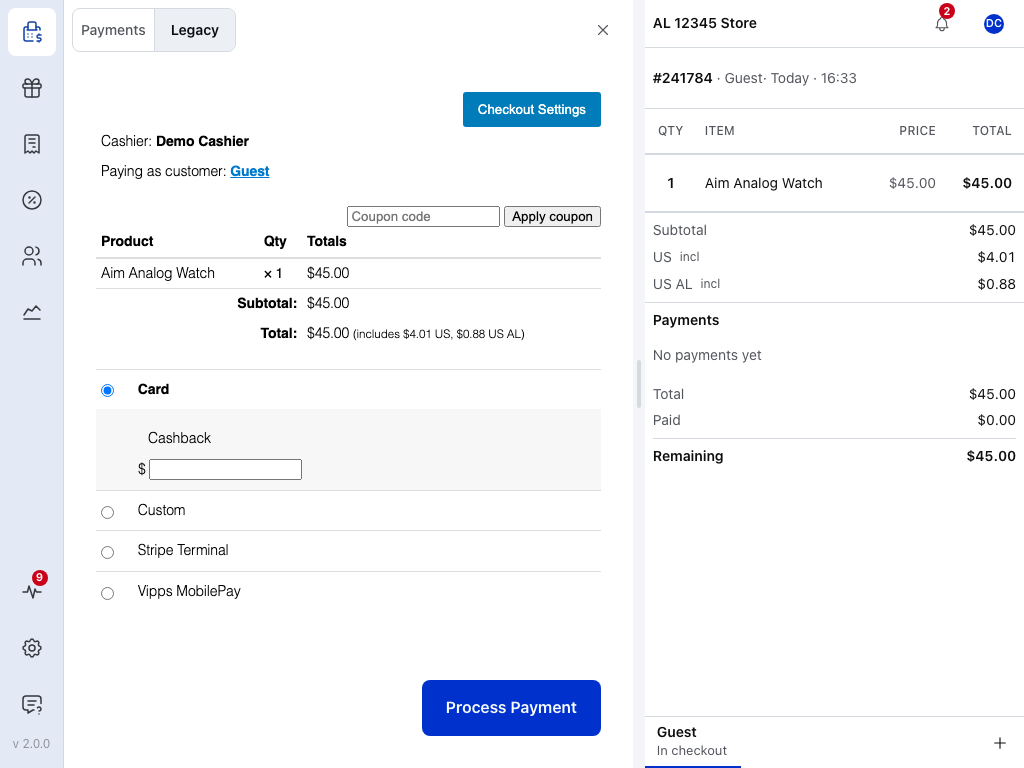
- भुगतान — ऐप में नकद, कार्ड, कार्ड रीडर और अन्य टाइल। ये कोई पेज लोड नहीं करते।
- लेगेसी — आपके स्टोर के अपने भुगतान पेज पर चलने वाले गेटवे।
- चेकआउट सेटिंग — यह चुनने का फ़ॉर्म खोलता है कि पेज कौन-से स्टाइल और स्क्रिप्ट लोड करे। उसके आसपास का पेज आपकी वेबसाइट से आता है।
- भुगतान संसाधित करें — पेज लोड होने तक धूसर तथा निष्क्रिय रहता है।
- ✕ — ऑर्डर सुरक्षित रखते हुए कार्ट पर वापस जाएँ।
इस पेज से स्टाइल और स्क्रिप्ट हटाने के लिए:
- दुकान प्रबंधक या व्यवस्थापक के रूप में POS में साइन इन करें। कैशियर फ़ॉर्म खोल सकता है, लेकिन उसे सहेज नहीं सकता।
- चेकआउट दबाएँ, लेगेसी टैब खोलें और भुगतान पेज पर चेकआउट सेटिंग दबाएँ।
- किसी स्टाइल या स्क्रिप्ट को हटाने के लिए उसका टिक हटाएँ। पहले अपनी थीम के स्टाइल से शुरुआत करें, जैसे क्लासिक थीम में
classic-theme-styles, फिर उन स्क्रिप्ट को हटाएँ जिनकी आपके गेटवे को ज़रूरत नहीं है, जैसेselectWoo। - जमा करें दबाएँ, फिर इस्तेमाल किए जाने वाले हर लेगेसी गेटवे से परीक्षण भुगतान करें।
चेकआउट सेटिंग फ़ॉर्म क्या दिखाता है
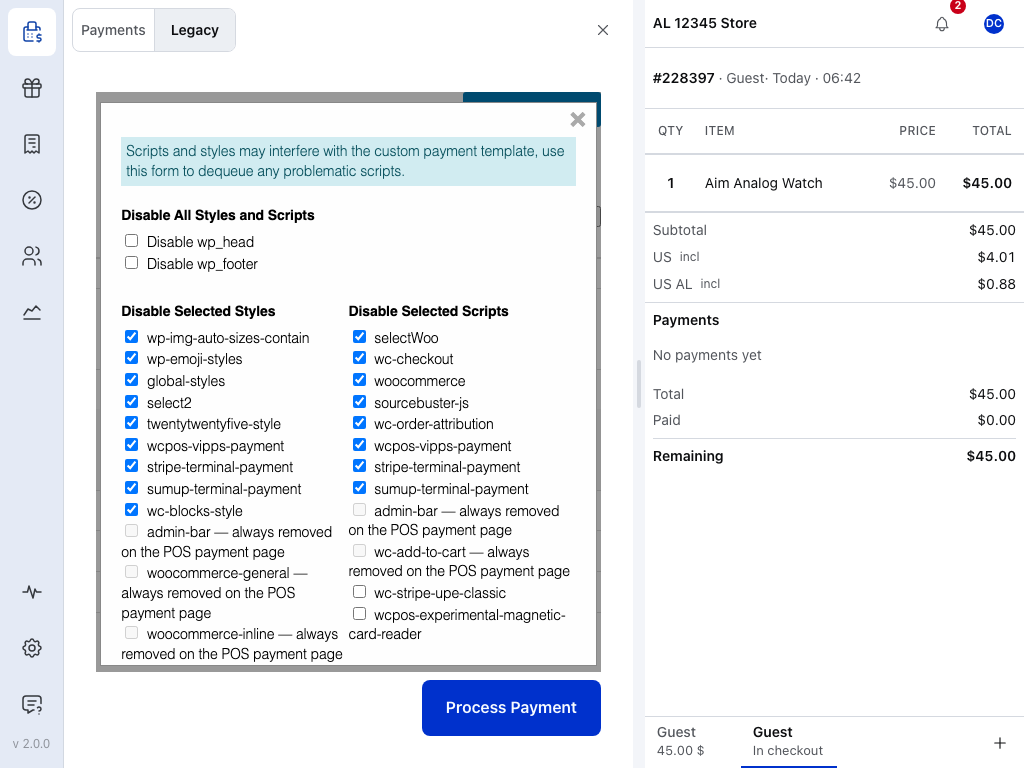
- लेगेसी — वह टैब जिसका यह फ़ॉर्म है।
- चेकआउट सेटिंग — भुगतान पेज के ऊपर फ़ॉर्म। पेज के हर स्टाइल और स्क्रिप्ट का एक चेकबॉक्स होता है, जिसमें लोड होने पर टिक लगा होता है।
फ़ॉर्म में ऊपर से तीन हिस्से हैं:
- सभी स्टाइल और स्क्रिप्ट अक्षम करें — wp_head अक्षम करें और wp_footer अक्षम करें उन सभी चीज़ों को हटा देते हैं जिन्हें पेज का हेडर या फ़ुटर लोड करता, जिनमें भुगतान फ़ॉर्म के लिए ज़रूरी चीज़ें भी शामिल हैं। इनका इस्तेमाल केवल यह जाँचने के लिए करें कि समस्या का कारण स्टाइल और स्क्रिप्ट हैं या नहीं।
- बाईं ओर चुने हुए स्टाइल अक्षम करें — हर स्टाइल की एक प्रविष्टि। थीम के स्टाइल का नाम उसी थीम पर होता है, जैसे
twentytwentyfive-style। - दाईं ओर चुनी हुई स्क्रिप्ट अक्षम करें — हर स्क्रिप्ट की एक प्रविष्टि।
धूसर प्रविष्टियाँ जिनके अंत में POS भुगतान पेज पर हमेशा हटाया जाता है लिखा है, पहले से हटी हुई हैं और उन पर टिक नहीं लगाया जा सकता।
अगर स्क्रिप्ट हटाने के बाद कोई भुगतान तरीका काम करना बंद कर दे, तो उस पर फिर से टिक लगाएँ और जमा करें दबाएँ।
WCPOS अपने आप क्या हटाता है और डेवलपर के लिए विकल्प
भुगतान पेज हमेशा एडमिन बार, WordPress द्वारा पेज के हेडर में जोड़े गए अतिरिक्त लिंक और WooCommerce के ये स्टाइल तथा स्क्रिप्ट हटा देता है:
- स्टाइल:
admin-bar,woocommerce-general,woocommerce-inline,woocommerce-layout,woocommerce-smallscreen,woocommerce-blocktheme,wp-block-library - स्क्रिप्ट:
admin-bar,wc-add-to-cart - WooCommerce Stripe के 11.1.1 से पुराने संस्करण में, उसकी
wc-stripe-upe-classicस्क्रिप्ट और स्टाइल तथाstripelink_stylesभी।
डेवलपर के लिए:
- फ़ॉर्म सहेजने के लिए
manage_woocommerceक्षमता चाहिए। wcpos_payment_template_dequeue_style_handlesऔरwcpos_payment_template_dequeue_script_handlesफ़िल्टर हटाई जाने वाली सूचियों में हैंडल जोड़ते हैं।- टेम्पलेट को
yourtheme/woocommerce-pos/payment.phpमें कॉपी करके ओवरराइड किया जा सकता है। मूल टेम्पलेट प्लगइन में templates/payment.php है। - केवल
wp_enqueue_styleऔरwp_enqueue_scriptसे जोड़े गए स्टाइल तथा स्क्रिप्ट हटाए जा सकते हैं। सीधे पेज में अपना कोड लिखने वाली थीम या प्लगइन का कोड इस तरह नहीं हटाया जा सकता; उसके डेवलपर से उसे enqueue करने को कहें, या उसी प्लगइन या थीम के हुक से उसे हटाएँ (थीम के लिए, चाइल्ड थीम में)।
अगर कुछ गलत हो जाए
स्टोर जवाब नहीं दे रहा है
"स्टोर जवाब नहीं दे रहा है। प्रतीक्षा करते रहें या कार्ट पर वापस जाएँ।" आपका स्टोर ऑर्डर सहेजने में 4 सेकंड से अधिक समय ले रहा है। प्रतीक्षा करते रहें, या ऑर्डर सुरक्षित रखते हुए कार्ट पर वापस जाने के लिए ✕ दबाएँ। अगर यह अक्सर दिखता है, तो परीक्षण बिक्री का समय मापें और सहेजने और भुगतान की प्रक्रिया तेज़ करें के अंतर्गत दिए गए कारणों की जाँच करें।
स्टोर ने पिछले भुगतान का जवाब नहीं दिया है
"स्टोर ने पिछले भुगतान का जवाब नहीं दिया है। पुष्टि करने के लिए फिर से प्रयास करें; भुगतान दोबारा नहीं लिया जाएगा।" फिर से प्रयास करें दबाएँ।
भुगतान फ़ॉर्म लोड नहीं हुआ
"भुगतान फ़ॉर्म लोड नहीं हुआ — अपने स्टोर से कनेक्शन जाँचें, फिर दोबारा प्रयास करें।" लेगेसी टैब ने भुगतान पेज के लिए 90 सेकंड प्रतीक्षा की, उसे फिर से लोड किया, फिर 90 सेकंड और प्रतीक्षा करने के बाद प्रयास बंद कर दिया। कनेक्शन जाँचें और पुनः प्रयास करें दबाएँ। अगर पेज हर बार धीमा है, तो लेगेसी टैब का भुगतान पेज तेज़ करें देखें।
आपको चेकआउट सेटिंग बदलने की अनुमति नहीं है
"आपको चेकआउट सेटिंग बदलने की अनुमति नहीं है।" आपने कैशियर के रूप में चेकआउट सेटिंग में जमा करें दबाया। दुकान प्रबंधक या व्यवस्थापक के रूप में साइन इन करें।
अभी भी धीमा है
इन सबके बाद भी चेकआउट में 10 सेकंड से अधिक समय लगता रहे, या आपको किसी प्लगइन पर संदेह हो लेकिन यह पता न चले कि कौन-सा, तो Discord पर पूछें। स्टोर की स्थिति → लॉग में debug जानकारी कॉपी करें दबाएँ और उसे अपनी परीक्षण बिक्री के समय तथा अब तक आज़माए गए उपायों के साथ पेस्ट करें। सहायता और समस्या निवारण देखें।
नकद और कार्ड के अलावा अन्य गेटवे के लिए WCPOS Pro चाहिए।