Checkout-Leistung
Wenn Sie während des Checkout-Prozesses eine langsame Leistung feststellen, wird Ihnen dieser Leitfaden helfen, die häufigsten Ursachen zu identifizieren und zu beheben.
Wie WCPOS Checkout funktioniert
Der WCPOS-Checkout öffnet ein Modal mit einem iframe/webview, das eine abgespeckte Version der WooCommerce Order Pay-Vorlage lädt. Dies ist im Wesentlichen dieselbe Seite wie die Kunden-Zahlungsseite, die Kunden beim Bezahlen von Bestellungen online sehen.
Sie können die Checkout-Vorlage im WCPOS-Plugin-Repository ansehen: templates/payment.php
Eingebaute Optimierungen
WCPOS enthält mehrere Optimierungen zur Verbesserung der Checkout-Leistung:
- Abgespeckte Vorlage - Entfernt unnötige Theme-Elemente und Krempel
- Selektives Laden von Skripten/Stilen - Nur wesentliche Skripte und Stile werden geladen
- Minimale DOM-Struktur - Reduziert die Komplexität der Checkout-Seite
Einige Skripte und Stile können jedoch nicht vollständig deaktiviert werden, da Zahlungsgateways sie möglicherweise benötigen, um ordnungsgemäß zu funktionieren.
Häufige Leistungsprobleme
1. Unnötige Skripte und Stile
Problem: Themes und Plugins fügen Skripte und Stile hinzu, die für den Checkout nicht benötigt werden, und verlangsamen die Seitenladezeiten.
Lösung: Verwenden Sie die Checkout-Einstellungen, um unnötige Ressourcen zu deaktivieren:
- Klicken Sie auf die Schaltfläche Checkout-Einstellungen im Checkout-Modal
- Versuchen Sie zunächst, die Theme-Stile zu deaktivieren:
- wp-block-library
- classic-theme-styles
- Die benutzerdefinierten Stile Ihres Themes
- Deaktivieren Sie nicht wesentliche WooCommerce-Skripte:
- wc-add-to-cart
- selectWoo (falls von Ihrem Gateway nicht benötigt)
- html5shiv
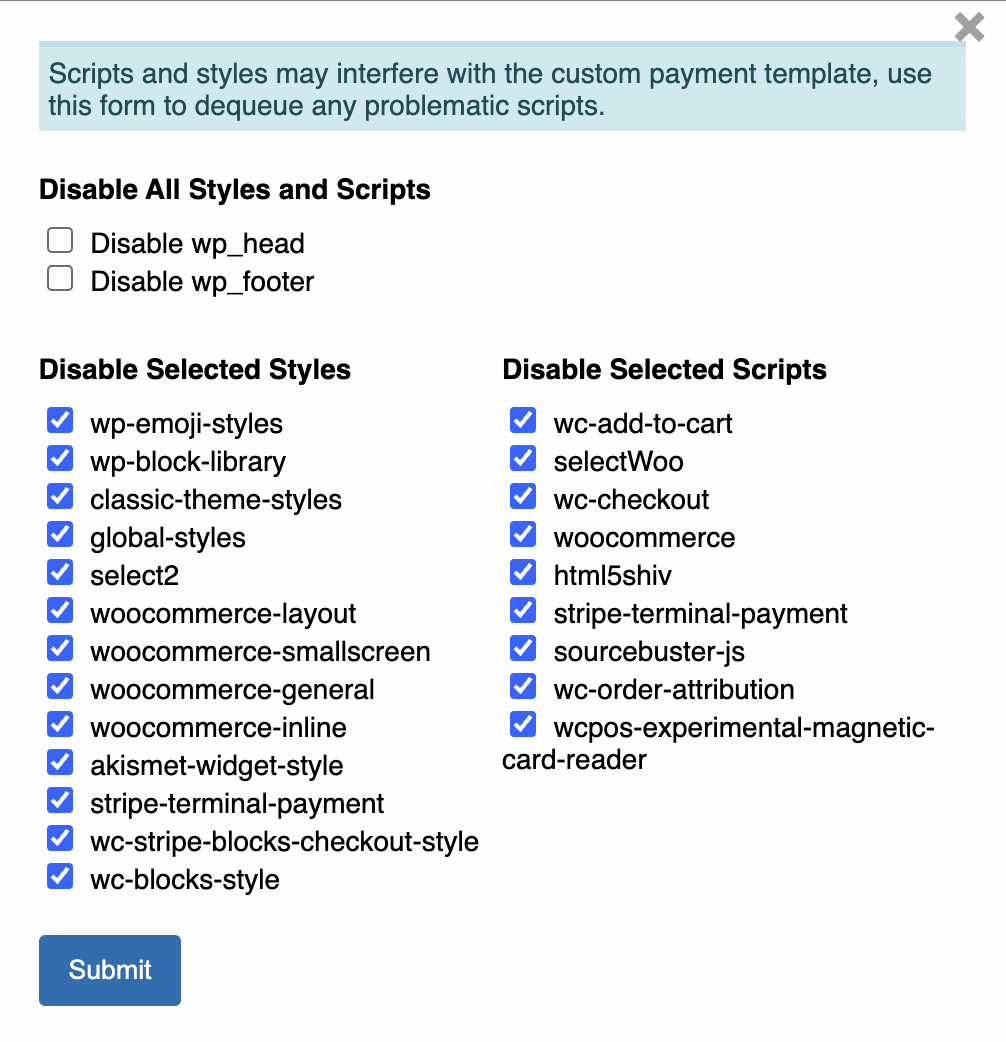
Formular zum Deaktivieren aller Stile und Skripte
Deaktivieren Sie keine Skripte, die Ihr Zahlungsgateway benötigt. Wenn eine Zahlungsmethode nach der Deaktivierung eines Skripts nicht mehr funktioniert, aktivieren Sie es wieder.
2. Plugin-Interferenzen während der Auftrags Erstellung
Problem: Plugins, die sich in den Bestellungsprozess einhaken, können erhebliche Verzögerungen verursachen. Beispielsweise können Buchhaltungsplugins wie Xero Bestelldaten an externe Server senden, was den Checkout-Prozess blockiert.
Fehlerbehebungsmaßnahmen:
- Testen Sie auf Staging - Wenn Sie einen Staging-Server haben, deaktivieren Sie alle Plugins außer WooCommerce und WCPOS
- Testen Sie die Checkout-Geschwindigkeit - Verarbeiten Sie eine Testbestellung und notieren Sie die Leistung
- Aktivieren Sie die Plugins schrittweise - Wenn sich die Leistung dramatisch verbessert, aktivieren Sie die Plugins nacheinander, um den Übeltäter zu identifizieren
- Kontaktieren Sie die Plugin-Entwickler - Wenn ein bestimmtes Plugin Probleme verursacht, wenden Sie sich an den Entwickler für Optimierungstipps
Häufig problematische Plugin-Typen:
- Buchhaltungs-/Buchführungs-Integrationen (Xero, QuickBooks)
- E-Mail-Marketing-Tools, die bei der Erstellung von Bestellungen ausgelöst werden
- Bestandsverwaltungssysteme
- Komplexe Versandberechnungen
- Drittanbieter-Analyse-Tools
3. Server-Ressourcenbeschränkungen
Problem: Wenn Ihr Server stark belastet ist oder nicht über ausreichende Ressourcen verfügt, sind alle Operationen, einschließlich Checkout, langsam.
Überwachung und Lösungen:
-
Überwachen Sie die Serverleistung:
- CPU-Nutzung während des Checkouts
- Speicherverbrauch
- Datenbankabfrageleistung
- Netzwerklatenz
-
Optimieren Sie die Server-Ressourcen:
- Erhöhen Sie das PHP-Speicherlimit
- Optimieren Sie Datenbankabfragen
- Verwenden Sie Caching-Plugins (aber testen Sie die Kompatibilität)
- Erwägen Sie ein Upgrade des Hosting-Plans
-
Datenbankoptimierung:
- Bereinigen Sie alte Bestelldaten
- Optimieren Sie Datenbanktabellen
- Entfernen Sie unnötige Plugins und Themes
Best Practices für WordPress-Entwickler
WordPress-Entwickler sollten wp_enqueue_scripts verwenden, um Skripte und Stile ordnungsgemäß zu Seiten hinzuzufügen. Leider befolgen einige Plugin- und Theme-Entwickler keine Best Practices und fügen Code direkt in Vorlagen ein, was es unmöglich macht, diese Ressourcen einfach zu entfernen.
Wenn Sie Probleme mit Skripten oder Stilen haben, die nicht über die Checkout-Einstellungen deaktiviert werden können:
- Kontaktieren Sie den Entwickler - Bitten Sie ihn, die WordPress-Coding-Standards zu befolgen
- Verwenden Sie Child-Themes - Überschreiben Sie problematische Vorlagen in einem Child-Theme
- Benutzerdefinierte Hooks - Verwenden Sie WordPress-Hooks, um problematischen Code auf Checkout-Seiten zu entfernen
Leistungstest
Um Verbesserungen der Checkout-Leistung zu testen:
- Basislinie messen - Messen Sie, wie lange der Checkout dauert, bevor Sie Änderungen vornehmen
- Ändern Sie jeweils eine Einstellung - Dies hilft, die Änderungen zu identifizieren, die den größten Einfluss haben
- Testen Sie mit echten Zahlungsgateways - Testen Sie nicht nur mit Barzahlungen
- Testen Sie auf verschiedenen Geräten - Mobile Geräte können unterschiedliche Leistungsmerkmale aufweisen
Schnelle Erfolge
Hier sind die effektivsten Leistungsverbesserungen, die Sie vornehmen können:
- Deaktivieren Sie die Theme-Stile - Bringt oft die größte Verbesserung
- Entfernen Sie unnötige WooCommerce-Skripte - Reduziert die Ausführungszeit von JavaScript
- Überprüfen Sie die Hooks zur Auftrags Erstellung - Identifizieren und optimieren Sie langsame Plugins
- Optimieren Sie Bilder - Stellen Sie sicher, dass alle Bilder im Checkout optimiert sind
- Verwenden Sie ein Leistungsüberwachungs-Plugin - Verfolgen Sie die Verbesserungen im Laufe der Zeit
Wann Sie Hilfe suchen sollten
Kontaktieren Sie den WCPOS-Support, wenn:
- Der Checkout konstant länger als 10 Sekunden dauert
- Sie diesen Leitfaden befolgt haben, aber weiterhin Probleme auftreten
- Sie vermuten, dass ein bestimmtes Plugin das Problem verursacht, aber es nicht identifizieren können
- Sie Hilfe zur Optimierung der Server-Ressourcen benötigen