Procedura di pagamento lenta
La procedura di pagamento è lenta quando il negozio risponde lentamente alla cassa. Durante una vendita, la cassa attende il negozio due volte: quando premi Cassa, l'ordine viene salvato nel negozio; quando premi Incassa, il negozio registra il pagamento prima che compaia la ricevuta. Questa pagina spiega quando la cassa resta in attesa, come misurare i tempi del negozio e cosa modificare.
Gli interventi si effettuano sul sito web, principalmente in WP Admin. Se non sei tu a gestire il sito, cronometra una vendita di prova e invia i tempi, insieme a un link a questa pagina, a chi se ne occupa.
Cronometra una vendita di prova
Cronometra una vendita di prova prima e dopo ogni modifica per valutarne l'effetto. Ogni misurazione indica quanto tempo la cassa trascorre in attesa del negozio:
- Misura il tempo da quando premi Cassa fino a quando sul pulsante Incassa scompare la scritta Salvataggio ordine….
- Effettua il pagamento e misura l'attesa in base al metodo usato:
- Contanti, Carta o un altro pagamento registrato alla cassa — da quando premi Incassa fino alla comparsa della ricevuta.
- Un lettore di carte — da quando tocchi il suo riquadro fino alla fase Sul terminale, poi di nuovo da Approvato fino alla comparsa della ricevuta. Escludi il tempo che il cliente trascorre al lettore.
- La scheda Legacy — dall'apertura della scheda fino a quando è possibile premere Elabora pagamento.
- Annota il valore di risposta tipica in Stato del negozio → Prestazioni.
Ripeti il passaggio 2 per ogni metodo con cui incassi i pagamenti e modifica una sola cosa alla volta tra una prova e l'altra. La sezione Quando la cassa attende il negozio spiega cosa misura ciascun tempo. Usa il dispositivo e la connessione con cui vendi: un altro dispositivo o un'altra rete possono dare tempi diversi.
Quando la cassa attende il negozio
Cassa — l'ordine viene salvato nel negozio. La schermata di pagamento si apre subito, ma il tastierino non risponde e sul pulsante Incassa compare Salvataggio ordine… finché il negozio non risponde. Dopo 4 secondi un messaggio segnala che il negozio non risponde: vedi cosa fare.
Incassa, con Contanti, Carta o un altro pagamento registrato alla cassa — il negozio registra il pagamento, poi compare la ricevuta. Se il negozio non risponde, la cassa riprova dopo 1, 3 e 9 secondi. Se continua a non ricevere risposta, vedi cosa fare.
Il riquadro di un lettore di carte — il negozio crea prima il pagamento. Il riquadro passa quindi alla fase Sul terminale e mostra In attesa del cliente al terminale, oppure Avvicina la carta al lettore se il lettore è collegato direttamente a questa cassa. Se durante l'attesa la cassa continua a non riuscire a raggiungere il negozio, il riquadro mantiene quel messaggio e nel registro Dettagli viene aggiunto Connessione instabile, tentativi in corso. Quando il lettore approva il pagamento, il riquadro mostra Approvato mentre il negozio conferma il pagamento, poi compare la ricevuta. Vedi Incassare un pagamento.
La scheda Legacy — il negozio invia la propria pagina di pagamento. Compare un segnaposto di caricamento e Elabora pagamento resta disattivato finché la pagina non è caricata. Se non si carica, vedi cosa fare. Vedi La scheda Legacy.
Ogni attesa corrisponde a una richiesta al negozio, quindi un negozio che risponde lentamente rallenta ogni vendita. Offline, un pagamento registrato alla cassa non richiede attese: la vendita viene conservata su questo dispositivo e inviata quando il negozio torna disponibile. Vedi Modalità offline.
Misura i tempi del negozio
Una vendita di prova misura i tempi di una singola vendita. Stato del negozio mostra come il negozio ha risposto a questa cassa durante la giornata.
Stato del negozio → Prestazioni
Stato del negozio → Prestazioni mostra quanto velocemente il negozio ha risposto a questa cassa nelle ultime 24 ore.
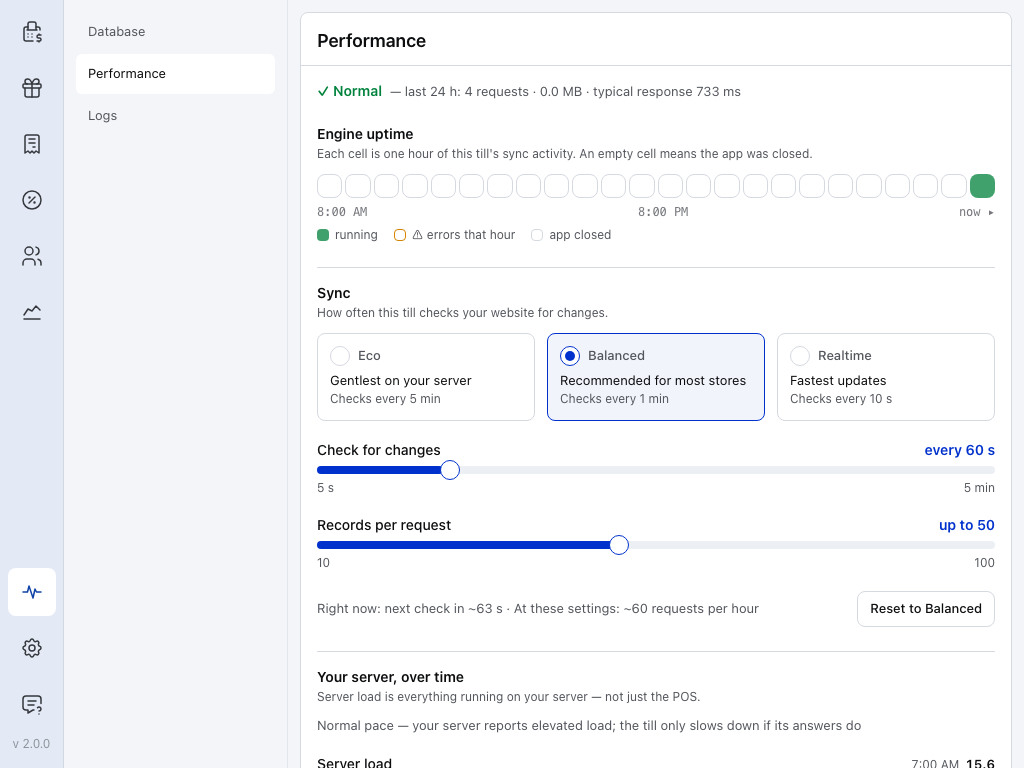
- Stato del negozio — l'icona del battito cardiaco nella parte inferiore del menu.
- Prestazioni — questa scheda.
- Riga di stato — le richieste effettuate da questa cassa nelle ultime 24 ore e la risposta tipica: quanto tempo ha impiegato il negozio a rispondere, in media su tutte quelle richieste. Confrontala con i tempi della vendita di prova.
- Disponibilità del motore — una cella per ogni ora. Il colore ambra indica che almeno una richiesta al negozio non è riuscita in quell'ora.
- Bilanciato — la frequenza con cui questa cassa controlla le modifiche nel negozio. Su un hosting condiviso o economico, Eco invia richieste meno spesso e lascia al negozio più risorse per le vendite. Vedi Profili di sincronizzazione.
- Controlla le modifiche — la stessa impostazione sotto forma di cursore, da 5 secondi a 5 minuti.
- In questo momento — il numero approssimativo di richieste all'ora generato da queste impostazioni.
Più in basso, Il tuo server nel tempo mostra il grafico del carico del server accanto a quello delle richieste del POS. Su una cassa appena avviata, entrambi i grafici mostrano Dati ancora insufficienti e si popolano man mano che la cassa funziona.
Leggere i grafici del server
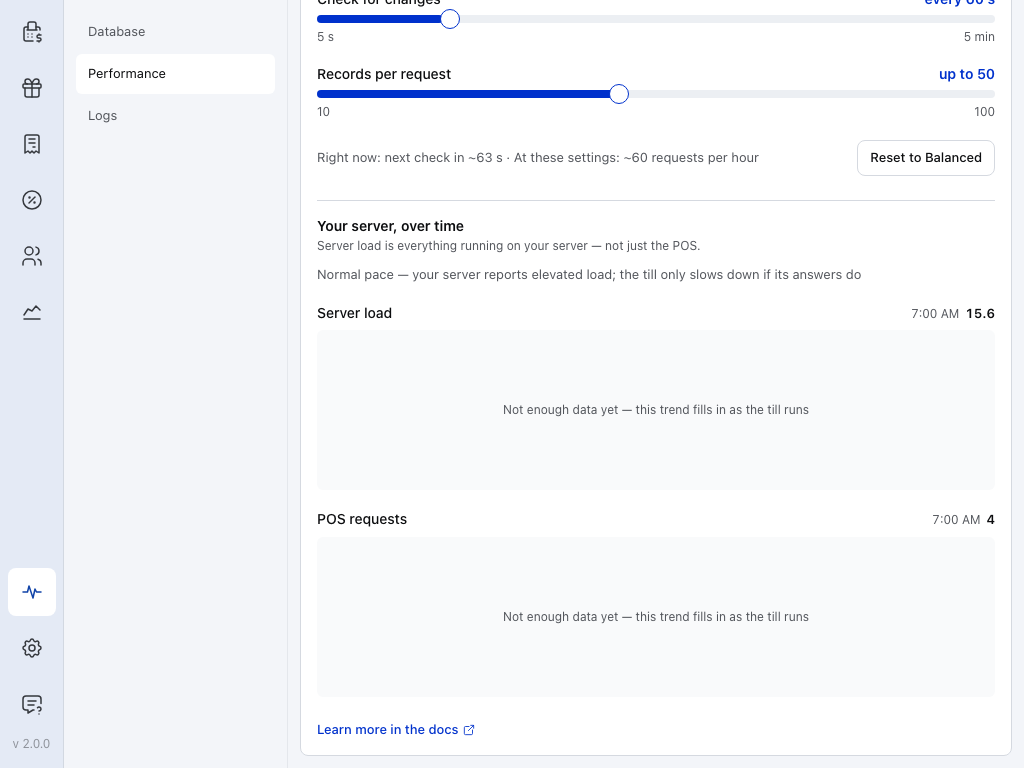
- In questo momento — le richieste all'ora generate da queste impostazioni.
- Il tuo server nel tempo — il titolo della sezione.
- Ritmo — Ritmo normale, oppure Rallentamento quando il server ha risposto lentamente, ha superato il tempo massimo di attesa o ha restituito errori. Vedi Il tuo server nel tempo.
- Carico del server — tutto ciò che è in esecuzione sul server, non solo il POS, con il valore più recente a destra. Un valore elevato, da solo, non rallenta la cassa: interpretalo insieme alla risposta tipica e comunica entrambi al fornitore di hosting.
- Richieste POS — quante richieste ha effettuato questa cassa in ogni ora.
Velocizzare il salvataggio e il pagamento
Verifica queste possibili cause una alla volta e cronometra un'altra vendita di prova dopo ogni modifica.
Archiviazione degli ordini
Se WooCommerce conserva ancora gli ordini negli articoli di WordPress (archiviazione legacy), ogni salvataggio durante il pagamento diventa più lento man mano che il negozio cresce. Controlla quale archiviazione usi e passa a HPOS: vedi Archiviazione degli ordini (HPOS).
Plugin eseguiti al salvataggio di un ordine
Alcuni plugin eseguono le proprie operazioni ogni volta che un ordine viene salvato o pagato e la cassa deve attenderli. Un plugin di contabilità che invia l'ordine a Xero, per esempio, trattiene ogni vendita finché Xero non risponde. Per individuare il responsabile, disattiva i plugin uno alla volta su una copia del sito.
Individuare il plugin, passo dopo passo
Plugin che spesso eseguono operazioni su ogni ordine:
- Contabilità e tenuta dei registri (Xero, QuickBooks)
- Strumenti di email marketing che intervengono sui nuovi ordini
- Sistemi di gestione dell'inventario e delle scorte
- Calcolatori delle spese di spedizione
- Analisi e tracciamento
Per individuare il responsabile:
- Su un sito di staging, disattiva tutti i plugin tranne WooCommerce e WCPOS.
- Cronometra una vendita di prova.
- Se è molto più veloce, riattiva i plugin uno alla volta, cronometrando una vendita dopo ciascuno, finché non rallenta di nuovo.
- Chiedi allo sviluppatore di quel plugin se le sue operazioni possono essere eseguite in background.
Il metodo completo è descritto in Conflitti tra plugin.
Il tuo hosting
Se anche la risposta tipica è lenta, oltre ai tempi della procedura di pagamento, il server potrebbe non avere risorse sufficienti. Comunica al fornitore di hosting i tempi della vendita di prova, insieme al valore di Carico del server, perché possa indagare. Vedi Prestazioni del server per le specifiche consigliate.
Cosa chiedere al fornitore di hosting
- Utilizzo di CPU e memoria durante le vendite
- Limite di memoria PHP e numero di worker PHP
- Query lente al database e vecchi dati che si potrebbero eliminare
- Cache degli oggetti (provala con il POS prima di farci affidamento)
- Un piano con più risorse o un VPS al posto dell'hosting condiviso
Velocizzare la pagina di pagamento della scheda Legacy
Solo i gateway di pagamento nella scheda Legacy caricano una pagina web durante il pagamento. È una copia semplificata della pagina WooCommerce che i clienti usano per pagare un ordine online, inviata ogni volta dal sito. L'intestazione, il piè di pagina e la struttura del tema sono già stati rimossi, ma gli stili e gli script che il tema e i plugin aggiungono a ogni pagina vengono comunque caricati e possono rallentarla o impedirne il funzionamento. Modificare ciò che viene caricato è compito di un gestore del negozio. Se la pagina non si carica alla cassa, vedi cosa fare.
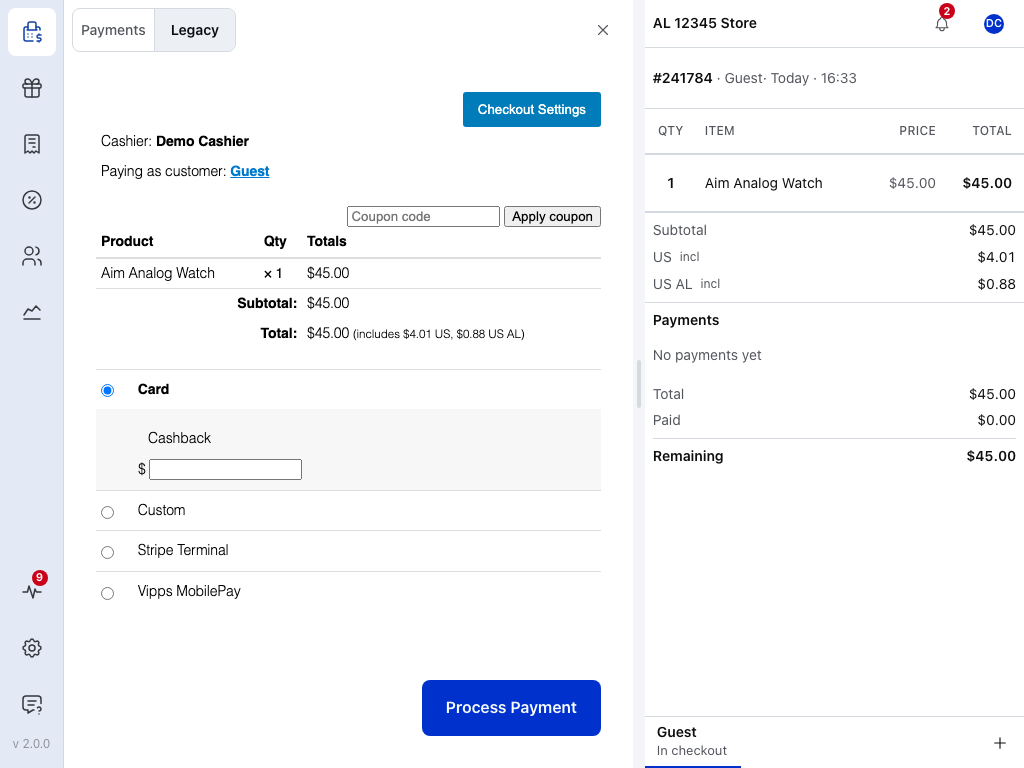
- Pagamenti — Contanti, Carta, lettori di carte e gli altri riquadri nell'app. Non caricano alcuna pagina.
- Legacy — gateway di pagamento che funzionano nella pagina di pagamento del negozio.
- Impostazioni cassa — apre il modulo per scegliere quali stili e script caricare in questa pagina. La pagina circostante viene inviata dal sito.
- Elabora pagamento — disattivato finché la pagina non è caricata.
- ✕ — torna al carrello, conservando l'ordine.
Per rimuovere stili e script da questa pagina:
- Accedi al POS come gestore del negozio o amministratore. Un cassiere può aprire il modulo, ma non può salvarlo.
- Premi Cassa, apri la scheda Legacy e premi Impostazioni cassa nella pagina di pagamento.
- Deseleziona uno stile o uno script per rimuoverlo. Inizia dagli stili del tema, come
classic-theme-stylesper un tema classico, poi passa agli script che non servono al gateway di pagamento, comeselectWoo. - Premi Invia, poi effettua un pagamento di prova con ciascun gateway di pagamento Legacy che usi.
Cosa mostra il modulo Impostazioni cassa
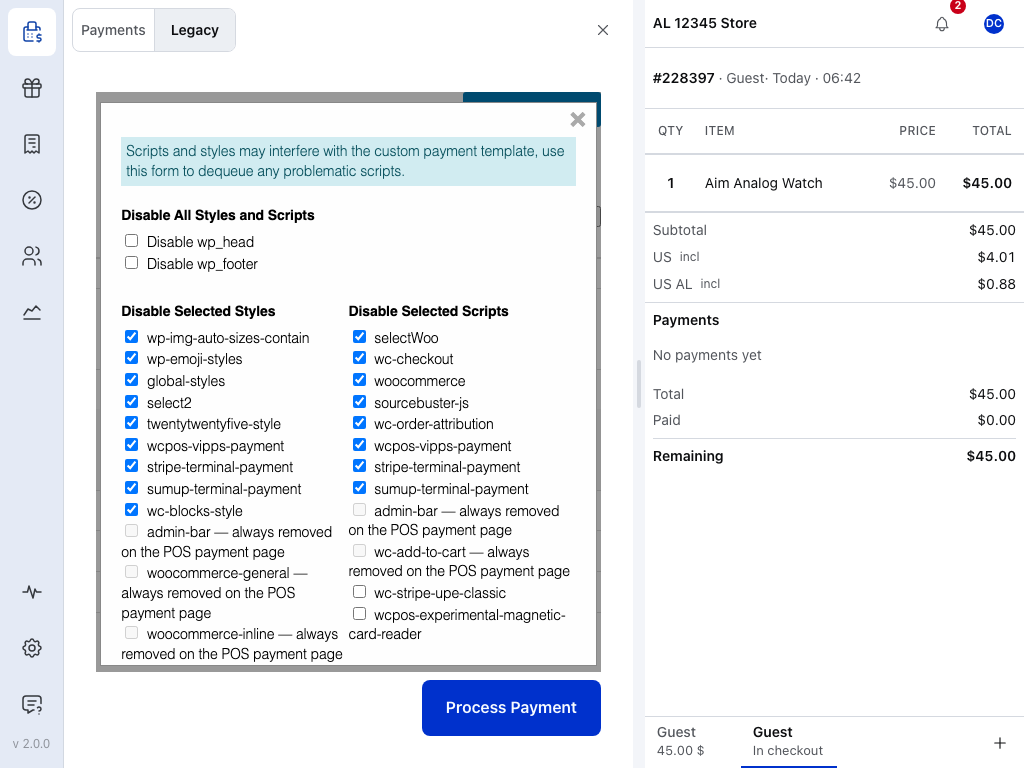
- Legacy — la scheda a cui appartiene il modulo.
- Impostazioni cassa — il modulo sopra la pagina di pagamento. Ogni stile e script della pagina ha una casella di controllo, selezionata se viene caricato.
Il modulo è composto da tre parti, dall'alto:
- Disabilita tutti gli stili e gli script — Disabilita wp_head e Disabilita wp_footer rimuovono tutto ciò che verrebbe caricato dall'intestazione o dal piè di pagina, compreso ciò che serve al modulo di pagamento. Usali solo per verificare se la causa sono gli stili e gli script.
- Disabilita gli stili selezionati, a sinistra — una voce per stile. Gli stili del tema ne riportano il nome, come
twentytwentyfive-style. - Disabilita gli script selezionati, a destra — una voce per script.
Le voci disattivate che terminano con sempre rimosso nella pagina di pagamento del POS sono già rimosse e non possono essere selezionate.
Se un metodo di pagamento smette di funzionare dopo la rimozione di uno script, selezionalo di nuovo e premi Invia.
Cosa rimuove WCPOS automaticamente e opzioni per gli sviluppatori
La pagina di pagamento rimuove sempre la barra di amministrazione, i link aggiuntivi che WordPress inserisce nell'intestazione delle pagine e questi stili e script di WooCommerce:
- Stili:
admin-bar,woocommerce-general,woocommerce-inline,woocommerce-layout,woocommerce-smallscreen,woocommerce-blocktheme,wp-block-library - Script:
admin-bar,wc-add-to-cart - Con versioni di WooCommerce Stripe precedenti alla 11.1.1, anche lo script e gli stili
wc-stripe-upe-classicestripelink_styles.
Per gli sviluppatori:
- Per salvare il modulo è necessaria la capacità
manage_woocommerce. - I filtri
wcpos_payment_template_dequeue_style_handlesewcpos_payment_template_dequeue_script_handlesaggiungono identificatori agli elenchi degli elementi rimossi. - Il template può essere sostituito copiandolo in
yourtheme/woocommerce-pos/payment.php. L'originale è templates/payment.php nel plugin. - È possibile rimuovere solo gli stili e gli script aggiunti con
wp_enqueue_styleewp_enqueue_script. Non è possibile rimuovere il codice che un tema o un plugin inserisce direttamente nella pagina; chiedi allo sviluppatore di caricarlo tramite queste funzioni oppure rimuovilo con gli hook del plugin o del tema (nel caso di un tema, tramite un tema child).
Se qualcosa va storto
Il negozio non risponde
"Il negozio non risponde. Continua ad attendere oppure torna al carrello." Il negozio sta impiegando più di 4 secondi per salvare l'ordine. Continua ad attendere oppure premi ✕ per tornare al carrello conservando l'ordine. Se il messaggio compare spesso, cronometra una vendita di prova e verifica le cause nella sezione Velocizzare il salvataggio e il pagamento.
Il negozio non ha risposto all'ultimo pagamento
"Il negozio non ha risposto all'ultimo pagamento. Riprova per confermarlo; non verrà incassato due volte." Premi Riprova.
Il modulo di pagamento non si è caricato
"Il modulo di pagamento non si è caricato: controlla la connessione al negozio, poi riprova." La scheda Legacy ha atteso 90 secondi per la pagina di pagamento, l'ha ricaricata, ha atteso altri 90 secondi e ha interrotto i tentativi. Controlla la connessione e premi Riprova. Se la pagina è lenta ogni volta, vedi Velocizzare la pagina di pagamento della scheda Legacy.
Non hai il permesso di modificare le impostazioni cassa
"Non hai il permesso di modificare le impostazioni cassa." Hai premuto Invia in Impostazioni cassa con il ruolo di cassiere. Accedi come gestore del negozio o amministratore.
È ancora lenta
Se la procedura di pagamento continua a richiedere più di 10 secondi dopo tutti questi interventi, oppure sospetti un plugin ma non riesci a individuarlo, chiedi su Discord. Premi Copia informazioni di debug in Stato del negozio → Registri e incolla le informazioni insieme ai tempi della vendita di prova e alle soluzioni già tentate. Vedi Assistenza e risoluzione dei problemi.
I gateway di pagamento diversi da Contanti e Carta richiedono WCPOS Pro.