Server lento
Ogni cassa comunica con il tuo sito WordPress per tutta la giornata: controlla se ci sono modifiche, invia le vendite e recupera ciò che il cassiere cerca. La velocità di risposta del server determina quanto il POS risulta reattivo. Quando il server è in difficoltà, ogni cassa riduce la frequenza dei propri controlli e la ripristina autonomamente. Questa pagina mostra dove osservare questo comportamento, cosa significa e cosa modificare sul tuo hosting.
Sei qui per qualcosa che hai visto?
- Frequenza ridotta o In pausa fino a … sotto Il tuo server nel tempo. Puoi continuare a vendere: rallentano solo i controlli in background, quindi le modifiche dalle altre casse potrebbero impiegare più tempo a comparire. Se il messaggio compare quasi ogni giorno, inizia scegliendo un profilo più leggero.
- Un errore 503, 429 o 414. Per ogni codice trovi prima una breve risposta; i dettagli per chi gestisce il tuo sito sono nella sezione espandibile subito sotto.
- Le ricerche e le vendite sono lente su tutte le casse. La riduzione della frequenza non le rallenta mai, quindi controlla prima il server, non le casse: inoltra le informazioni da inviare al provider di hosting a chi gestisce il tuo sito.
Verifica come il server sta gestendo il carico
Apri Stato del negozio dall'icona del battito in fondo al menu, poi Prestazioni. I dati riguardano solo questa cassa.
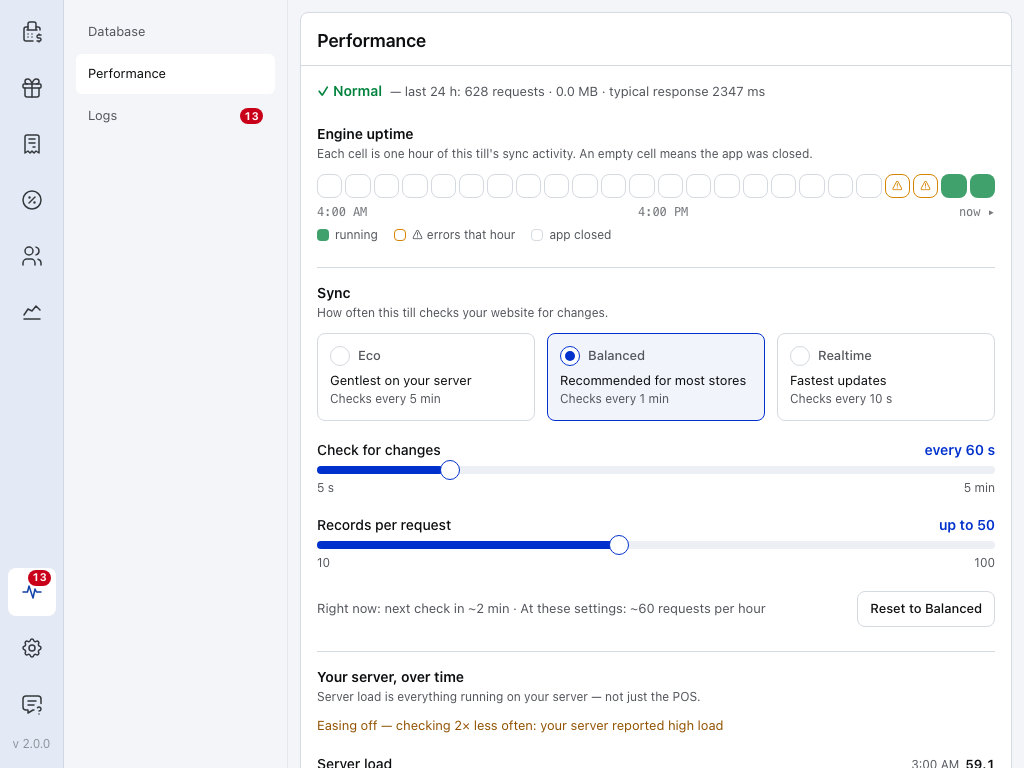
- Stato del negozio — l'icona del battito in fondo al menu.
- Prestazioni — la frequenza con cui questa cassa controlla il negozio e come il server sta gestendo il carico.
- Ultime 24 ore — Normale significa che questa cassa è online e si sta sincronizzando in questo momento. Seguono richieste, dati e risposta tipica in millisecondi: qui 2347 corrisponde a circa 2.3 secondi. Se rimane sopra 2000 quasi ogni giorno, includi questo dato nelle informazioni che invii al provider di hosting.
- Disponibilità del motore — una cella per ogni ora. Il colore ambra indica che almeno una richiesta non è riuscita in quell'ora. Passa il puntatore su una cella o toccala per vederne i conteggi.
- Eco — il più leggero dei tre profili, accanto a Bilanciato e Tempo reale. Sceglilo sulle casse che non hanno bisogno di vedere rapidamente le vendite delle altre casse, e non scegliere Tempo reale se non te lo indica chi gestisce il tuo sito. Vedi Profili di sincronizzazione.
- In questo momento — quando è previsto il prossimo controllo. Le richieste orarie sono i controlli regolari previsti dalle tue impostazioni; quando riduce la frequenza, la cassa ne esegue meno, ed è per questo che qui il prossimo controllo è tra ~2 minuti.
Come leggere «Il tuo server nel tempo»
Scorri verso il basso nella stessa scheda. Il tuo server nel tempo indica il ritmo mantenuto dalla cassa e mostra i grafici delle ultime 24 ore.
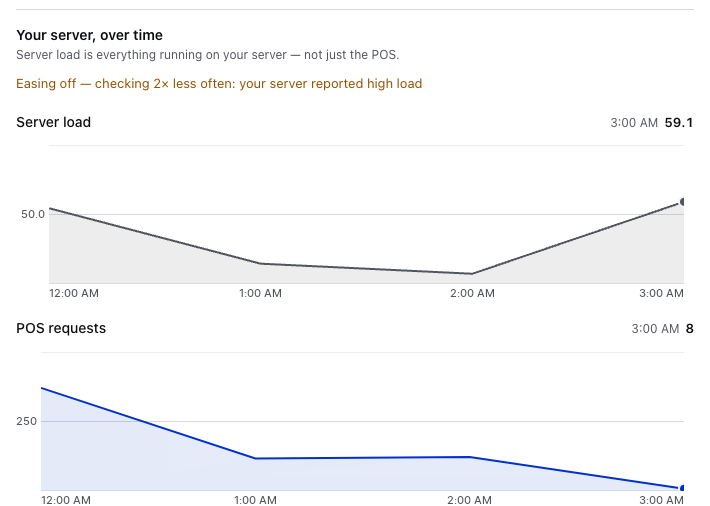
- Il tuo server nel tempo — il carico del server comprende tutto ciò che è in esecuzione sul server, non solo il POS: il sito web, i backup, altri siti sullo stesso hosting.
- Ritmo — qui Frequenza ridotta — controlli 2× meno frequenti: il tuo server ha segnalato un carico alto, in ambra. Questa cassa controlla ogni 2 minuti anziché ogni minuto e ripristina automaticamente la frequenza quando il server si riprende. Vedi Cosa significa la riga del ritmo.
- Carico del server — il carico massimo segnalato dal server in ciascuna ora. Il dato accanto al titolo è quello dell'ultima ora. Non devi interpretare il numero: la riga del ritmo indica quando il server segnala un carico elevato o alto.
- Richieste POS — tutte le richieste inviate da questa cassa al negozio in ciascuna ora: i controlli regolari, più il download delle modifiche, l'invio delle vendite e le ricerche. Ecco perché il valore può superare di molto le richieste orarie previste dalle tue impostazioni.
Leggi i due grafici insieme. Se il carico sale e scende insieme alle richieste POS, le casse potrebbero contribuire al carico. Se il carico sale da solo, sul server è attivo qualcos'altro: il sito web, un backup, un altro sito sullo stesso hosting. In questa schermata entrambe le linee scendono insieme dopo mezzanotte; dopo le 2:00 AM il carico sale a 59.1 mentre le richieste di questa cassa continuano a diminuire, quindi è attivo qualcos'altro e la cassa ha ridotto la frequenza per alleggerire il carico.
In ogni caso, al provider di hosting serve una schermata di entrambi i grafici. Se la risposta tipica è lenta mentre il carico rimane basso, al server non manca potenza: controlla prima l'archiviazione degli ordini e i plugin (passaggi 2 e 3 di Quando il server continua a essere in difficoltà).
Se i grafici sono vuoti
Entrambi i grafici mostrano Dati ancora insufficienti — questo grafico si popola man mano che la cassa è in funzione finché la cassa non dispone di rilevazioni relative a due ore diverse. Lascia la cassa in funzione e ricontrolla più tardi.
Cosa significa la riga del ritmo
La riga mostra uno dei seguenti messaggi. È distinta dallo stato Normale in cima alla scheda, che può rimanere Normale mentre la cassa riduce la frequenza.
- Ritmo normale — la cassa esegue i controlli alla frequenza che hai impostato.
- Ritmo normale — il tuo server segnala un carico elevato (o carico alto) — il server segnala di essere impegnato e la cassa mantiene la frequenza impostata: una sola risposta che segnala un carico intenso non la rallenta. La cassa riduce la frequenza anche in caso di carico prolungato: quando la maggior parte delle ultime dieci risposte segnala un carico alto, la riga passa a Frequenza ridotta, anche se le risposte sono arrivate rapidamente (vedi Cosa significa ciascun motivo). Non occorre intervenire, a meno che il messaggio non compaia quasi ogni giorno.
- Frequenza ridotta — controlli N× meno frequenti: … — la cassa esegue i controlli meno spesso e indica il motivo dopo i due punti. Vedi Cosa significa ciascun motivo qui sotto.
- In pausa fino a … — il server ha indicato quando riprovare e la cassa attende fino a quel momento. Puoi continuare a vendere durante l'attesa.
La riga cambia colore quando la cassa riduce la frequenza o è in pausa. Entrambe le condizioni si risolvono automaticamente quando il server si riprende. Se compaiono quasi ogni giorno, vedi Quando il server continua a essere in difficoltà.
Rallentano solo il controllo periodico delle modifiche e i controlli in background della cassa. Una ricerca, una ricerca tramite codice a barre o una vendita vengono inviate subito al server. Quando la frequenza è ridotta, questa cassa impiega più tempo a rilevare le modifiche effettuate sulle altre casse e in WooCommerce.
Cosa significa ciascun motivo, quanto rallenta la cassa e come ripristina la frequenza
- il tuo server ha chiesto al POS di rallentare — il server, o un firewall che lo precede, ha risposto una volta «troppe richieste» (429).
- il tuo server ha restituito errori o le richieste al tuo server sono scadute — tre errori del server (5xx) o timeout nell'arco di un minuto. Il motivo indica l'ultimo dei tre.
- il tuo server rispondeva lentamente — il tempo di risposta tipico (mediano) delle ultime dieci risposte era superiore a due secondi.
- il tuo server ha segnalato un carico alto — la maggior parte delle ultime dieci risposte indicava un carico alto sul server mentre la cassa manteneva il ritmo normale, oppure due rilevazioni consecutive del carico erano almeno il doppio del carico abituale del server, con un carico pari o superiore a 1.
Ogni volta, la frequenza dei controlli si dimezza. L'intervallo non supera mai 5 minuti, oppure il doppio dell'intervallo impostato se questo è maggiore: ogni 10 minuti con Eco. Se il server richiede una pausa specifica (tramite un'intestazione Retry-After), la cassa la rispetta, fino a 15 minuti.
Il ripristino è volutamente più lento: dopo dieci risposte corrette, trascorso almeno un minuto dall'ultimo rallentamento, l'attesa viene nuovamente dimezzata. Un aumento improvviso del carico fa eccezione: la cassa dimezza la frequenza dei controlli, senza ridurla ulteriormente, finché due rilevazioni consecutive del carico non tornano entro uno scarto di un quarto rispetto al carico abituale del server. Una cassa che si riavvia torna alla frequenza impostata.
WCPOS stesso richiede brevi pause: 5 secondi durante l'aggiornamento del plugin sul sito, 30 secondi durante l'installazione delle sue tabelle di sincronizzazione. In questi momenti potresti vedere brevemente In pausa fino a ….
Per le regole del motore che determinano questo comportamento, vedi Prestazioni della sincronizzazione.
Da dove provengono i dati sul carico
Il server comunica il carico medio a ogni risposta di sincronizzazione: quanti processi erano in esecuzione o in attesa di un processore, in media nell'ultimo minuto. Confrontalo con il numero di core del processore del server. Un carico di 4 su un server con 4 core indica che è completamente impegnato; su un server con 16 core è un carico leggero.
Le diciture elevato e alto interpretano il dato per te. WCPOS divide il carico per il numero di core: sotto 0.9 per core è basso, fino a 1.8 è elevato, oltre è alto. Su un hosting condiviso il dato comprende tutti i siti sulla macchina, non solo il tuo.
Il tuo server non comunica il proprio carico. Tutto il resto di questa pagina continua a funzionare. compare al posto del grafico quando PHP non può leggere il carico medio. È normale sui server Windows e sugli hosting che disattivano questa funzione. La riga del ritmo continua a funzionare anche senza questo dato, perché la cassa monitora anche gli errori e i tempi di risposta.
Quando il server continua a essere in difficoltà
Segui questo elenco nell'ordine. Ogni passaggio costa meno del successivo. Chiunque sia alla cassa può eseguire il passaggio 1. I passaggi da 2 a 4 sono per chi gestisce il sito: il proprietario del negozio, uno sviluppatore o il provider di hosting.
- Scegli un profilo più leggero. Sulle casse che non hanno bisogno di vedere le vendite delle altre casse entro pochi secondi, apri Stato del negozio › Prestazioni e scegli Eco. Non scegliere Tempo reale se non te lo indica chi gestisce il sito. Il profilo viene salvato per ciascuna cassa. Vedi Profili di sincronizzazione.
- Passa WooCommerce a HPOS se usa ancora l'archiviazione degli ordini tradizionale. È il singolo intervento che offre il maggior beneficio su un negozio con molti ordini. Finché il negozio usa l'archiviazione tradizionale, un avviso in cima a POS → Impostazioni → Cassa in WP Admin lo segnala, con un link all'impostazione di WooCommerce. Vedi Archiviazione degli ordini (HPOS).
- Individua il plugin che rallenta ogni richiesta. Esegui una prova su un sito di staging con solo WooCommerce e WCPOS attivi, poi riattiva i plugin uno alla volta. Vedi Conflitti tra plugin.
- Chiedi al provider di hosting una cache degli oggetti (Redis o Memcached), più processi PHP e memoria, oppure il passaggio a un hosting non condiviso. Vedi Cosa inviare al provider di hosting.
Cosa inviare al provider di hosting
Contatta il provider di hosting o uno sviluppatore WordPress quando Frequenza ridotta o In pausa fino a … compare quasi ogni giorno, il tempo di risposta tipico rimane sopra 2 secondi o i log del provider mostrano errori di memoria.
Dalla cassa, invia:
- Una schermata di Stato del negozio → Prestazioni, scorrendo fino a Il tuo server nel tempo.
- Il report di debug da Stato del negozio → Log → Copia informazioni di debug (Condividi informazioni di debug nelle app per telefoni e tablet). Include già le versioni di WordPress, WooCommerce e WCPOS. Vedi Log.
Chiedi a chi gestisce il sito di aggiungere:
- L'elenco dei plugin attivi, dalla voce Plugin in WP Admin.
- Le specifiche del server: core, memoria e tipo di archiviazione, disponibili nel tuo account di hosting.
Il resto di questa pagina è rivolto a chi gestisce il sito. Se sei qui per un codice 503, 429 o 414, Errori inviati dal server offre prima una breve risposta per ciascuno.
Requisiti del server
WCPOS si installa su qualsiasi sito che soddisfi i requisiti minimi del plugin: PHP 7.4, WordPress 5.6 e WooCommerce 9.0. Un negozio che vende ogni giorno ha bisogno di più risorse; di seguito trovi i dati da inviare al provider di hosting.
Requisiti del server da inviare al provider di hosting
Per un negozio che vende ogni giorno, consigliamo almeno:
L'hosting condiviso in genere dispone di troppo pochi processi PHP e di memoria insufficiente per più casse che eseguono controlli contemporaneamente. Per un negozio che vende ogni giorno, usa un VPS o un hosting WordPress gestito. L'hosting WordPress.com ha presentato problemi con la REST API, come il caricamento di soli 9 o 10 prodotti da un catalogo ampio; un'installazione WordPress su hosting proprio li evita.
La configurazione che i negozi segnalano come più veloce
I proprietari dei negozi segnalano la migliore velocità del POS con questa combinazione:
- MariaDB 11.4
- HPOS per gli ordini (Archiviazione degli ordini)
- Cache degli oggetti con Redis o LiteSpeed
- Archiviazione NVMe
- PHP OPcache attivo
Errori inviati dal server
503 Servizio non disponibile
Il server, o un componente che lo precede, non è riuscito a gestire la richiesta. I controlli in background della cassa riducono la frequenza e riprovano automaticamente. Un breve errore 503 è normale durante l'aggiornamento di WCPOS sul sito o l'installazione delle sue tabelle: la cassa attende da 5 a 30 secondi e poi riprende. Se continua a succedere, inoltra le informazioni da inviare al provider di hosting a chi gestisce il sito.
Per chi gestisce il sito: cosa controllare in caso di errore 503
Controlla il carico e la memoria libera del server, verifica se tutti i processi PHP sono occupati e se il limite di memoria di PHP è pari o superiore a 256 MB. I log degli errori del provider di hosting mostrano ciò che il POS non può rilevare.
429 Troppe richieste
Il provider di hosting o il firewall limita la frequenza con cui un indirizzo può inviare richieste al sito. La cassa riduce subito la frequenza e riprova più tardi. Più casse collegate allo stesso router del negozio condividono un indirizzo, quindi scegli Eco sulle casse che non hanno bisogno di vedere rapidamente le vendite delle altre casse. Se continua a succedere, inoltra le informazioni da inviare al provider di hosting a chi gestisce il sito.
Per chi gestisce il sito: consentire più richieste al POS
Chiedi al provider di hosting, oppure modifica le impostazioni del firewall, per consentire più richieste dall'indirizzo del negozio verso /wp-json/, il percorso chiamato dal POS.
414 URI troppo lungo
Questo errore compare su una pagina di pagamento nella scheda Tradizionale della cassa. La pagina si apre con i dati di accesso nell'indirizzo e il limite di lunghezza degli indirizzi del server è troppo basso. Chiedi a chi gestisce il sito, o al provider di hosting, di aumentarlo.
Per chi gestisce il sito: aumentare il limite di lunghezza degli indirizzi
- Apache:
LimitRequestLine 65536inhttpd.conf - Nginx:
large_client_header_buffers 4 65536;innginx.conf
Aggiorna WooCommerce in sicurezza
Un aggiornamento di WooCommerce può occasionalmente impedire il funzionamento del POS. Aggiorna prima WooCommerce su un sito di staging e mantieni WCPOS aggiornato per avere le ultime correzioni di compatibilità. WCPOS 2.0 richiede WooCommerce 9.0 o successivo.
Se un aggiornamento impedisce il funzionamento del POS, segnalacelo su Discord e chiedi a chi gestisce il sito come tornare alla versione precedente. Un aggiornamento può modificare il database del negozio, quindi chi se ne occupa deve prima verificarlo e disporre di un backup precedente all'aggiornamento.
Per chi gestisce il sito: tornare a una versione precedente di WooCommerce
Il link Visualizzazione avanzata sulla pagina di WooCommerce su WordPress.org elenca le versioni precedenti. Se l'aggiornamento ha modificato il database, ripristina il backup eseguito prima dell'aggiornamento; altrimenti installa la versione che avevi prima. Prova prima sul sito di staging.
Archiviazione degli ordini (HPOS)
L'Archiviazione degli ordini ad alte prestazioni di WooCommerce conserva gli ordini in tabelle dedicate anziché insieme agli articoli. In un negozio con molti ordini, questo rende molto più veloce il salvataggio di una vendita. Verifica quale archiviazione usa il negozio ed effettua il passaggio con lo strumento di WooCommerce: Archiviazione degli ordini (HPOS). La guida di WooCommerce è Archiviazione degli ordini ad alte prestazioni.
Impostazioni PHP e WordPress da discutere con il provider di hosting
Questi sono punti di partenza, non regole. Il provider di hosting sa cosa consentono i propri server.
memory_limit = 512M
max_execution_time = 300
max_input_vars = 3000
In wp-config.php, conservare meno revisioni degli articoli mantiene il database più piccolo:
define('WP_POST_REVISIONS', 3);
Plugin che spesso rallentano ogni richiesta: plugin SEO pesanti che intervengono durante il salvataggio dei prodotti, sistemi di gestione dell'inventario complessi, analisi e tracciamento in tempo reale e codice personalizzato collegato agli hook di WooCommerce. Individua quelli coinvolti seguendo Conflitti tra plugin.
Note per servizi di hosting specifici
Alcuni provider di hosting e CDN richiedono una modifica prima che il POS possa raggiungere la REST API del sito. Apri la sezione relativa al tuo servizio:
GoDaddy
Il firewall del sito blocca /wp-json/, con errori come «Ricevuto 'undefined'». In Sicurezza del sito web › Firewall › Impostazioni › Controllo degli accessi › Consenti percorsi URL, aggiungi /wp-json/.
WP Engine
La REST API deve essere attiva. Attivala e, se necessario, consenti i suoi percorsi nel firewall di WP Engine.
Cloudflare
Le modalità di contrasto ai bot, sotto attacco o le verifiche WAF bloccano le richieste REST, e la cache può restituire risposte obsolete. Segui la guida a Cloudflare per aggiungere una regola WAF Salta e una regola Ignora cache per /wp-json/.
WordPress.com
Il caricamento dei prodotti può non riuscire, ad esempio mostrando solo 9 o 10 prodotti di un catalogo ampio. Usa WordPress su un hosting proprio.
Hosting condiviso
Troppo pochi processi PHP e memoria insufficiente per più casse. Passa a un VPS o a un hosting WordPress gestito.
I plugin di sicurezza come Wordfence possono bloccare la REST API allo stesso modo. Vedi Conflitti tra plugin.