Servidor lento
Cada terminal se comunica com seu site WordPress o dia todo: verifica se há alterações, envia vendas e busca o que o operador de caixa consulta. A velocidade de resposta do servidor determina a agilidade percebida no POS. Quando o servidor tem dificuldades, cada terminal reduz a frequência das próprias verificações e se recupera automaticamente. Esta página mostra onde acompanhar isso, o que significa e o que mudar na hospedagem.
Você chegou aqui por causa de algo que viu?
- Reduzindo o ritmo ou Pausado até … em Seu servidor ao longo do tempo. Você pode continuar vendendo: apenas as verificações em segundo plano ficam menos frequentes, então as alterações de outros terminais podem demorar mais para aparecer. Se isso aparecer na maioria dos dias, primeiro escolha uma predefinição mais leve.
- Um erro 503, 429 ou 414. Cada código começa com uma resposta breve; os detalhes para o responsável pelo site ficam em uma seção recolhida logo abaixo.
- As buscas e as vendas estão lentas em todos os terminais. A redução de ritmo nunca deixa essas operações mais lentas, então verifique primeiro o servidor, não os terminais: encaminhe o que enviar ao provedor de hospedagem ao responsável pelo site.
Veja como seu servidor está se saindo
Abra Saúde da loja pelo ícone de pulso na parte inferior do menu e, em seguida, Desempenho. Os dados se referem apenas a este terminal.
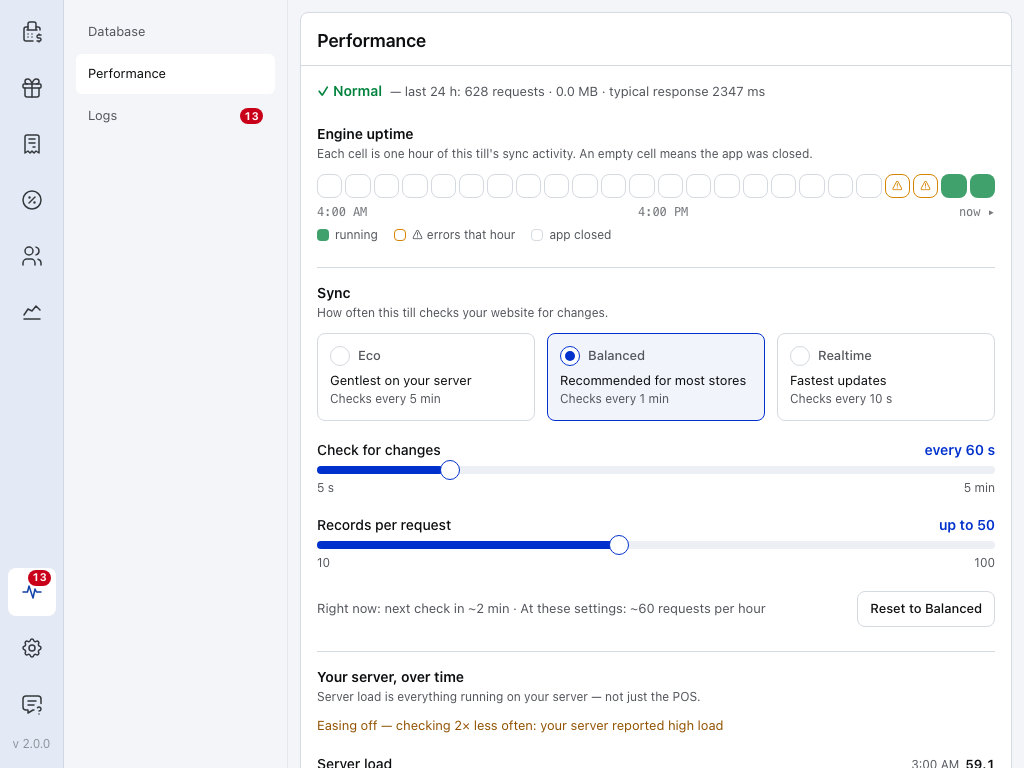
- Saúde da loja — o ícone de pulso na parte inferior do menu.
- Desempenho — com que frequência este terminal verifica sua loja e como o servidor está se saindo.
- Últimas 24 horas — Normal significa que este terminal está online e sincronizando neste momento. Em seguida aparecem as requisições, os dados e a resposta típica em milissegundos: 2347 aqui equivale a cerca de 2,3 segundos. Se esse valor ficar acima de 2000 na maioria dos dias, inclua-o nas informações que você envia ao provedor de hospedagem.
- Disponibilidade do mecanismo — uma célula por hora. A cor âmbar indica que pelo menos uma requisição falhou naquela hora. Passe o cursor sobre uma célula ou toque nela para ver as contagens.
- Eco — a mais leve das três predefinições, ao lado de Equilibrado e Tempo real. Escolha-a nos terminais que não precisam ver rapidamente as vendas dos outros terminais e só escolha Tempo real se o responsável pelo site recomendar. Consulte Predefinições de sincronização.
- Agora — quando será a próxima verificação. As requisições por hora são as verificações regulares previstas nas suas configurações; durante a redução de ritmo, o terminal faz menos verificações, por isso a próxima verificação aqui está a ~2 minutos de distância.
Entenda “Seu servidor ao longo do tempo”
Role para baixo na mesma aba. Seu servidor ao longo do tempo informa o ritmo que o terminal está mantendo e mostra gráficos das últimas 24 horas.
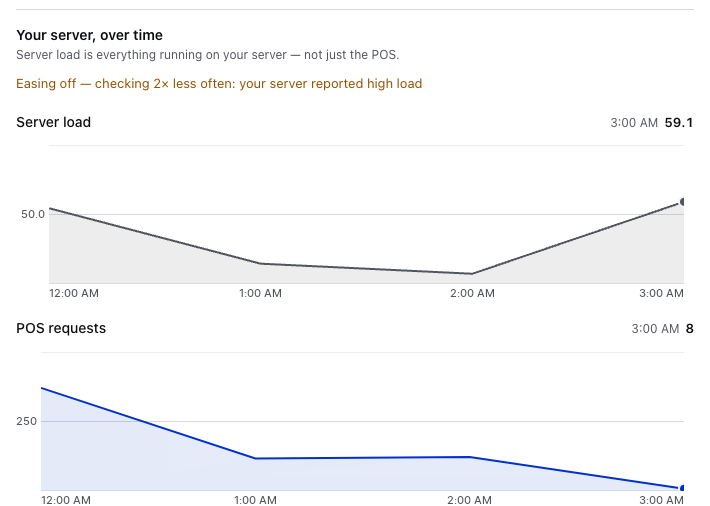
- Seu servidor ao longo do tempo — a carga do servidor inclui tudo o que está sendo executado nele, não apenas o POS: o site, backups e outros sites na mesma hospedagem.
- Ritmo — aqui, Reduzindo o ritmo — verificando com frequência 2× menor: seu servidor informou carga alta, em âmbar. Este terminal verifica a cada 2 minutos em vez de a cada minuto e volta ao ritmo anterior automaticamente quando o servidor se recupera. Consulte O que significa a linha de ritmo.
- Carga do servidor — a maior carga informada pelo servidor em cada hora. O valor ao lado do título é o da hora mais recente. Você não precisa interpretar o número: a linha de ritmo indica quando o servidor considera a carga elevada ou alta.
- Requisições do POS — todas as requisições que este terminal enviou à loja em cada hora: as verificações regulares, além do download de alterações, do envio de vendas e das buscas. Por isso, o total pode ficar bem acima das requisições por hora previstas nas suas configurações.
Analise os dois gráficos juntos. Se a carga sobe e desce junto com as requisições do POS, os terminais podem estar contribuindo para isso. Se a carga sobe sozinha, outra coisa no servidor está consumindo recursos: o site, um backup, outro site na mesma hospedagem. Nesta captura, as duas linhas caem juntas depois da meia-noite; após as 2:00 da manhã, a carga sobe para 59,1 enquanto as requisições deste terminal continuam caindo, então outra coisa está consumindo recursos, e o terminal reduziu o ritmo para aliviar a carga.
Em qualquer caso, o provedor de hospedagem precisa ver uma captura de tela dos dois gráficos. Se a resposta típica estiver lenta enquanto a carga permanece baixa, não falta capacidade ao servidor: verifique primeiro o armazenamento de pedidos e os plugins (etapas 2 e 3 de Quando o servidor continua com dificuldades).
Se os gráficos estiverem vazios
Os dois gráficos exibem Ainda não há dados suficientes — esta tendência é preenchida conforme o terminal funciona até que o terminal tenha leituras de duas horas diferentes. Deixe o terminal em funcionamento e confira novamente mais tarde.
O que significa a linha de ritmo
A linha exibe uma destas mensagens. Ela é independente do status Normal no topo da aba, que pode continuar Normal enquanto o terminal reduz o ritmo.
- Ritmo normal — o terminal verifica na frequência que você configurou.
- Ritmo normal — seu servidor informa carga elevada (ou carga alta) — o servidor informa que está ocupado, e o terminal continua na frequência configurada: uma única resposta indicando ocupação não reduz o ritmo. O terminal também reduz o ritmo sob carga contínua: quando a maioria das últimas dez respostas informa carga alta, a linha muda para Reduzindo o ritmo, mesmo que essas respostas tenham sido rápidas (consulte O que significa cada motivo). Não é preciso fazer nada, a menos que isso apareça na maioria dos dias.
- Reduzindo o ritmo — verificando com frequência N× menor: … — o terminal verifica com menos frequência e informa o motivo após os dois-pontos. Consulte O que significa cada motivo abaixo.
- Pausado até … — o servidor informou um horário para tentar novamente, e o terminal aguarda até lá. Você pode continuar vendendo durante a espera.
A linha muda de cor enquanto o terminal está reduzindo o ritmo ou pausado. As duas condições são resolvidas automaticamente quando o servidor se recupera. Se aparecerem na maioria dos dias, consulte Quando o servidor continua com dificuldades.
Apenas a verificação regular de alterações do terminal e suas verificações em segundo plano ficam menos frequentes. Uma busca, uma consulta de código de barras ou uma venda é enviada ao servidor imediatamente. Durante a redução de ritmo, este terminal demora mais para ver alterações feitas em outros terminais e no WooCommerce.
O que significa cada motivo, quanto o terminal reduz o ritmo e como ele se recupera
- seu servidor pediu ao POS para reduzir o ritmo — o servidor, ou um firewall à frente dele, respondeu “requisições demais” (429) uma vez.
- seu servidor retornou erros ou as requisições ao seu servidor excederam o tempo limite — três erros do servidor (5xx) ou ocorrências de tempo limite excedido em um minuto. O motivo indica a última das três ocorrências.
- seu servidor estava respondendo lentamente — o tempo de resposta típico (mediana) das últimas dez respostas foi superior a dois segundos.
- seu servidor informou carga alta — a maioria das últimas dez respostas informou que o servidor estava sob carga alta enquanto o terminal estava no ritmo normal, ou duas leituras de carga consecutivas foram de pelo menos o dobro da carga habitual do servidor, desde que a carga seja 1 ou mais.
A cada vez, a frequência de verificação cai pela metade. O intervalo nunca ultrapassa 5 minutos, ou o dobro do intervalo configurado quando este for maior: a cada 10 minutos em Eco. Quando o servidor informa sua própria pausa (um cabeçalho Retry-After), ela é respeitada, até o limite de 15 minutos.
A recuperação é mais lenta de propósito: dez respostas bem-sucedidas, pelo menos um minuto após a última redução de ritmo, reduzem o tempo de espera pela metade novamente. Um salto de carga é a exceção: o terminal verifica com metade da frequência, sem reduzi-la ainda mais, até que duas leituras de carga consecutivas voltem a ficar dentro de uma margem de um quarto da carga habitual do servidor. Ao reiniciar, o terminal volta à frequência configurada.
O próprio WCPOS solicita pausas curtas: 5 segundos enquanto o plugin é atualizado no site e 30 segundos enquanto suas tabelas de sincronização são instaladas. Nesse momento, você pode ver Pausado até … por um instante.
Para conhecer as regras do mecanismo por trás desse comportamento, consulte Desempenho da sincronização.
De onde vêm os valores de carga
O servidor informa sua carga média em cada resposta de sincronização: a média de processos em execução ou aguardando um processador no último minuto. Compare esse valor com o número de núcleos de processamento do servidor. Uma carga de 4 em um servidor com 4 núcleos significa que ele está totalmente ocupado; em um servidor com 16 núcleos, é uma carga leve.
As palavras elevada e alta fazem essa interpretação por você. O WCPOS divide a carga pelo número de núcleos: abaixo de 0,9 por núcleo é baixa, até 1,8 é elevada e, acima disso, é alta. Na hospedagem compartilhada, o valor inclui todos os sites da máquina, não apenas o seu.
Seu servidor não informa a carga. Todo o restante desta página continua funcionando. aparece no lugar do gráfico quando o PHP não consegue ler a carga média. Isso é normal em servidores Windows e em hospedagens que desativam essa função. A linha de ritmo continua funcionando sem esse dado, pois o terminal também monitora erros e tempos de resposta.
Quando o servidor continua com dificuldades
Siga esta lista na ordem. Cada etapa custa menos que a seguinte. Qualquer pessoa no terminal pode fazer a etapa 1. As etapas 2 a 4 são para o responsável pelo site: o dono da loja, um desenvolvedor ou o provedor de hospedagem.
- Escolha uma predefinição mais leve. Nos terminais que não precisam ver as vendas uns dos outros em segundos, abra Saúde da loja › Desempenho e escolha Eco. Só escolha Tempo real se o responsável pelo site recomendar. A predefinição é salva por terminal. Consulte Predefinições de sincronização.
- Mude o WooCommerce para HPOS se ele ainda usa o armazenamento legado de pedidos. Essa é a mudança isolada que traz o maior ganho em uma loja com muitos pedidos. Enquanto a loja usa o armazenamento legado, um aviso no topo de POS → Configurações → Caixa no WP Admin informa isso, com um link para a configuração do WooCommerce. Consulte Armazenamento de pedidos (HPOS).
- Procure o plugin que está deixando todas as requisições lentas. Teste em um ambiente de homologação com apenas WooCommerce e WCPOS ativos e, depois, reative os plugins um de cada vez. Consulte Conflitos de plugins.
- Peça ao provedor de hospedagem cache de objetos (Redis ou Memcached), mais processos PHP e memória, ou a migração para fora da hospedagem compartilhada. Consulte O que enviar ao provedor de hospedagem.
O que enviar ao provedor de hospedagem
Entre em contato com o provedor de hospedagem ou um desenvolvedor WordPress quando Reduzindo o ritmo ou Pausado até … aparecer na maioria dos dias, a resposta típica ficar acima de 2 segundos ou os logs da hospedagem mostrarem erros de memória.
Do terminal, envie:
- Uma captura de tela de Saúde da loja → Desempenho, com a tela rolada até Seu servidor ao longo do tempo.
- O relatório de depuração de Saúde da loja → Logs → Copiar informações de depuração (Compartilhar informações de depuração nos aplicativos para celular e tablet). Ele já informa as versões do WordPress, WooCommerce e WCPOS. Consulte Logs.
Peça ao responsável pelo site que acrescente:
- A lista de plugins ativos, disponível em Plugins no WP Admin.
- As especificações do servidor: núcleos, memória e tipo de armazenamento, disponíveis na sua conta de hospedagem.
O restante desta página é para o responsável pelo site. Se você chegou aqui por causa de um código 503, 429 ou 414, a seção Erros enviados pelo servidor começa com uma resposta breve para cada um.
Requisitos do servidor
O WCPOS pode ser instalado em qualquer site que atenda aos requisitos mínimos do plugin: PHP 7.4, WordPress 5.6 e WooCommerce 9.0. Uma loja que vende todos os dias precisa de mais; os valores para enviar ao provedor de hospedagem estão abaixo.
Requisitos do servidor para enviar ao provedor de hospedagem
Para uma loja que vende todos os dias, recomendamos pelo menos:
A hospedagem compartilhada costuma ter poucos processos PHP e pouca memória para vários terminais verificando ao mesmo tempo. Para uma loja que vende todos os dias, use um VPS ou uma hospedagem WordPress gerenciada. A hospedagem do WordPress.com já apresentou problemas com a REST API, como carregar apenas 9 ou 10 produtos de um catálogo grande; usar o WordPress em hospedagem própria evita esses problemas.
A combinação de tecnologias que as lojas relatam ser a mais rápida
Donos de lojas relatam a melhor velocidade do POS com esta combinação:
- MariaDB 11.4
- HPOS para pedidos (Armazenamento de pedidos)
- Cache de objetos com Redis ou LiteSpeed
- Armazenamento NVMe
- PHP OPcache ativado
Erros enviados pelo servidor
503 Serviço indisponível
O servidor, ou algum componente à frente dele, não conseguiu processar a requisição. As verificações em segundo plano do terminal reduzem o ritmo e tentam novamente por conta própria. Um erro 503 breve é normal enquanto o WCPOS está sendo atualizado no site ou instalando suas tabelas: o terminal aguarda de 5 a 30 segundos e continua. Se isso persistir, encaminhe o que enviar ao provedor de hospedagem ao responsável pelo site.
Para o responsável pelo site: o que verificar em um erro 503
Verifique a carga e a memória livre do servidor, se todos os processos PHP estão ocupados e se o limite de memória do PHP é de 256 MB ou mais. Os logs de erros da hospedagem mostram o que o POS não consegue mostrar.
429 Requisições demais
O provedor de hospedagem ou o firewall limita a frequência com que um endereço pode acessar o site. O terminal reduz o ritmo imediatamente e tenta novamente mais tarde. Vários terminais conectados ao mesmo roteador da loja compartilham um endereço, então escolha Eco nos terminais que não precisam ver rapidamente as vendas dos outros. Se isso persistir, encaminhe o que enviar ao provedor de hospedagem ao responsável pelo site.
Para o responsável pelo site: permitir mais requisições do POS
Peça ao provedor de hospedagem que permita mais requisições do endereço da loja para /wp-json/, o caminho acessado pelo POS, ou ajuste essa permissão nas configurações do firewall.
414 URI longa demais
Esse erro aparece em uma página de pagamento na aba Legado da finalização da compra. Essa página é aberta com seus dados de autenticação no endereço, e o limite de comprimento de endereço do servidor é curto demais. Peça ao responsável pelo site ou ao provedor de hospedagem que aumente esse limite.
Para o responsável pelo site: aumentar o limite de comprimento do endereço
- Apache:
LimitRequestLine 65536emhttpd.conf - Nginx:
large_client_header_buffers 4 65536;emnginx.conf
Atualize o WooCommerce com segurança
Uma atualização do WooCommerce pode, ocasionalmente, fazer o POS parar de funcionar. Atualize o WooCommerce primeiro em um ambiente de homologação e mantenha o WCPOS atualizado para ter as correções de compatibilidade mais recentes. O WCPOS 2.0 precisa do WooCommerce 9.0 ou posterior.
Se uma atualização fizer o POS parar de funcionar, avise-nos no Discord e converse com o responsável pelo site sobre voltar à versão anterior. Uma atualização pode alterar o banco de dados da loja, então essa pessoa deve verificar isso primeiro e ter um backup anterior à atualização.
Para o responsável pelo site: voltar a uma versão anterior do WooCommerce
O link Visualização avançada na página do WooCommerce no WordPress.org lista as versões anteriores. Restaure o backup feito antes da atualização se ela tiver alterado o banco de dados; caso contrário, instale a versão que você usava antes. Teste primeiro no ambiente de homologação.
Armazenamento de pedidos (HPOS)
O Armazenamento de pedidos de alto desempenho do WooCommerce mantém os pedidos em tabelas próprias, em vez de armazená-los junto com os posts. Em uma loja com muitos pedidos, isso torna o registro de uma venda muito mais rápido. Verifique qual armazenamento sua loja usa e mude com a ferramenta do próprio WooCommerce: Armazenamento de pedidos (HPOS). O guia do WooCommerce é Armazenamento de pedidos de alto desempenho.
Configurações de PHP e WordPress para discutir com o provedor de hospedagem
Estes são pontos de partida, não regras. O provedor de hospedagem sabe o que seus servidores permitem.
memory_limit = 512M
max_execution_time = 300
max_input_vars = 3000
Em wp-config.php, manter menos revisões de posts reduz o tamanho do banco de dados:
define('WP_POST_REVISIONS', 3);
Plugins que costumam deixar todas as requisições lentas: plugins de SEO pesados executados ao salvar produtos, sistemas complexos de estoque, análise e rastreamento em tempo real e código personalizado conectado ao WooCommerce. Identifique os seus com Conflitos de plugins.
Observações específicas por hospedagem
Alguns provedores de hospedagem e CDNs precisam de um ajuste para que o POS consiga acessar a REST API do site. Abra a seção correspondente ao seu:
GoDaddy
O firewall do site bloqueia /wp-json/, com erros como “Recebido 'undefined'”. Em Segurança de sites › Firewall › Configurações › Controle de acesso › Permitir caminhos de URL, adicione /wp-json/.
WP Engine
A REST API precisa estar ativada. Ative-a e, se necessário, permita seus caminhos no firewall do WP Engine.
Cloudflare
O Modo de combate a bots, o Modo sob ataque ou os desafios do WAF bloqueiam requisições REST, e o cache pode fornecer respostas desatualizadas. Siga o guia do Cloudflare para adicionar uma regra Ignorar no WAF e uma regra Ignorar cache para /wp-json/.
WordPress.com
Os produtos podem não carregar, por exemplo, exibindo apenas 9 ou 10 de um catálogo grande. Use o WordPress em hospedagem própria.
Hospedagem compartilhada
Poucos processos PHP e pouca memória para vários terminais. Migre para um VPS ou uma hospedagem WordPress gerenciada.
Plugins de segurança como o Wordfence podem bloquear a REST API da mesma forma. Consulte Conflitos de plugins.