Servidor lento
Cada caja se comunica con su sitio WordPress durante todo el día: comprueba si hay cambios, envía ventas y obtiene lo que consulta el cajero. La rapidez con la que responde su servidor determina la agilidad del POS. Cuando el servidor tiene dificultades, cada caja reduce la frecuencia de sus propias comprobaciones y la recupera automáticamente. Esta página explica dónde consultar ese comportamiento, qué significa y qué cambiar en su alojamiento.
¿Ha llegado aquí por algo que ha visto?
- Reduciendo el ritmo o En pausa hasta … en Su servidor a lo largo del tiempo. Puede seguir vendiendo: solo se reduce la frecuencia de las comprobaciones en segundo plano, por lo que los cambios de otras cajas pueden tardar más en aparecer. Si ocurre la mayoría de los días, primero elija un perfil menos exigente.
- Un error 503, 429 o 414. Cada código tiene primero una respuesta breve; los detalles para la persona encargada de mantener su sitio web están en una sección plegada debajo.
- Las búsquedas y las ventas son lentas en todas las cajas. La reducción del ritmo nunca las ralentiza, así que revise primero el servidor, no las cajas: facilite la información que debe enviar a su proveedor de alojamiento a la persona encargada de su sitio web.
Consulte cómo responde su servidor
Abra Estado de la tienda desde el icono de pulso al pie del menú y, a continuación, Rendimiento. Las cifras corresponden únicamente a esta caja.
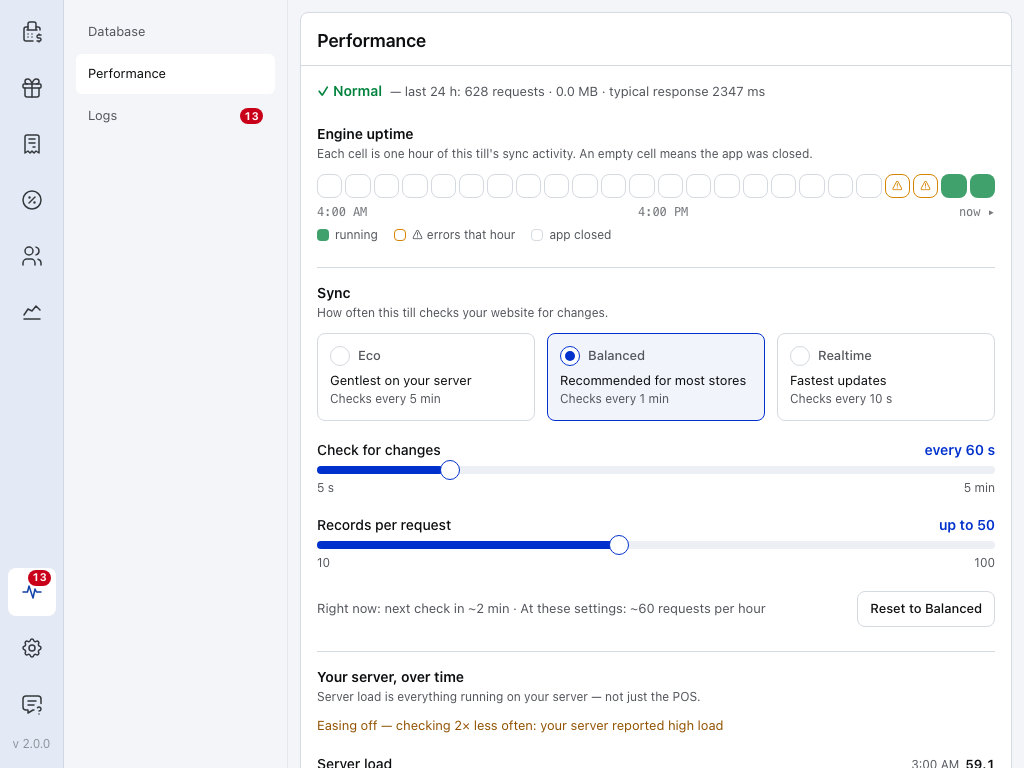
- Estado de la tienda — el icono de pulso al pie del menú.
- Rendimiento — con qué frecuencia comprueba esta caja los cambios en su tienda y cómo responde su servidor.
- Últimas 24 horas — Normal significa que esta caja está conectada y sincronizando en este momento. A continuación aparecen las solicitudes, los datos y la respuesta habitual en milisegundos: 2347 equivale aquí a unos 2,3 segundos. Si supera los 2000 la mayoría de los días, inclúyalo en la información que envíe a su proveedor de alojamiento.
- Disponibilidad del motor — una celda por hora. El color ámbar indica que al menos una solicitud falló durante esa hora. Pase el cursor por una celda o tóquela para ver sus recuentos.
- Eco — el menos exigente de los tres perfiles, junto a Equilibrado y Tiempo real. Elíjalo en las cajas que no necesiten ver rápidamente las ventas de otras cajas, y no elija Tiempo real salvo que se lo indique la persona encargada de su sitio web. Consulte Perfiles de sincronización.
- Ahora mismo — cuándo está prevista la próxima comprobación. Las solicitudes por hora son las comprobaciones periódicas que establece su configuración; mientras la caja reduce el ritmo, hace menos, por eso aquí faltan ~2 minutos para la próxima comprobación.
Cómo interpretar «Su servidor a lo largo del tiempo»
Desplácese hacia abajo en la misma pestaña. Su servidor a lo largo del tiempo indica el ritmo de la caja y muestra gráficos de las últimas 24 horas.
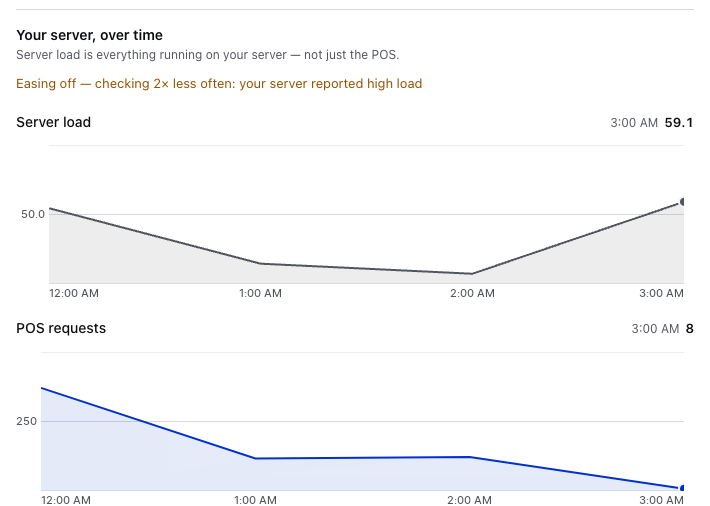
- Su servidor a lo largo del tiempo — la carga del servidor incluye todo lo que se ejecuta en él, no solo el POS: el sitio web, las copias de seguridad y otros sitios alojados en el mismo servidor.
- Ritmo — aquí, Reduciendo el ritmo — comprobaciones 2× menos frecuentes: su servidor ha comunicado una carga alta, en ámbar. Esta caja comprueba los cambios cada 2 minutos en lugar de cada minuto y vuelve al ritmo anterior automáticamente cuando el servidor se recupera. Consulte Qué significa la línea de ritmo.
- Carga del servidor — la carga máxima que ha comunicado su servidor en cada hora. La cifra junto al título corresponde a la última hora. No necesita interpretar el número: la línea de ritmo indica cuándo su servidor considera que la carga es elevada o alta.
- Solicitudes del POS — todas las solicitudes que esta caja ha enviado a su tienda en cada hora: las comprobaciones periódicas, además de la descarga de cambios, el envío de ventas y las búsquedas. Por eso puede superar ampliamente las solicitudes por hora que establece su configuración.
Interprete los dos gráficos conjuntamente. Si la carga sube y baja con las solicitudes del POS, las cajas pueden ser parte de la causa. Si la carga sube por su cuenta, hay otra actividad en su servidor: el sitio web, una copia de seguridad u otro sitio alojado en el mismo servidor. En esta captura, ambas líneas bajan a la vez después de medianoche; después de las 2:00 AM, la carga sube a 59,1 mientras las solicitudes de esta caja siguen bajando, así que hay otra actividad y la caja ha reducido el ritmo para aliviar la carga.
En cualquier caso, su proveedor de alojamiento necesita ver una captura de ambos gráficos. Si la respuesta habitual es lenta mientras la carga se mantiene baja, al servidor no le falta potencia: revise primero el almacenamiento de pedidos y los plugins (pasos 2 y 3 de Si su servidor sigue teniendo dificultades).
Si los gráficos están vacíos
Ambos gráficos muestran Aún no hay suficientes datos — esta tendencia se completa mientras la caja está en funcionamiento hasta que la caja tenga lecturas de dos horas distintas. Deje la caja en funcionamiento y vuelva a consultar los gráficos más tarde.
Qué significa la línea de ritmo
La línea muestra uno de estos mensajes. Es independiente del estado Normal que aparece en la parte superior de la pestaña, que puede seguir siendo Normal mientras la caja reduce el ritmo.
- Ritmo normal — la caja realiza las comprobaciones según su configuración.
- Ritmo normal — su servidor comunica una carga elevada (o carga alta) — su servidor indica que está ocupado y la caja sigue con su configuración: una sola respuesta que indique carga no reduce su ritmo. La caja también reduce el ritmo cuando la carga se mantiene: si la mayoría de sus últimas diez respuestas indican una carga alta, la línea cambia a Reduciendo el ritmo, aunque esas respuestas hayan llegado rápidamente (consulte Qué significa cada motivo). No tiene que hacer nada salvo que ocurra la mayoría de los días.
- Reduciendo el ritmo — comprobaciones N× menos frecuentes: … — la caja realiza las comprobaciones con menos frecuencia e indica el motivo después de los dos puntos. Consulte Qué significa cada motivo a continuación.
- En pausa hasta … — su servidor ha indicado cuándo volver a intentarlo y la caja espera hasta ese momento. Puede seguir vendiendo durante la espera.
La línea cambia de color mientras la caja reduce el ritmo o está en pausa. Ambos estados desaparecen automáticamente cuando su servidor se recupera. Si aparecen la mayoría de los días, consulte Si su servidor sigue teniendo dificultades.
Solo se reduce la frecuencia de las comprobaciones periódicas de cambios de la caja y de sus comprobaciones en segundo plano. Las búsquedas, las consultas de códigos de barras y las ventas se envían al servidor de inmediato. Mientras reduce el ritmo, esta caja tarda más en ver los cambios realizados en otras cajas y en WooCommerce.
Qué significa cada motivo, cuánto se reduce el ritmo de la caja y cómo se recupera
- su servidor ha pedido al POS que reduzca el ritmo — su servidor, o un cortafuegos situado delante de él, ha respondido «demasiadas solicitudes» (429) una vez.
- su servidor ha devuelto errores o se ha agotado el tiempo de espera de las solicitudes a su servidor — tres errores del servidor (5xx) o tiempos de espera agotados en un minuto. El motivo indica el último de los tres.
- su servidor estaba respondiendo lentamente — el tiempo de respuesta habitual (mediana) de las últimas diez respuestas superaba los dos segundos.
- su servidor ha comunicado una carga alta — la mayoría de las últimas diez respuestas indicaban una carga alta en su servidor mientras la caja mantenía su ritmo normal, o dos lecturas de carga consecutivas eran al menos el doble de la carga habitual de su servidor, siempre que la carga sea de 1 o más.
Cada vez, la frecuencia de las comprobaciones se reduce a la mitad. El intervalo nunca supera los 5 minutos, o el doble del intervalo configurado si este es mayor: cada 10 minutos con Eco. Si un servidor indica su propia pausa (mediante una cabecera Retry-After), se respeta hasta un máximo de 15 minutos.
La recuperación es más lenta a propósito: diez respuestas correctas, al menos un minuto después de la última reducción del ritmo, vuelven a reducir la espera a la mitad. Un salto de carga es la excepción: la caja comprueba los cambios con la mitad de frecuencia, sin reducirla más, hasta que dos lecturas de carga consecutivas vuelvan a situarse a menos de un cuarto de la carga habitual de su servidor. Al reiniciar una caja, esta vuelve a la configuración elegida.
El propio WCPOS solicita pausas breves: 5 segundos mientras se actualiza el plugin en su sitio, 30 segundos mientras se instalan sus tablas de sincronización. En esos momentos puede aparecer brevemente En pausa hasta ….
Para conocer las reglas del motor que rigen este comportamiento, consulte Rendimiento de la sincronización.
De dónde proceden las cifras de carga
Su servidor comunica su carga media en cada respuesta de sincronización: cuántos procesos se estaban ejecutando o esperando un procesador, como media del último minuto. Compárela con el número de núcleos de procesador de su servidor. Una carga de 4 en un servidor de 4 núcleos significa que está completamente ocupado; en un servidor de 16 núcleos es una carga ligera.
Las palabras elevada y alta hacen esa interpretación por usted. WCPOS divide la carga entre el número de núcleos: por debajo de 0,9 por núcleo es baja, hasta 1,8 es elevada y por encima es alta. En el alojamiento compartido, la cifra incluye todos los sitios de la máquina, no solo el suyo.
Su servidor no comunica su carga. Todo lo demás en esta página sigue funcionando. aparece en lugar del gráfico cuando PHP no puede leer la carga media. Es normal en servidores Windows y en alojamientos que desactivan esa función. La línea de ritmo sigue funcionando sin ella, porque la caja también supervisa los errores y los tiempos de respuesta.
Si su servidor sigue teniendo dificultades
Siga esta lista en orden. Cada paso tiene un coste menor que el siguiente. Cualquier persona que utilice la caja puede realizar el paso 1. Los pasos del 2 al 4 corresponden a la persona encargada de su sitio web: el propietario de la tienda, un desarrollador o su proveedor de alojamiento.
- Elija un perfil menos exigente. En las cajas que no necesiten ver las ventas de las demás en cuestión de segundos, abra Estado de la tienda › Rendimiento y elija Eco. No elija Tiempo real salvo que se lo indique la persona encargada de su sitio web. El perfil se guarda por caja. Consulte Perfiles de sincronización.
- Cambie WooCommerce a HPOS si todavía utiliza el almacenamiento de pedidos heredado. Es el cambio individual que más mejora aporta a una tienda con muchos pedidos. Mientras la tienda utilice el almacenamiento heredado, aparecerá un aviso en la parte superior de POS → Ajustes → Caja en WP Admin, con un enlace al ajuste de WooCommerce. Consulte Almacenamiento de pedidos (HPOS).
- Busque el plugin que ralentiza todas las solicitudes. Haga pruebas en un sitio de pruebas con solo WooCommerce y WCPOS activos y, a continuación, vuelva a activar los plugins uno a uno. Consulte Conflictos entre plugins.
- Pida a su proveedor de alojamiento una caché de objetos (Redis o Memcached), más procesos de trabajo PHP y memoria, o un traslado a un alojamiento que no sea compartido. Consulte Qué enviar a su proveedor de alojamiento.
Qué enviar a su proveedor de alojamiento
Póngase en contacto con su proveedor de alojamiento o con un desarrollador de WordPress si Reduciendo el ritmo o En pausa hasta … aparece la mayoría de los días, la respuesta habitual se mantiene por encima de 2 segundos o los registros de su proveedor muestran errores de memoria.
Desde la caja, envíe:
- Una captura de Estado de la tienda → Rendimiento, desplazándose hasta Su servidor a lo largo del tiempo.
- El informe de depuración de Estado de la tienda → Registros → Copiar información de depuración (Compartir información de depuración en las aplicaciones para teléfonos y tabletas). Ya incluye sus versiones de WordPress, WooCommerce y WCPOS. Consulte Registros.
Añada esta información, que debe facilitar la persona encargada de su sitio web:
- La lista de plugins activos, desde Plugins en WP Admin.
- Las especificaciones de su servidor: núcleos, memoria y tipo de almacenamiento, disponibles en su cuenta de alojamiento.
El resto de esta página está dirigido a la persona encargada de su sitio web. Si ha llegado por un código 503, 429 o 414, la sección Errores que envía su servidor ofrece primero una respuesta breve para cada uno.
Requisitos del servidor
WCPOS se instala en cualquier sitio que cumpla los requisitos mínimos del plugin: PHP 7.4, WordPress 5.6 y WooCommerce 9.0. Una tienda que vende a diario necesita más; a continuación se indican las especificaciones que debe enviar a su proveedor de alojamiento.
Requisitos del servidor que debe enviar a su proveedor de alojamiento
Para una tienda que vende a diario, recomendamos como mínimo:
El alojamiento compartido suele tener muy pocos procesos de trabajo PHP y poca memoria para varias cajas que realizan comprobaciones a la vez. Para una tienda que vende a diario, utilice un VPS o un alojamiento WordPress gestionado. El alojamiento de WordPress.com ha presentado problemas con la API REST, como cargar solo 9 o 10 productos de un catálogo grande; WordPress con alojamiento propio los evita.
La combinación tecnológica que las tiendas consideran más rápida
Los propietarios de tiendas indican que obtienen la mayor velocidad del POS con esta combinación:
- MariaDB 11.4
- HPOS para los pedidos (Almacenamiento de pedidos)
- Caché de objetos con Redis o LiteSpeed
- Almacenamiento NVMe
- PHP OPcache activado
Errores que envía su servidor
503 Servicio no disponible
Su servidor, o algún componente situado delante de él, no ha podido atender la solicitud. Las comprobaciones en segundo plano de la caja reducen su frecuencia y vuelven a intentarlo automáticamente. Un error 503 breve es normal mientras se actualiza WCPOS en su sitio o se instalan sus tablas: la caja espera de 5 a 30 segundos y continúa. Si sigue ocurriendo, facilite la información que debe enviar a su proveedor de alojamiento a la persona encargada de su sitio web.
Para la persona encargada de su sitio web: qué comprobar ante un error 503
Compruebe la carga y la memoria libre del servidor, si todos sus procesos de trabajo PHP están ocupados y que el límite de memoria de PHP sea de 256 MB o más. Los registros de errores de su proveedor de alojamiento muestran lo que el POS no puede mostrar.
429 Demasiadas solicitudes
Su proveedor de alojamiento o cortafuegos limita la frecuencia con la que una dirección puede enviar solicitudes a su sitio. La caja reduce el ritmo de inmediato y vuelve a intentarlo más tarde. Varias cajas conectadas al mismo router de la tienda comparten una dirección, así que elija Eco en las que no necesiten ver rápidamente las ventas de otras cajas. Si sigue ocurriendo, facilite la información que debe enviar a su proveedor de alojamiento a la persona encargada de su sitio web.
Para la persona encargada de su sitio web: permitir más solicitudes del POS
Pida a su proveedor de alojamiento que permita más solicitudes desde la dirección de la tienda a /wp-json/, la ruta que utiliza el POS, o ajústelo en la configuración del cortafuegos.
414 URI demasiado larga
Aparece en una página de pago dentro de la pestaña Heredado de la pantalla de pago. Esa página se abre con sus datos de inicio de sesión en la dirección, y el límite de longitud de direcciones del servidor es demasiado bajo. Pida a la persona encargada de su sitio web o a su proveedor de alojamiento que lo aumente.
Para la persona encargada de su sitio web: aumentar el límite de longitud de las direcciones
- Apache:
LimitRequestLine 65536enhttpd.conf - Nginx:
large_client_header_buffers 4 65536;ennginx.conf
Actualice WooCommerce de forma segura
En ocasiones, una actualización de WooCommerce puede hacer que el POS deje de funcionar. Actualice WooCommerce primero en un sitio de pruebas y mantenga WCPOS actualizado para disponer de las últimas correcciones de compatibilidad. WCPOS 2.0 necesita WooCommerce 9.0 o posterior.
Si una actualización hace que el POS deje de funcionar, avísenos en Discord y consulte con la persona encargada de su sitio web la posibilidad de volver a la versión anterior. Una actualización puede cambiar la base de datos de su tienda, por lo que esa persona debe comprobarlo primero y disponer de una copia de seguridad anterior a la actualización.
Para la persona encargada de su sitio web: volver a una versión anterior de WooCommerce
El enlace Vista avanzada de la página de WooCommerce en WordPress.org muestra las versiones anteriores. Si la actualización ha modificado la base de datos, restaure la copia de seguridad realizada antes de actualizar; en caso contrario, instale la versión que tenía antes. Pruébelo primero en un sitio de pruebas.
Almacenamiento de pedidos (HPOS)
El Almacenamiento de pedidos de alto rendimiento de WooCommerce guarda los pedidos en sus propias tablas en lugar de junto con las entradas. En una tienda con muchos pedidos, permite guardar las ventas mucho más rápido. Compruebe qué almacenamiento utiliza su tienda y cámbielo con la herramienta de WooCommerce: Almacenamiento de pedidos (HPOS). La guía de WooCommerce es Almacenamiento de pedidos de alto rendimiento.
Ajustes de PHP y WordPress que puede consultar con su proveedor de alojamiento
Son puntos de partida, no reglas. Su proveedor de alojamiento conoce lo que permiten sus servidores.
memory_limit = 512M
max_execution_time = 300
max_input_vars = 3000
En wp-config.php, conservar menos revisiones de entradas reduce el tamaño de la base de datos:
define('WP_POST_REVISIONS', 3);
Plugins que suelen ralentizar todas las solicitudes: plugins SEO pesados que se ejecutan al guardar productos, sistemas de inventario complejos, herramientas de análisis y seguimiento en tiempo real, y código personalizado conectado a WooCommerce. Identifique el responsable con Conflictos entre plugins.
Notas específicas de cada alojamiento
Algunos proveedores de alojamiento y CDN necesitan un cambio para que el POS pueda acceder a la API REST de su sitio. Abra la sección correspondiente al suyo:
GoDaddy
El cortafuegos del sitio web bloquea /wp-json/, con errores como «Se ha recibido 'undefined'». En Seguridad del sitio web › Cortafuegos › Ajustes › Control de acceso › Permitir rutas URL, añada /wp-json/.
WP Engine
La API REST debe estar activada. Actívela y, si es necesario, permita sus rutas en el cortafuegos de WP Engine.
Cloudflare
El modo de lucha contra bots, el modo bajo ataque o los desafíos del WAF bloquean las solicitudes REST, y la caché puede servir respuestas desactualizadas. Siga la guía de Cloudflare para añadir una regla de Omitir del WAF y una regla de Omitir caché para /wp-json/.
WordPress.com
Los productos pueden no cargarse correctamente; por ejemplo, pueden aparecer solo 9 o 10 de un catálogo grande. Utilice WordPress con alojamiento propio.
Alojamiento compartido
Muy pocos procesos de trabajo PHP y poca memoria para varias cajas. Cambie a un VPS o a un alojamiento WordPress gestionado.
Los plugins de seguridad como Wordfence pueden bloquear la API REST del mismo modo. Consulte Conflictos entre plugins.