Rendimiento del Checkout
Si estás experimentando un rendimiento lento durante el proceso de checkout, esta guía te ayudará a identificar y resolver las causas más comunes.
Cómo Funciona el Checkout de WCPOS
El checkout de WCPOS abre un modal con un iframe/webview que carga una versión reducida de la plantilla de Pago de Pedidos de WooCommerce. Esta es esencialmente la misma página que los clientes ven en la página de pago cuando pagan pedidos en línea.
Puedes ver la plantilla de checkout en el repositorio del plugin WCPOS: templates/payment.php
Optimización Incorporada
WCPOS incluye varias optimizaciones para mejorar el rendimiento del checkout:
- Plantilla reducida - Remueve elementos del tema y desorden innecesarios
- Carga selectiva de scripts/estilos - Solo se cargan scripts y estilos esenciales
- Estructura DOM mínima - Reduce la complejidad de la página del checkout
Sin embargo, algunos scripts y estilos no se pueden deshabilitar completamente porque las pasarelas de pago pueden requerirlos para funcionar correctamente.
Problemas Comunes de Rendimiento
1. Scripts y Estilos Innecesarios
Problema: Los temas y plugins añaden scripts y estilos que no son necesarios para el checkout, ralentizando los tiempos de carga de la página.
Solución: Usa los Ajustes de Checkout para deshabilitar recursos innecesarios:
- Haz clic en el botón Ajustes de Checkout en el modal de checkout
- Intenta deshabilitar primero los estilos del tema:
- wp-block-library
- classic-theme-styles
- Estilos personalizados de tu tema
- Deshabilita scripts de WooCommerce no esenciales:
- wc-add-to-cart
- selectWoo (si no es necesario por tu pasarela)
- html5shiv
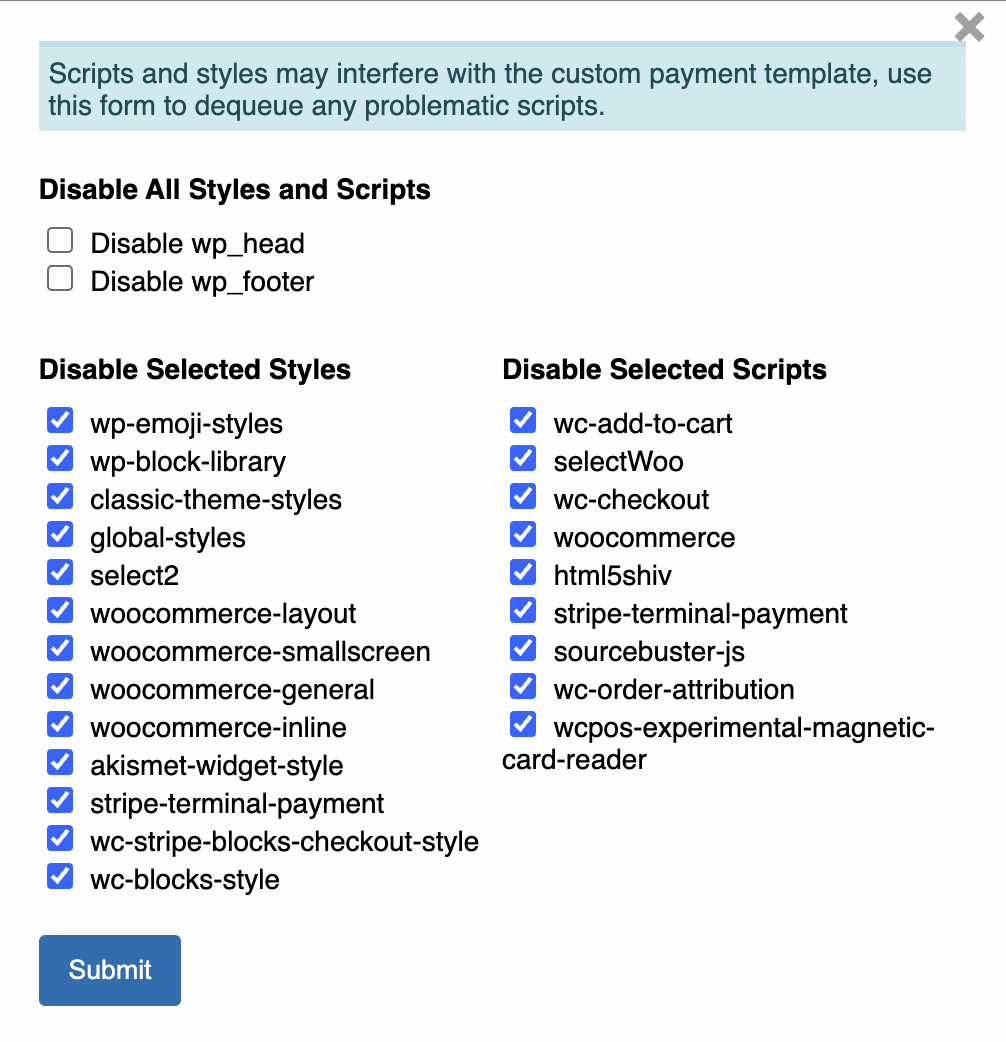
Formulario para desactivar todos los estilos y scripts
No desactives scripts que tu pasarela de pago requiere. Si un método de pago deja de funcionar después de deshabilitar un script, vuelve a habilitarlo.
2. Interferencia de Plugins Durante la Creación de Pedidos
Problema: Los plugins que se enganchan al proceso de creación de pedidos pueden causar retrasos significativos. Por ejemplo, plugins de contabilidad como Xero pueden enviar datos de pedidos a servidores externos, bloqueando el proceso de checkout.
Solución:
- Prueba en un entorno de staging - Si tienes un servidor de staging, desactiva todos los plugins excepto WooCommerce y WCPOS
- Prueba la velocidad del checkout - Procesa un pedido de prueba y anota el rendimiento
- Activa los plugins gradualmente - Si el rendimiento mejora drásticamente, vuelve a habilitar los plugins uno por uno para identificar el culpable
- Contacta a los desarrolladores de plugins - Si un plugin específico está causando problemas, contacta al desarrollador para obtener consejos de optimización
Tipos de plugins problemáticos comunes:
- Integraciones contables/libros (Xero, QuickBooks)
- Herramientas de marketing por correo electrónico que se activan en la creación de pedidos
- Sistemas de gestión de inventario
- Calculadoras de envío complejas
- Herramientas de análisis de terceros
3. Limitaciones de Recursos del Servidor
Problema: Si tu servidor está bajo carga o carece de recursos suficientes, todas las operaciones, incluido el checkout, serán lentas.
Monitoreo y Soluciones:
-
Monitorea el rendimiento del servidor:
- Uso de CPU durante el checkout
- Consumo de memoria
- Rendimiento de las consultas a la base de datos
- Latencia de red
-
Optimiza los recursos del servidor:
- Aumenta el límite de memoria PHP
- Optimiza las consultas a la base de datos
- Usa plugins de caché (pero prueba la compatibilidad)
- Considera actualizar el plan de hosting
-
Optimización de la base de datos:
- Limpia datos de pedidos antiguos
- Optimiza las tablas de la base de datos
- Elimina plugins y temas innecesarios
Mejores Prácticas para Desarrolladores de WordPress
Los desarrolladores de WordPress deben usar wp_enqueue_scripts para agregar correctamente scripts y estilos a las páginas. Lamentablemente, algunos desarrolladores de plugins y temas no siguen las mejores prácticas e insertan código directamente en las plantillas, lo que dificulta eliminar estos recursos fácilmente.
Si estás experimentando problemas con scripts o estilos que no se pueden deshabilitar a través de los Ajustes de Checkout:
- Contacta al desarrollador - Pídeles que sigan los estándares de codificación de WordPress
- Usa temas hijos - Reemplaza plantillas problemáticas en un tema hijo
- Hooks personalizados - Usa hooks de WordPress para eliminar código problemático en las páginas de checkout
Pruebas de Rendimiento
Para probar mejoras en el rendimiento del checkout:
- Medición de base - Mide cuánto tiempo toma el checkout antes de realizar cambios
- Haz un cambio a la vez - Esto ayuda a identificar qué cambios tienen más impacto
- Prueba con pasarelas de pago reales - No solo pruebes con pagos en efectivo
- Prueba en diferentes dispositivos - Los dispositivos móviles pueden mostrar diferentes características de rendimiento
Ganancias Rápidas
Aquí están las mejoras de rendimiento más efectivas que puedes realizar:
- Desactivar estilos del tema - A menudo proporciona la mayor mejora
- Eliminar scripts innecesarios de WooCommerce - Reduce el tiempo de ejecución de JavaScript
- Auditar hooks de creación de pedidos - Identificar y optimizar plugins lentos
- Optimizar imágenes - Asegúrate de que las imágenes en el checkout estén optimizadas
- Usar un plugin de monitoreo de rendimiento - Rastrear mejoras a lo largo del tiempo
Cuándo Buscar Ayuda
Contacta al soporte de WCPOS si:
- El checkout tarda más de 10 segundos de manera constante
- Has seguido esta guía pero aún experimentas problemas
- Sospechas de un plugin específico pero no puedes identificarlo
- Necesitas ayuda para optimizar recursos del servidor