Desempenho do Checkout
Se você está enfrentando um desempenho lento durante o processo de checkout, este guia ajudará você a identificar e resolver as causas mais comuns.
Como Funciona o Checkout do WCPOS
O checkout do WCPOS abre um modal com um iframe/webview que carrega uma versão reduzida do template de Pagamento de Pedido do WooCommerce. Esta é essencialmente a mesma página que os clientes veem na Página de Pagamento do Cliente ao pagar por pedidos online.
Você pode visualizar o template de checkout no repositório do plugin WCPOS: templates/payment.php
Otimizações Integradas
O WCPOS inclui várias otimizações para melhorar o desempenho do checkout:
- Template reduzido - Remove elementos de tema desnecessários e desordem
- Carregamento seletivo de scripts/estilos - Apenas scripts e estilos essenciais são carregados
- Estrutura DOM mínima - Reduz a complexidade da página de checkout
No entanto, alguns scripts e estilos não podem ser completamente desativados porque os gateways de pagamento podem precisar deles para funcionar corretamente.
Problemas Comuns de Desempenho
1. Scripts e Estilos Desnecessários
Problema: Temas e plugins adicionam scripts e estilos que não são necessários para o checkout, retardando os tempos de carregamento da página.
Solução: Use as Configurações de Checkout para desativar recursos desnecessários:
- Clique no botão Configurações de Checkout no modal de checkout
- Tente desativar primeiro os estilos do tema:
- wp-block-library
- classic-theme-styles
- Estilos personalizados do seu tema
- Desative scripts WooCommerce não essenciais:
- wc-add-to-cart
- selectWoo (se não necessário pelo seu gateway)
- html5shiv
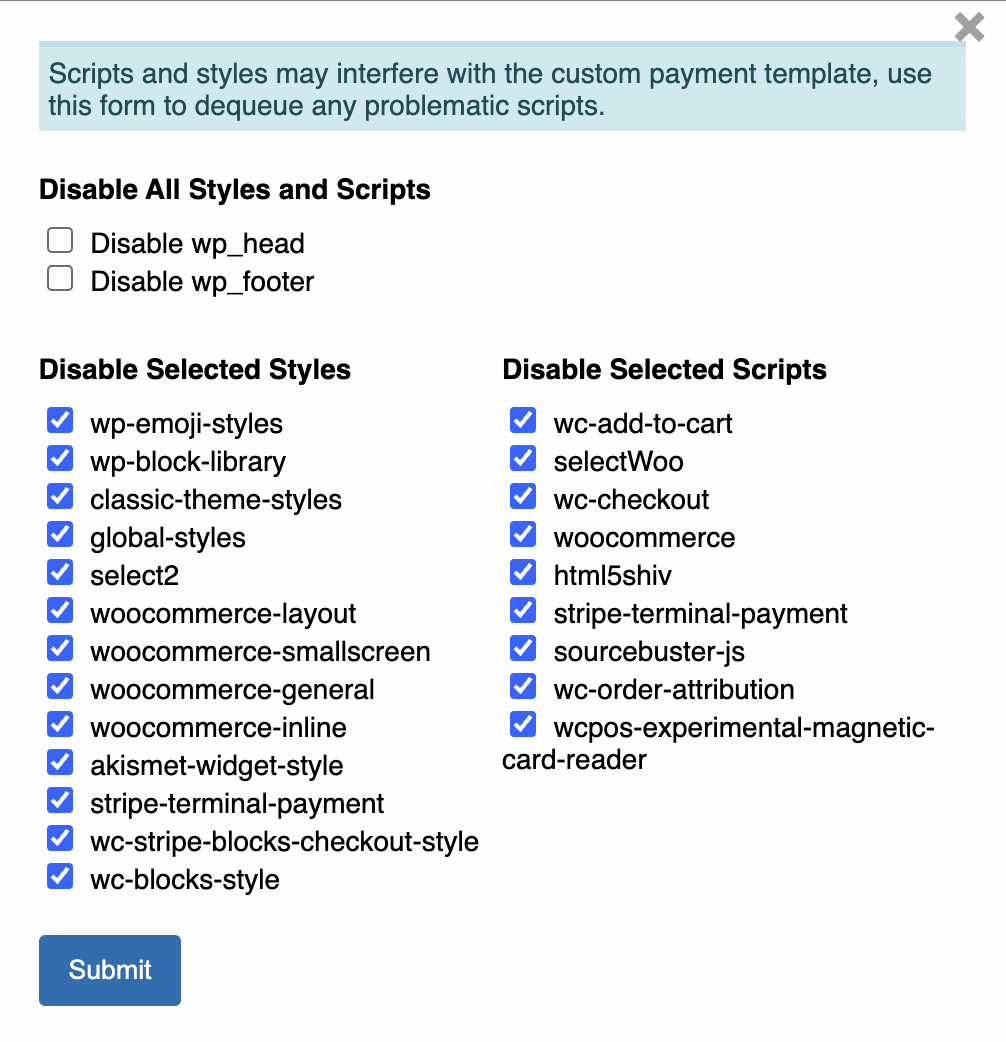
Formulário para desativar todos os estilos e scripts
Não desative scripts que seu gateway de pagamento requer. Se um método de pagamento parar de funcionar após desativar um script, reative-o.
2. Interferência de Plugins Durante a Criação do Pedido
Problema: Plugins que se conectam ao processo de criação do pedido podem causar atrasos significativos. Por exemplo, plugins de contabilidade como Xero podem enviar dados de pedidos para servidores externos, bloqueando o processo de checkout.
Passos para Solução de Problemas:
- Teste em staging - Se você tiver um servidor de staging, desative todos os plugins, exceto WooCommerce e WCPOS
- Teste a velocidade do checkout - Processar um pedido de teste e anote o desempenho
- Ative os plugins gradualmente - Se o desempenho melhorar drasticamente, reative os plugins um por um para identificar o culpado
- Entre em contato com os desenvolvedores do plugin - Se um plugin específico estiver causando problemas, entre em contato com o desenvolvedor para obter conselhos de otimização
Tipos comuns de plugins problemáticos:
- Integrações de contabilidade/gestão financeira (Xero, QuickBooks)
- Ferramentas de marketing por e-mail que são acionadas na criação do pedido
- Sistemas de gerenciamento de inventário
- Calculadoras de frete complexas
- Ferramentas de análise de terceiros
3. Limitações de Recursos do Servidor
Problema: Se o seu servidor estiver sobrecarregado ou não tiver recursos suficientes, todas as operações, incluindo o checkout, serão lentas.
Monitoramento e Soluções:
-
Monitore o desempenho do servidor:
- Uso da CPU durante o checkout
- Consumo de memória
- Desempenho de consultas ao banco de dados
- Latência de rede
-
Otimize os recursos do servidor:
- Aumente o limite de memória PHP
- Otimize consultas ao banco de dados
- Use plugins de cache (mas teste a compatibilidade)
- Considere atualizar o plano de hospedagem
-
Otimização do banco de dados:
- Limpe dados de pedidos antigos
- Otimize tabelas do banco de dados
- Remova plugins e temas desnecessários
Melhores Práticas para Desenvolvedores do WordPress
Os desenvolvedores do WordPress devem usar wp_enqueue_scripts para adicionar corretamente scripts e estilos às páginas. Infelizmente, alguns desenvolvedores de plugins e temas não seguem as melhores práticas e inserem código diretamente nos templates, tornando impossível desincluir esses recursos facilmente.
Se você está enfrentando problemas com scripts ou estilos que não podem ser desativados através das Configurações de Checkout:
- Entre em contato com o desenvolvedor - Pergunte a ele para seguir os padrões de codificação do WordPress
- Use temas filhos - Substitua templates problemáticos em um tema filho
- Hooks personalizados - Use hooks do WordPress para remover códigos problemáticos nas páginas de checkout
Teste de Desempenho
Para testar melhorias no desempenho do checkout:
- Medição de base - Quanto tempo o checkout leva antes de fazer alterações
- Faça uma mudança de cada vez - Isso ajuda a identificar quais alterações têm o maior impacto
- Teste com gateways de pagamento reais - Não teste apenas com pagamentos em dinheiro
- Teste em diferentes dispositivos - Dispositivos móveis podem apresentar características de desempenho diferentes
Ganhos Rápidos
Aqui estão as melhorias de desempenho mais eficazes que você pode fazer:
- Desative os estilos do tema - Frequentemente proporciona a maior melhoria
- Remova scripts WooCommerce desnecessários - Reduz o tempo de execução do JavaScript
- Audite hooks de criação de pedidos - Identifique e otimize plugins lentos
- Otimizar imagens - Certifique-se de que qualquer imagem no checkout esteja otimizada
- Use um plugin de monitoramento de desempenho - Acompanhe as melhorias ao longo do tempo
Quando Procurar Ajuda
Entre em contato com o suporte WCPOS se:
- O checkout leva mais de 10 segundos consistentemente
- Você seguiu este guia, mas ainda está enfrentando problemas
- Você suspeita de um plugin específico, mas não consegue identificá-lo
- Você precisa de ajuda para otimizar recursos do servidor