结账缓慢
店铺响应收银机缓慢时,结账就会变慢。一笔销售需要等待店铺响应两次:点击 结账 时,订单会保存到店铺;点击 收款 时,店铺会先记录付款,再显示收据。本页介绍收银机等待的环节、测量店铺响应的方法,以及可以进行的调整。
修复需要在网站上进行,大部分在 WP Admin 中完成。如果你不负责网站,请为测试销售计时,将耗时和本页链接一并发送给网站负责人。
为测试销售计时
每次调整前后都为一笔测试销售计时,看看调整带来了多少改善。每次计时记录的都是收银机等待店铺响应的时间:
- 从点击 结账 开始计时,直到 收款 按钮不再显示 正在保存订单…。
- 进行付款,并根据付款方式测量等待时间:
- 现金、银行卡或其他在收银机上记录的付款 — 从点击 收款 到显示收据。
- 读卡器 — 从点击读卡器卡片到进入 终端处理中 阶段,再从 已批准 到显示收据,分别计时。不计入客户在读卡器上操作的时间。
- 旧版选项卡 — 从打开选项卡到可以点击 处理付款。
- 记下店铺健康状况 → 性能中的 典型响应时间。
为每种收款方式重复步骤 2,每两次测试之间只调整一项内容。收银机等待的环节解释了每次计时测量的内容。请使用实际销售时的设备和网络连接计时,换用其他设备或网络可能得到不同的结果。
收银机在哪些环节等待店铺响应
结账 — 将订单保存到店铺。结账界面会立即打开,但在店铺响应之前,数字键盘没有反应,收款 按钮显示 正在保存订单…。4 秒后会提示店铺未响应,参见处理方法。
使用现金、银行卡或其他在收银机上记录的付款方式时,点击 收款 — 店铺会记录付款,然后显示收据。如果店铺未响应,收银机会分别在 1、3 和 9 秒后再次请求。仍未收到响应时,请参见处理方法。
读卡器卡片 — 店铺先创建付款。随后卡片进入 终端处理中 阶段,并显示 正在等待客户在终端上操作;如果读卡器直接连接到这台收银机,则显示 请在读卡器上刷卡。等待期间,如果收银机一直无法连接店铺,卡片会保留该提示,并在 详情 日志中添加 连接不稳定,仍在尝试。读卡器批准付款后,店铺确认付款期间,卡片显示 已批准,随后显示收据。参见收款。
旧版选项卡 — 店铺发送其付款页面。加载期间会显示占位内容,处理付款 按钮保持灰色,直到页面加载完成。如果无法加载,请参见处理方法。另见旧版选项卡。
每次等待都对应一次向店铺发出的请求,因此店铺响应缓慢会拖慢每笔销售。离线时,在收银机上记录的付款无需等待:销售记录会保存在此设备上,待店铺恢复连接后再发送。参见离线模式。
测量店铺响应情况
测试销售测量的是单笔销售的耗时。店铺健康状况 则展示店铺全天对这台收银机的响应情况。
店铺健康状况 → 性能
店铺健康状况 → 性能 显示过去 24 小时内店铺对这台收银机的响应速度。
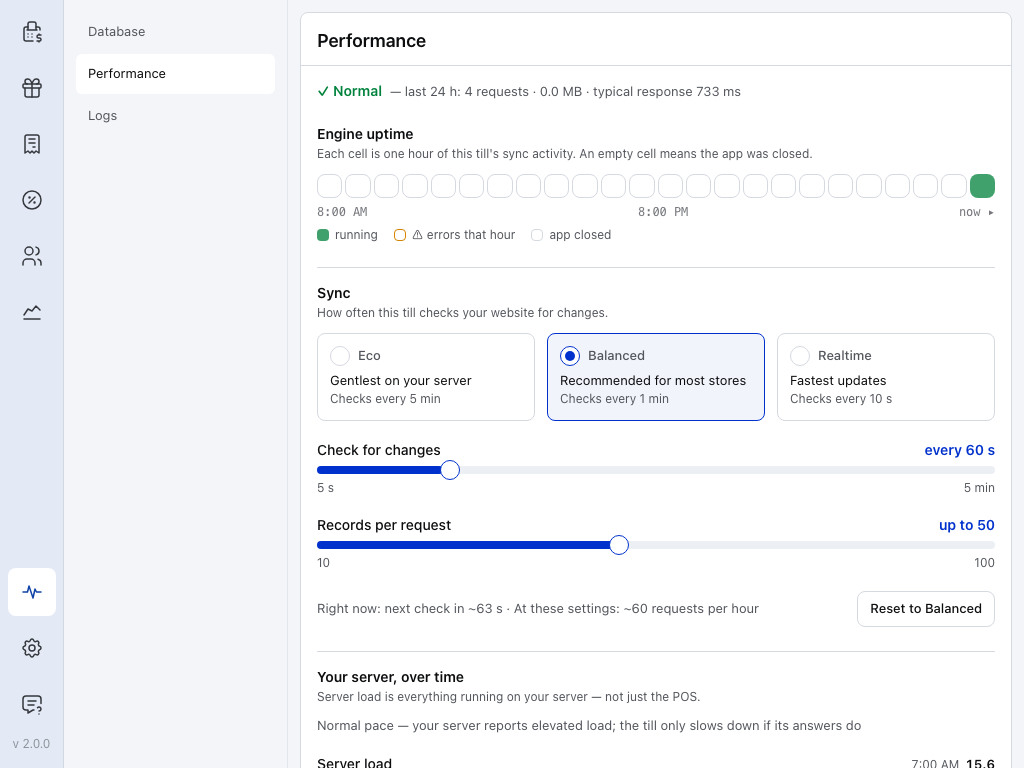
再往下,服务器随时间的变化 会并排展示服务器负载和 POS 请求图表。收银机刚启动时,两张图表都会显示 数据尚不足,并随着收银机运行逐步填充。
阅读服务器图表
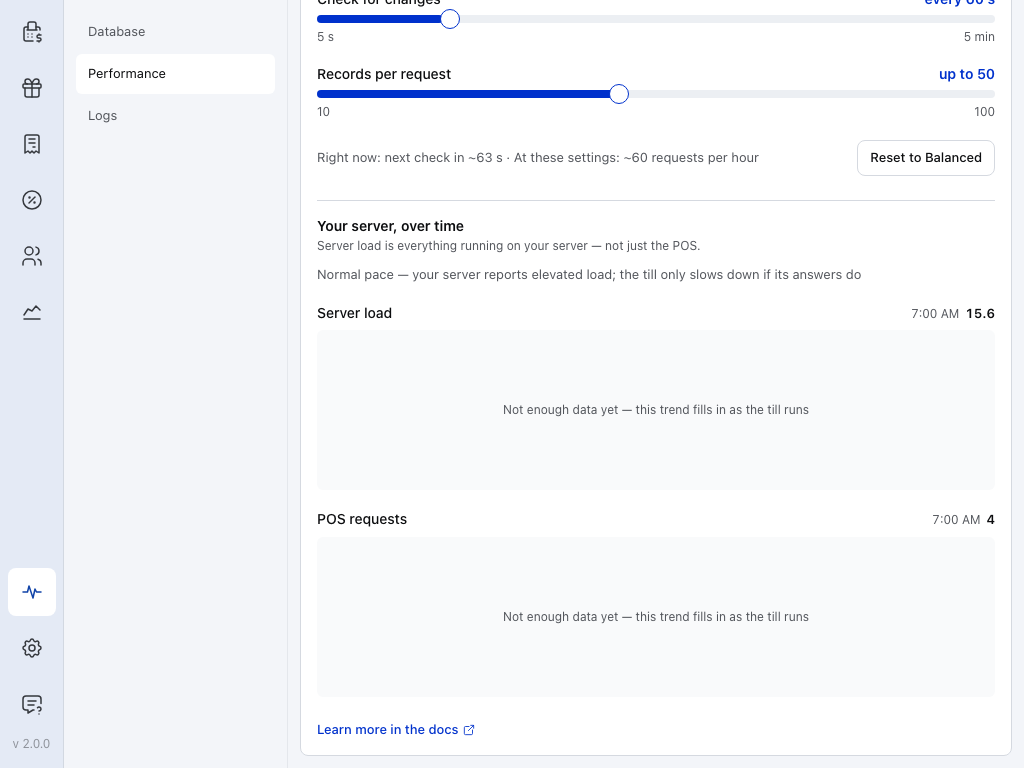
- 当前 — 按这些设置每小时发出的请求数。
- 服务器随时间的变化 — 此部分的标题。
- 节奏 — 显示 正常节奏;服务器响应缓慢、超时或返回错误时,显示 正在放缓。参见服务器随时间的变化。
- 服务器负载 — 包括服务器上运行的所有任务,不仅是 POS,右侧显示最新数值。数值高本身并不意味着收银机会变慢:请结合 典型响应时间 查看,并将两项数据一并提供给主机服务商。
- POS 请求 — 这台收银机每小时发出的请求数。
加快保存和付款速度
逐一检查以下可能的原因,每次调整后都再为一笔测试销售计时。
订单存储
如果 WooCommerce 仍将订单保存在 WordPress 文章中(旧版存储方式),随着店铺规模扩大,结账时的每次保存都会变慢。请检查当前使用的存储方式,并切换到 HPOS,参见订单存储(HPOS)。
保存订单时运行的插件
有些插件会在每次保存订单或付款时执行自己的任务,收银机必须等待它们完成。例如,将订单发送到 Xero 的记账插件,会让每笔销售一直等待到 Xero 响应。你可以在网站副本上逐一停用插件,找出导致延迟的插件。
逐步排查插件
主机服务
如果结账耗时较长,典型响应时间 也很慢,可能是服务器资源不足。请将测试销售的耗时和 服务器负载 数值提供给主机服务商,方便他们排查。推荐配置见服务器性能。
向主机服务商咨询哪些事项
- 销售期间的 CPU 和内存使用情况
- PHP 内存限制和 PHP 工作进程数量
- 慢速数据库查询,以及可以清理的旧数据
- 对象缓存(正式使用前,先在 POS 中测试)
- 升级主机套餐,或将共享主机改为 VPS
加快旧版选项卡付款页面的速度
只有 旧版 选项卡中的支付网关会在结账时加载网页。该网页是客户在线支付订单时所用 WooCommerce 页面的精简版,每次都由网站发送。主题的页眉、页脚和布局已被移除,但主题及插件添加到每个页面的样式和脚本仍会加载,可能使页面变慢或出现故障。调整页面加载的内容需要由店铺管理员操作。如果收银机上无法加载该页面,请参见处理方法。
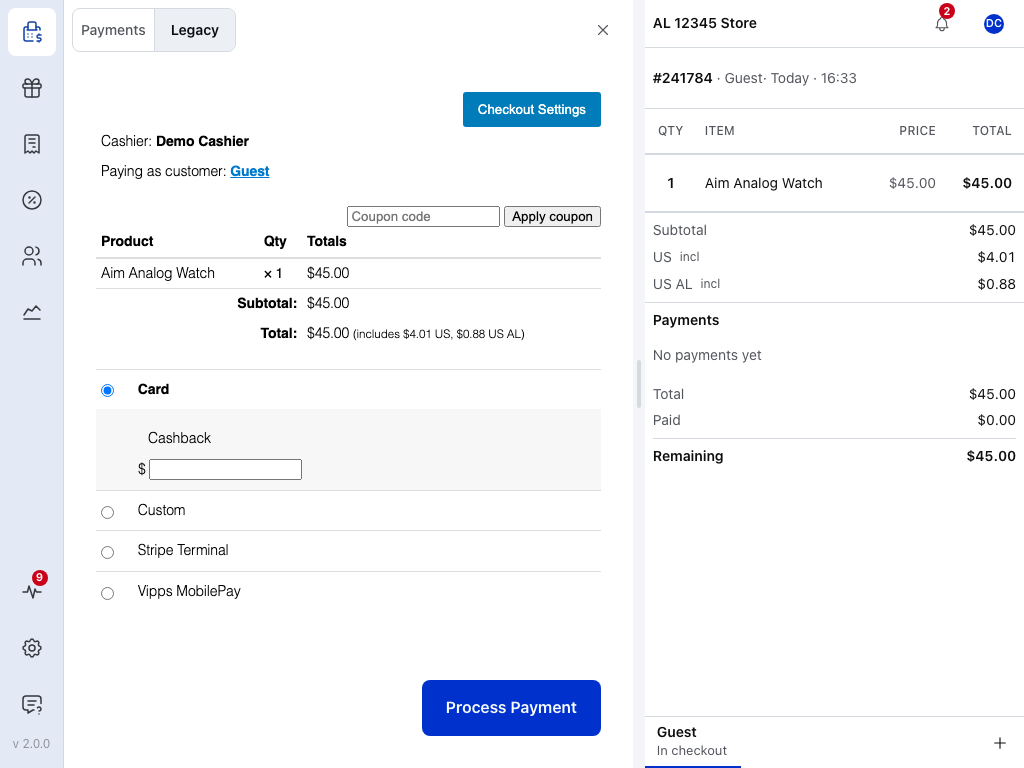
- 付款 — 应用中的现金、银行卡、读卡器及其他卡片。这些方式不会加载网页。
- 旧版 — 在店铺自身付款页面上运行的支付网关。
- 结账设置 — 打开设置表单,选择此页面加载哪些样式和脚本。表单周围的页面由网站发送。
- 处理付款 — 页面加载完成前呈灰色。
- ✕ — 返回购物车,并保留订单。
要从此页面移除样式和脚本:
- 以店铺管理员或管理员身份登录 POS。收银员可以打开表单,但无法保存。
- 点击 结账,打开 旧版 选项卡,再点击付款页面上的 结账设置。
- 取消勾选某个样式或脚本即可将其移除。先从主题样式开始,例如经典主题中的
classic-theme-styles,然后再处理支付网关不需要的脚本,例如selectWoo。 - 点击 提交,然后使用每个正在使用的旧版支付网关分别进行测试付款。
结账设置表单的内容
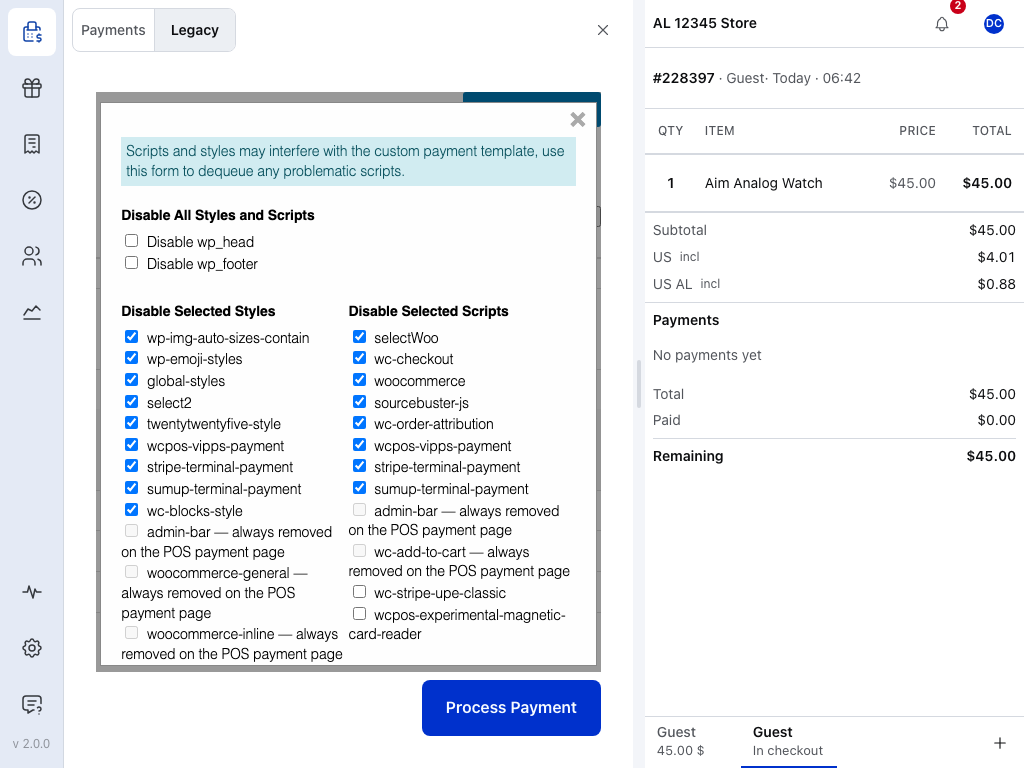
- 旧版 — 此表单所属的选项卡。
- 结账设置 — 覆盖在付款页面上的表单。页面上的每个样式和脚本都有一个复选框,勾选表示会加载。
表单从上到下分为三个部分:
- 禁用所有样式和脚本 — 禁用 wp_head 和 禁用 wp_footer 会移除页面头部或底部原本加载的所有内容,包括付款表单所需的内容。仅应使用这两个选项测试问题是否由样式和脚本引起。
- 左侧的 禁用所选样式 — 每个样式对应一个条目。主题样式的名称通常包含主题名,例如
twentytwentyfive-style。 - 右侧的 禁用所选脚本 — 每个脚本对应一个条目。
末尾标有 在 POS 付款页面上始终移除 的灰色条目已被移除,无法勾选。
如果移除某个脚本后,一种付款方式无法使用,请重新勾选该脚本并点击 提交。
WCPOS 自动移除的内容及开发者选项
付款页面始终会移除管理工具栏、WordPress 添加到页面头部的额外链接,以及以下 WooCommerce 样式和脚本:
- 样式:
admin-bar、woocommerce-general、woocommerce-inline、woocommerce-layout、woocommerce-smallscreen、woocommerce-blocktheme、wp-block-library - 脚本:
admin-bar、wc-add-to-cart - 如果 WooCommerce Stripe 版本低于 11.1.1,还会移除其
wc-stripe-upe-classic脚本和样式,以及stripelink_styles。
供开发者参考:
- 保存表单需要
manage_woocommerce权限。 - 可使用过滤器
wcpos_payment_template_dequeue_style_handles和wcpos_payment_template_dequeue_script_handles,将句柄添加到移除列表。 - 将模板复制到
yourtheme/woocommerce-pos/payment.php即可覆盖原模板。原文件位于插件中的 templates/payment.php。 - 只能移除通过
wp_enqueue_style和wp_enqueue_script添加的样式和脚本。主题或插件直接输出到页面中的代码无法通过此方式移除;请让其开发者改用入队方式加载,或使用该插件或主题自身的钩子移除(主题的相关改动应在子主题中进行)。
出现问题时
店铺未响应
“店铺未响应。请继续等待,或返回购物车。” 店铺保存订单已超过 4 秒。你可以继续等待,或点击 ✕ 返回购物车,订单会保留。如果经常看到此提示,请为测试销售计时,并检查加快保存和付款速度中的各项原因。
店铺尚未响应上一笔付款
“店铺尚未响应上一笔付款。请重试以确认,不会重复扣款。” 点击 再试一次。
付款表单未能加载
“付款表单未能加载,请检查与店铺的连接,然后重试。” 旧版选项卡等待付款页面 90 秒后重新加载,又等待 90 秒后停止尝试。请检查连接并点击 重试。如果页面每次都很慢,请参见加快旧版选项卡付款页面的速度。
你没有权限修改结账设置
“你没有权限修改结账设置。” 你以收银员身份在 结账设置 中点击了 提交。请以店铺管理员或管理员身份登录。
仍然缓慢
如果完成以上操作后,结账仍持续超过 10 秒,或你怀疑是插件导致但无法确定具体插件,请在 Discord 上寻求帮助。在 店铺健康状况 → 日志 中点击 复制调试信息 并粘贴,同时附上测试销售的耗时及已尝试的方法。参见帮助与故障排除。
现金和银行卡以外的支付网关需要 WCPOS Pro。