チェックアウトパフォーマンス
チェックアウトプロセス中にパフォーマンスが遅い場合、このガイドは最も一般的な原因を特定し解決する手助けをします。
WCPOSチェックアウトの仕組み
WCPOSのチェックアウトは、WooCommerceの注文支払いテンプレートの簡素化されたバージョンを読み込むiframe/webviewを持つモーダルを開きます。これは、顧客がオンラインで注文を支払う際に見る顧客支払いページと本質的に同じページです。
WCPOSプラグインリポジトリでチェックアウトテンプレートを表示できます: templates/payment.php
組み込みの最適化
WCPOSには、チェックアウトパフォーマンスを向上させるためのいくつかの最適化が含まれています。
- 簡素化されたテンプレート - 不要なテーマ要素と混乱を削除
- 選択的なスクリプト/スタイルの読み込み - 必要なスクリプトとスタイルのみが読み込まれる
- 最小限のDOM構造 - チェックアウトページの複雑さを削減
ただし、一部のスクリプトとスタイルは完全に無効にできません。支払いゲートウェイが正常に機能するために必要とされる場合があります。
一般的なパフォーマンスの問題
1. 不要なスクリプトとスタイル
問題: テーマやプラグインがチェックアウトに必要ないスクリプトやスタイルを追加し、ページの読み込み時間を遅くします。
解決策: チェックアウト設定を使用して不要なリソースを無効にします。
- チェックアウトモーダル内のチェックアウト設定ボタンをクリック
- まずテーマスタイルを無効にしてみてください:
- wp-block-library
- classic-theme-styles
- あなたのテーマのカスタムスタイル
- 非必須のWooCommerceスクリプトを無効にします:
- wc-add-to-cart
- selectWoo(ゲートウェイに必要ない場合)
- html5shiv
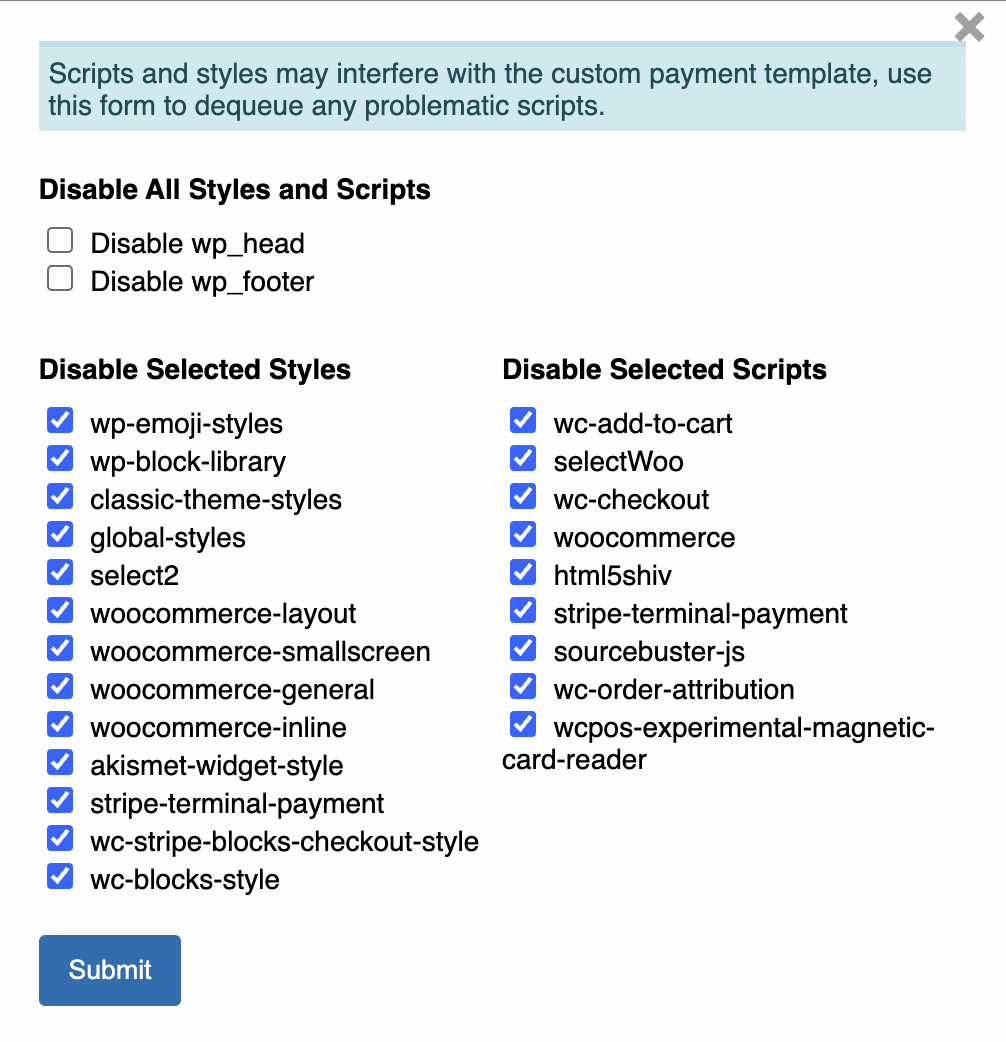
すべてのスタイルとスクリプトを無効にするフォーム
決済ゲートウェイが必要とするスクリプトは無効にしないでください。スクリプトを無効にした後で決済方法が機能しなくなった場合は、再度有効にしてください。
2. 注文作成中のプラグインの干渉
問題: 注文作成プロセスにフックするプラグインは、大幅な遅延を引き起こす可能性があります。たとえば、Xero などの会計プラグインが注文データを外部サーバーに送信し、チェックアウトプロセスを妨げることがあります。
トラブルシューティングの手順:
- ステージングでテスト - ステージングサーバーがある場合は、WooCommerce と WCPOS 以外のすべてのプラグインを無効にします
- チェックアウト速度をテスト - テスト注文を処理し、パフォーマンスを記録します
- プラグインを段階的に有効化 - パフォーマンスが大幅に改善した場合は、プラグインを1つずつ再度有効にして原因を特定します
- プラグイン開発者に連絡 - 特定のプラグインが問題を引き起こしている場合は、最適化について開発者に相談します
問題を引き起こしやすいプラグインの種類:
- 会計/簿記の連携(Xero、QuickBooks)
- 注文作成時に実行されるメールマーケティングツール
- 在庫管理システム
- 複雑な送料計算ツール
- サードパーティの分析ツール
3. サーバーリソースの制限
問題: サーバーに負荷がかかっている、またはリソースが不足していると、チェックアウトを含むすべての操作が遅くなります。
監視と解決策:
-
サーバーパフォーマンスを監視:
- チェックアウト中の CPU 使用率
- メモリ消費量
- データベースクエリのパフォーマンス
- ネットワーク遅延
-
サーバーリソースを最適化:
- PHP のメモリ上限を増やす
- データベースクエリを最適化する
- キャッシュプラグインを使用する(互換性をテストしてください)
- ホスティングプランのアップグレードを検討する
-
データベースの最適化:
- 古い注文データを整理する
- データベーステーブルを最適化する
- 不要なプラグインとテーマを削除する
WordPress 開発者のベストプラクティス
WordPress 開発者は wp_enqueue_scripts を使用して、ページにスクリプトやスタイルを適切に追加してください。残念ながら、一部のプラグインやテーマの開発者はベストプラクティスに従わず、テンプレートにコードを直接挿入するため、これらのリソースをキューから簡単に取り除けません。
チェックアウト設定で無効にできないスクリプトやスタイルに問題がある場合:
- 開発者に連絡 - WordPress のコーディング規約に従うよう依頼します
- 子テーマを使用 - 子テーマで問題のあるテンプレートを上書きします
- カスタムフック - WordPress フックを使ってチェックアウトページの問題のあるコードを削除します
パフォーマンステスト
チェックアウトのパフォーマンス改善をテストするには:
- 基準値を測定 - 変更を加える前に、チェックアウトにかかる時間を測ります
- 一度に1つだけ変更 - どの変更が最も効果的かを特定しやすくなります
- 実際の決済ゲートウェイでテスト - 現金払いだけでテストしないでください
- 異なるデバイスでテスト - モバイルデバイスではパフォーマンスの特性が異なる場合があります
すぐにできる改善
特に効果の高いパフォーマンス改善策は次のとおりです:
- テーマのスタイルを無効にする - 最も大きな改善につながることがよくあります
- 不要な WooCommerce スクリプトを削除する - JavaScript の実行時間を短縮します
- 注文作成フックを監査する - 遅いプラグインを特定して最適化します
- 画像を最適化する - チェックアウト内の画像が最適化されていることを確認します
- パフォーマンス監視プラグインを使用する - 改善状況を継続的に追跡します
サポートを依頼するタイミング
次の場合は WCPOS サポートにお問い合わせください:
- チェックアウトに常に10秒以上かかる
- このガイドに従っても問題が解決しない
- 特定のプラグインが疑われるものの、特定できない
- サーバーリソースの最適化についてサポートが必要