धीमा सर्वर
हर बिक्री टर्मिनल पूरे दिन आपकी WordPress साइट से संपर्क करता रहता है: वह बदलावों की जाँच करता है, बिक्री की जानकारी भेजता है और कैशियर जो खोजता है उसे लाता है। आपका सर्वर कितनी जल्दी जवाब देता है, इसी से तय होता है कि POS कितना तेज़ महसूस होता है। जब सर्वर को भार संभालने में परेशानी होती है, तो हर टर्मिनल अपनी जाँचों की आवृत्ति कम कर देता है और स्थिति सुधरने पर अपने आप सामान्य हो जाता है। इस पृष्ठ पर बताया गया है कि यह कहाँ देखें, इसका क्या मतलब है और अपनी होस्टिंग में क्या बदलें।
क्या स्क्रीन पर कुछ देखकर आप यहाँ आए हैं?
- समय के साथ आपके सर्वर की स्थिति के अंतर्गत जाँच की आवृत्ति घटाई जा रही है या … तक रुका हुआ। आप बिक्री जारी रख सकते हैं: केवल पृष्ठभूमि की जाँचों की आवृत्ति घटती है, इसलिए दूसरे टर्मिनलों पर हुए बदलाव दिखने में अधिक समय लग सकता है। यदि यह ज़्यादातर दिनों में दिखता है, तो पहले कम भार वाला प्रीसेट चुनें।
- 503, 429 या 414 त्रुटि। हर कोड के लिए पहले संक्षिप्त जवाब दिया गया है; आपकी वेबसाइट की देखभाल करने वाले व्यक्ति के लिए विस्तृत जानकारी उसके नीचे बंद अनुभाग में है।
- हर टर्मिनल पर खोज और बिक्री धीमी हैं। जाँच की आवृत्ति घटने से ये कभी धीमी नहीं होतीं, इसलिए पहले टर्मिनलों के बजाय अपने सर्वर की जाँच करें: अपनी वेबसाइट की देखभाल करने वाले व्यक्ति को अपने होस्ट को क्या भेजें वाली जानकारी दें।
देखें कि आपका सर्वर कितना भार संभाल पा रहा है
मेनू के नीचे पल्स आइकन से स्टोर की स्थिति खोलें, फिर प्रदर्शन खोलें। आँकड़े केवल इस टर्मिनल के हैं।
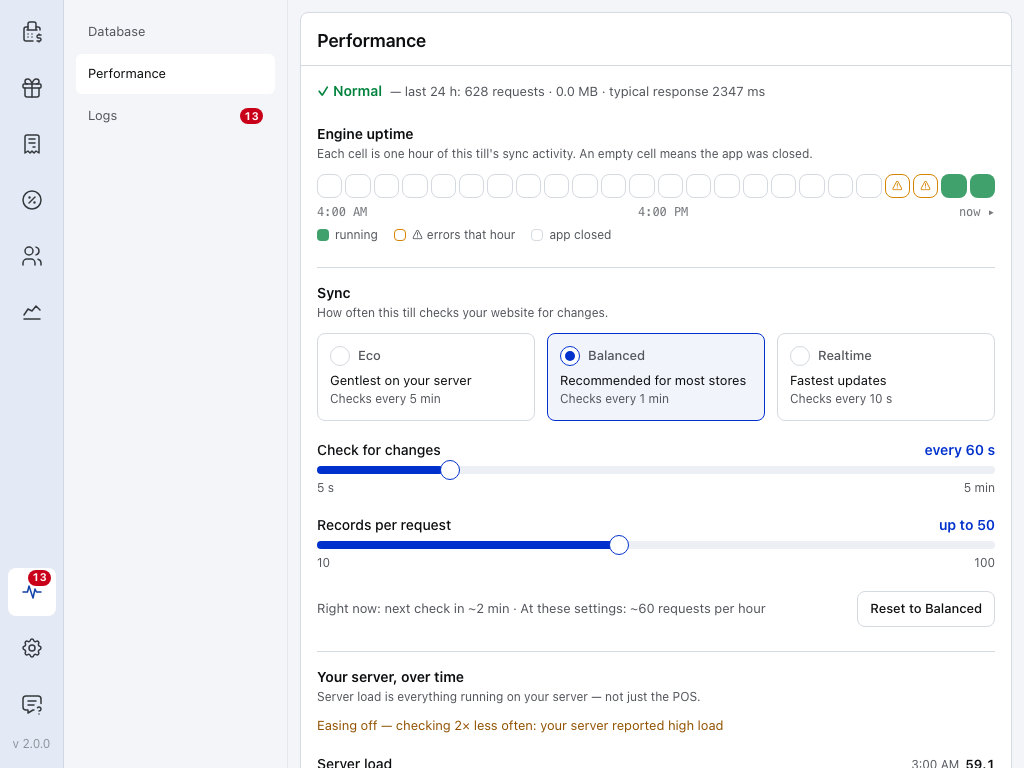
- स्टोर की स्थिति — मेनू के नीचे पल्स आइकन।
- प्रदर्शन — यह टर्मिनल आपके स्टोर की कितनी बार जाँच करता है और आपका सर्वर कितना भार संभाल पा रहा है।
- पिछले 24 घंटे — सामान्य का मतलब है कि यह टर्मिनल अभी ऑनलाइन है और सिंक हो रहा है। इसके बाद अनुरोध, डेटा और मिलीसेकंड में सामान्य प्रतिक्रिया समय दिखते हैं: यहाँ 2347 लगभग 2.3 सेकंड है। यदि यह ज़्यादातर दिनों में 2000 से अधिक रहता है, तो इसे अपने होस्ट को भेजी जाने वाली जानकारी में शामिल करें।
- इंजन अपटाइम — हर घंटे के लिए एक सेल। पीले-नारंगी रंग का मतलब है कि उस घंटे कम से कम एक अनुरोध विफल हुआ। गिनती देखने के लिए किसी सेल पर कर्सर ले जाएँ या टैप करें।
- किफ़ायती — संतुलित और रीयलटाइम के साथ उपलब्ध तीन प्रीसेट में सबसे कम भार डालने वाला। जिन टर्मिनलों पर दूसरे टर्मिनलों की बिक्री तुरंत देखना ज़रूरी नहीं है, उन पर इसे चुनें। आपकी वेबसाइट की देखभाल करने वाला व्यक्ति जब तक न कहे, रीयलटाइम न चुनें। सिंक प्रीसेट देखें।
- अभी — अगली जाँच कब होनी है। प्रति घंटे अनुरोधों की संख्या आपकी सेटिंग के अनुसार होने वाली नियमित जाँचों की संख्या है; जब टर्मिनल जाँच की आवृत्ति घटाता है, तो वह कम अनुरोध करता है। इसलिए यहाँ अगली जाँच ~2 मिनट बाद है।
“समय के साथ आपके सर्वर की स्थिति” समझें
उसी टैब में नीचे स्क्रॉल करें। समय के साथ आपके सर्वर की स्थिति बताता है कि टर्मिनल किस गति से जाँच कर रहा है और पिछले 24 घंटों के चार्ट दिखाता है।
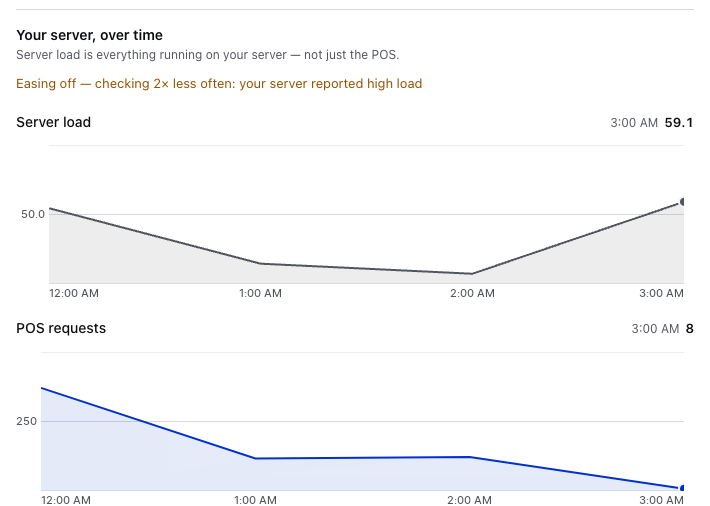
- समय के साथ आपके सर्वर की स्थिति — सर्वर भार में आपके सर्वर पर चल रही हर चीज़ गिनी जाती है, केवल POS नहीं: वेबसाइट, बैकअप और उसी होस्ट पर मौजूद दूसरी साइटें।
- गति — यहाँ पीले-नारंगी रंग में जाँच की आवृत्ति घटाई जा रही है — जाँच 2× कम बार हो रही है: आपके सर्वर ने अधिक भार की सूचना दी है दिखता है। यह टर्मिनल हर मिनट के बजाय हर 2 मिनट में जाँच करता है और सर्वर की स्थिति सुधरने पर अपने आप पहले जैसी आवृत्ति पर लौट आता है। गति पंक्ति का मतलब देखें।
- सर्वर भार — हर घंटे आपके सर्वर द्वारा बताया गया सबसे अधिक भार। शीर्षक के बगल में दिया आँकड़ा सबसे हाल के घंटे का है। आपको संख्या का आकलन करने की ज़रूरत नहीं है: गति पंक्ति बताती है कि सर्वर कब भार को बढ़ा हुआ या अधिक बताता है।
- POS अनुरोध — हर घंटे इस टर्मिनल द्वारा आपके स्टोर को भेजे गए सभी अनुरोध: नियमित जाँचों के साथ-साथ बदलाव डाउनलोड करना, बिक्री भेजना और खोज करना। इसीलिए यह संख्या आपकी सेटिंग में दिए गए प्रति घंटे अनुरोधों से काफ़ी अधिक हो सकती है।
दोनों चार्ट साथ में पढ़ें। यदि POS अनुरोधों के साथ भार बढ़ता और घटता है, तो उसमें टर्मिनलों का भी योगदान हो सकता है। यदि भार अपने आप बढ़ता है, तो सर्वर पर कुछ और व्यस्त है: वेबसाइट, बैकअप या उसी होस्ट पर कोई दूसरी साइट। इस स्क्रीनशॉट में आधी रात के बाद दोनों रेखाएँ साथ गिरती हैं; सुबह 2:00 बजे के बाद भार 59.1 तक चढ़ता है, जबकि इस टर्मिनल के अनुरोध घटते रहते हैं। इसका मतलब है कि कुछ और व्यस्त है और उस पर अतिरिक्त भार न डालने के लिए टर्मिनल ने जाँच की आवृत्ति घटा दी है।
दोनों ही स्थितियों में, आपके होस्ट को दोनों चार्ट का स्क्रीनशॉट चाहिए। यदि भार कम रहने पर भी सामान्य प्रतिक्रिया समय लंबा है, तो सर्वर की क्षमता की कमी समस्या नहीं है: पहले ऑर्डर स्टोरेज और अपने प्लगइन देखें (जब आपके सर्वर की परेशानी बनी रहे के चरण 2 और 3)।
यदि चार्ट खाली हों
जब तक टर्मिनल के पास दो अलग-अलग घंटों के आँकड़े नहीं होते, दोनों चार्ट में अभी पर्याप्त डेटा नहीं है — टर्मिनल चलते रहने पर यह रुझान भरता जाएगा दिखता है। टर्मिनल चालू रहने दें और बाद में फिर देखें।
गति पंक्ति का मतलब
इस पंक्ति में इनमें से कोई एक संदेश दिखता है। यह टैब के ऊपर दिखने वाली सामान्य स्थिति से अलग है, जो टर्मिनल द्वारा जाँच की आवृत्ति घटाने के दौरान भी सामान्य रह सकती है।
- सामान्य गति — टर्मिनल आपकी सेटिंग के अनुसार जाँच करता है।
- सामान्य गति — आपका सर्वर बढ़े हुए भार की सूचना दे रहा है (या अधिक भार) — आपका सर्वर बता रहा है कि वह व्यस्त है और टर्मिनल अभी भी आपकी सेटिंग के अनुसार चल रहा है: व्यस्त होने की एक सूचना से जाँच धीमी नहीं होती। लगातार भार रहने पर भी टर्मिनल जाँच की आवृत्ति घटाता है: जब पिछले दस जवाबों में से ज़्यादातर अधिक भार बताते हैं, तो पंक्ति में जाँच की आवृत्ति घटाई जा रही है दिखने लगता है, भले ही वे जवाब जल्दी आए हों (हर कारण का मतलब देखें)। जब तक यह ज़्यादातर दिनों में न दिखे, कुछ करने की ज़रूरत नहीं है।
- जाँच की आवृत्ति घटाई जा रही है — जाँच N× कम बार हो रही है: … — टर्मिनल कम बार जाँच करता है और कोलन के बाद कारण बताता है। नीचे हर कारण का मतलब देखें।
- … तक रुका हुआ — आपके सर्वर ने दोबारा संपर्क करने का समय बताया है और टर्मिनल तब तक इंतज़ार करता है। इस दौरान आप बिक्री जारी रख सकते हैं।
टर्मिनल के जाँच की आवृत्ति घटाने या रुकने पर पंक्ति का रंग बदल जाता है। सर्वर की स्थिति सुधरते ही दोनों स्थितियाँ अपने आप समाप्त हो जाती हैं। यदि ये ज़्यादातर दिनों में दिखती हैं, तो जब आपके सर्वर की परेशानी बनी रहे देखें।
केवल बदलावों के लिए टर्मिनल की नियमित जाँच और पृष्ठभूमि की जाँचों की आवृत्ति घटती है। खोज, बारकोड से जानकारी ढूँढने या बिक्री का अनुरोध तुरंत आपके सर्वर को भेजा जाता है। जाँच की आवृत्ति घटने के दौरान इस टर्मिनल को दूसरे टर्मिनलों और WooCommerce में किए गए बदलाव देखने में अधिक समय लगता है।
हर कारण का मतलब, टर्मिनल की जाँच कितनी धीमी होती है और वह सामान्य कैसे होता है
- आपके सर्वर ने POS से गति घटाने को कहा — आपके सर्वर या उसके आगे मौजूद फ़ायरवॉल ने एक बार “बहुत अधिक अनुरोध” (429) का जवाब दिया।
- आपके सर्वर ने त्रुटियाँ लौटाईं या आपके सर्वर को भेजे गए अनुरोधों का समय समाप्त हो गया — एक मिनट में तीन सर्वर त्रुटियाँ (5xx) या टाइमआउट हुए। कारण में इन तीनों में से आखिरी का उल्लेख होता है।
- आपका सर्वर धीरे जवाब दे रहा था — पिछले दस जवाबों का सामान्य (माध्यिका) प्रतिक्रिया समय दो सेकंड से अधिक था।
- आपके सर्वर ने अधिक भार की सूचना दी है — टर्मिनल के सामान्य गति पर होने के दौरान पिछले दस जवाबों में से ज़्यादातर ने सर्वर पर अधिक भार बताया, या भार 1 या अधिक होने पर लगातार दो रीडिंग में भार सर्वर के सामान्य भार से कम से कम दोगुना था।
हर बार जाँच की आवृत्ति पहले से आधी हो जाती है। जाँचों के बीच अंतराल कभी 5 मिनट से अधिक नहीं होता, या यदि आपकी सेटिंग का दोगुना इससे अधिक हो तो उस सीमा से अधिक नहीं होता: किफ़ायती पर हर 10 मिनट में जाँच। यदि सर्वर खुद रुकने की अवधि बताता है (Retry-After हेडर के ज़रिए), तो टर्मिनल उसका पालन करता है, अधिकतम 15 मिनट तक।
सामान्य गति पर वापसी जानबूझकर धीमी रखी गई है: पिछली बार आवृत्ति घटने के कम से कम एक मिनट बाद, दस सफल जवाब मिलने पर प्रतीक्षा अवधि फिर आधी हो जाती है। भार में अचानक उछाल इसका अपवाद है: टर्मिनल आधी आवृत्ति पर जाँच करता है, उससे कम पर नहीं, जब तक लगातार दो रीडिंग में भार फिर से सर्वर के सामान्य भार से एक चौथाई के दायरे में न आ जाए। दोबारा शुरू किया गया टर्मिनल आपकी सेटिंग पर लौट आता है।
WCPOS खुद भी थोड़ी देर रुकने को कहता है: आपकी साइट पर प्लगइन अपडेट होते समय 5 सेकंड और उसकी सिंक टेबल इंस्टॉल होते समय 30 सेकंड। तब आपको थोड़ी देर के लिए … तक रुका हुआ दिख सकता है।
इसके पीछे इंजन के नियम जानने के लिए सिंक प्रदर्शन देखें।
भार के आँकड़े कहाँ से आते हैं
आपका सर्वर हर सिंक जवाब के साथ औसत भार बताता है: पिछले मिनट में औसतन कितनी प्रक्रियाएँ चल रही थीं या प्रोसेसर का इंतज़ार कर रही थीं। इसकी तुलना अपने सर्वर के प्रोसेसर कोर की संख्या से करें। 4-कोर सर्वर पर 4 का भार होने का मतलब है कि वह पूरी तरह व्यस्त है; 16-कोर सर्वर पर यह हल्का भार है।
बढ़ा हुआ और अधिक शब्द आपके लिए यह आकलन करते हैं। WCPOS भार को कोर की संख्या से भाग देता है: प्रति कोर 0.9 से कम भार कम है, 1.8 तक बढ़ा हुआ है और उससे ऊपर अधिक है। साझा होस्टिंग पर इस आँकड़े में मशीन की हर साइट गिनी जाती है, केवल आपकी नहीं।
जब PHP औसत भार नहीं पढ़ पाता, तो चार्ट की जगह आपका सर्वर अपने भार की जानकारी नहीं देता। इस पृष्ठ की बाकी सभी चीज़ें काम करती हैं। दिखता है। Windows सर्वर और इस फ़ंक्शन को बंद रखने वाले होस्ट पर यह सामान्य है। इसके बिना भी गति पंक्ति काम करती है, क्योंकि टर्मिनल त्रुटियों और प्रतिक्रिया समय पर भी नज़र रखता है।
जब आपके सर्वर की परेशानी बनी रहे
इस सूची में ऊपर से नीचे क्रम में काम करें। हर चरण अगले चरण से कम खर्चीला है। टर्मिनल पर मौजूद कोई भी व्यक्ति चरण 1 कर सकता है। चरण 2 से 4 आपकी वेबसाइट की देखभाल करने वाले व्यक्ति के लिए हैं: स्टोर मालिक, डेवलपर या आपका होस्ट।
- कम भार वाला प्रीसेट चुनें। जिन टर्मिनलों पर एक-दूसरे की बिक्री कुछ ही सेकंड में देखना ज़रूरी नहीं है, उन पर स्टोर की स्थिति › प्रदर्शन खोलें और किफ़ायती चुनें। आपकी वेबसाइट की देखभाल करने वाला व्यक्ति जब तक न कहे, रीयलटाइम न चुनें। प्रीसेट हर टर्मिनल के लिए अलग से सहेजा जाता है। सिंक प्रीसेट देखें।
- यदि WooCommerce अभी भी पुराने ऑर्डर स्टोरेज का उपयोग करता है, तो WooCommerce को HPOS पर बदलें। बहुत सारे ऑर्डर वाले स्टोर पर इस एक बदलाव से सबसे अधिक लाभ मिलता है। जब स्टोर पुराने स्टोरेज पर होता है, तो WP Admin में POS → सेटिंग्स → चेकआउट के ऊपर एक चेतावनी यह बताती है और उसमें WooCommerce की सेटिंग का लिंक भी होता है। ऑर्डर स्टोरेज (HPOS) देखें।
- हर अनुरोध को धीमा करने वाला प्लगइन ढूँढें। स्टेजिंग साइट पर केवल WooCommerce और WCPOS सक्रिय रखकर जाँच करें, फिर एक-एक करके प्लगइन दोबारा चालू करें। प्लगइन टकराव देखें।
- ऑब्जेक्ट कैशिंग (Redis या Memcached), अधिक PHP वर्कर और मेमोरी, या साझा होस्टिंग से हटने के लिए अपने होस्ट से कहें। अपने होस्ट को क्या भेजें देखें।
अपने होस्ट को क्या भेजें
यदि जाँच की आवृत्ति घटाई जा रही है या … तक रुका हुआ ज़्यादातर दिनों में दिखता है, सामान्य प्रतिक्रिया समय 2 सेकंड से अधिक रहता है, या आपके होस्ट के लॉग में मेमोरी त्रुटियाँ दिखती हैं, तो अपने होस्ट या WordPress डेवलपर से संपर्क करें।
टर्मिनल से यह भेजें:
- स्टोर की स्थिति → प्रदर्शन में समय के साथ आपके सर्वर की स्थिति तक स्क्रॉल करके लिया गया स्क्रीनशॉट।
- स्टोर की स्थिति → लॉग → डीबग जानकारी कॉपी करें से डीबग रिपोर्ट (फ़ोन और टैबलेट ऐप में डीबग जानकारी साझा करें)। इसमें आपके WordPress, WooCommerce और WCPOS के संस्करण पहले से दिए होते हैं। लॉग देखें।
अपनी वेबसाइट की देखभाल करने वाले व्यक्ति से यह जानकारी लेकर जोड़ें:
- WP Admin में प्लगइन से सक्रिय प्लगइन की सूची।
- अपने होस्टिंग खाते से सर्वर का विवरण: कोर, मेमोरी और स्टोरेज का प्रकार।
इस पृष्ठ का बाकी हिस्सा आपकी वेबसाइट की देखभाल करने वाले व्यक्ति के लिए है। यदि आप 503, 429 या 414 कोड के कारण यहाँ आए हैं, तो आपके सर्वर द्वारा भेजी जाने वाली त्रुटियाँ में हर कोड का संक्षिप्त जवाब पहले दिया गया है।
सर्वर की आवश्यकताएँ
WCPOS ऐसी किसी भी साइट पर इंस्टॉल हो जाता है जो प्लगइन की न्यूनतम आवश्यकताएँ पूरी करती है: PHP 7.4, WordPress 5.6 और WooCommerce 9.0। रोज़ बिक्री करने वाले स्टोर को इससे अधिक क्षमता चाहिए; अपने होस्ट को भेजने के लिए आँकड़े नीचे दिए गए हैं।
अपने होस्ट को भेजने के लिए सर्वर की आवश्यकताएँ
रोज़ बिक्री करने वाले स्टोर के लिए हम कम से कम यह सुझाते हैं:
साझा होस्टिंग में आम तौर पर एक साथ कई टर्मिनलों की जाँचों के लिए PHP वर्कर और मेमोरी बहुत कम होते हैं। रोज़ बिक्री करने वाले स्टोर के लिए VPS या प्रबंधित WordPress होस्ट का उपयोग करें। WordPress.com होस्टिंग पर REST API की समस्याएँ सामने आई हैं, जैसे बड़े कैटलॉग में से केवल 9 या 10 उत्पाद लोड होना; अपनी होस्टिंग पर WordPress चलाने से इनसे बचा जा सकता है।
स्टोर के अनुभव के अनुसार सबसे तेज़ तकनीकी संयोजन
स्टोर मालिकों के अनुसार इस संयोजन से POS की गति सबसे अच्छी रहती है:
- MariaDB 11.4
- ऑर्डर के लिए HPOS (ऑर्डर स्टोरेज)
- Redis या LiteSpeed ऑब्जेक्ट कैशिंग
- NVMe स्टोरेज
- PHP OPcache चालू
आपके सर्वर द्वारा भेजी जाने वाली त्रुटियाँ
503 सेवा उपलब्ध नहीं है
आपका सर्वर या उसके आगे मौजूद कोई अन्य सेवा अनुरोध संभाल नहीं पाई। टर्मिनल की पृष्ठभूमि की जाँचें अपना अंतराल बढ़ा देती हैं और अपने आप दोबारा कोशिश करती हैं। आपकी साइट पर WCPOS अपडेट होते समय या उसकी टेबल इंस्टॉल होते समय थोड़ी देर के लिए 503 आना सामान्य है: टर्मिनल 5 से 30 सेकंड इंतज़ार करता है और फिर काम जारी रखता है। यदि ऐसा बार-बार हो, तो अपनी वेबसाइट की देखभाल करने वाले व्यक्ति को अपने होस्ट को क्या भेजें वाली जानकारी दें।
आपकी वेबसाइट की देखभाल करने वाले व्यक्ति के लिए: 503 आने पर क्या जाँचें
सर्वर का भार और उपलब्ध मेमोरी जाँचें, देखें कि क्या उसके सभी PHP वर्कर व्यस्त हैं, और सुनिश्चित करें कि PHP की मेमोरी सीमा 256 MB या अधिक है। आपके होस्ट के त्रुटि लॉग वह जानकारी दिखाते हैं जो POS नहीं दिखा सकता।
429 बहुत अधिक अनुरोध
आपका होस्ट या फ़ायरवॉल तय करता है कि एक पते से आपकी साइट को कितनी बार अनुरोध भेजे जा सकते हैं। टर्मिनल तुरंत जाँच की आवृत्ति घटा देता है और बाद में फिर कोशिश करता है। दुकान के एक ही राउटर से जुड़े कई टर्मिनल एक ही पता साझा करते हैं, इसलिए जिन टर्मिनलों पर दूसरे टर्मिनलों की बिक्री तुरंत देखना ज़रूरी नहीं है, उन पर किफ़ायती चुनें। यदि ऐसा बार-बार हो, तो अपनी वेबसाइट की देखभाल करने वाले व्यक्ति को अपने होस्ट को क्या भेजें वाली जानकारी दें।
आपकी वेबसाइट की देखभाल करने वाले व्यक्ति के लिए: POS को अधिक अनुरोधों की अनुमति देना
अपने होस्ट से कहें या फ़ायरवॉल की सेटिंग बदलें ताकि दुकान के पते से /wp-json/ पर अधिक अनुरोधों की अनुमति मिले; POS इसी पथ पर अनुरोध भेजता है।
414 URI बहुत लंबा है
यह चेकआउट के पुराना टैब के अंतर्गत भुगतान पृष्ठ पर दिखता है। वह पृष्ठ अपने पते में आपकी साइन-इन जानकारी के साथ खुलता है और आपके सर्वर पर पते की लंबाई की सीमा बहुत कम है। अपनी वेबसाइट की देखभाल करने वाले व्यक्ति या अपने होस्ट से इसे बढ़ाने को कहें।
आपकी वेबसाइट की देखभाल करने वाले व्यक्ति के लिए: पते की लंबाई की सीमा बढ़ाना
- Apache:
httpd.confमेंLimitRequestLine 65536 - Nginx:
nginx.confमेंlarge_client_header_buffers 4 65536;
WooCommerce को सुरक्षित रूप से अपडेट करें
WooCommerce का अपडेट कभी-कभी POS का काम रोक सकता है। पहले स्टेजिंग साइट पर WooCommerce अपडेट करें और WCPOS को अपडेट रखें ताकि उसमें संगतता के नवीनतम सुधार मौजूद हों। WCPOS 2.0 के लिए WooCommerce 9.0 या बाद का संस्करण चाहिए।
यदि अपडेट से POS काम करना बंद कर दे, तो हमें Discord पर बताएँ और अपनी वेबसाइट की देखभाल करने वाले व्यक्ति से पुराने संस्करण पर लौटने के बारे में पूछें। अपडेट आपके स्टोर का डेटाबेस बदल सकता है, इसलिए उन्हें पहले इसकी जाँच करनी चाहिए और उनके पास अपडेट से पहले का बैकअप होना चाहिए।
आपकी वेबसाइट की देखभाल करने वाले व्यक्ति के लिए: WooCommerce के पुराने संस्करण पर लौटना
WordPress.org पर WooCommerce के पृष्ठ में उन्नत दृश्य लिंक पुराने संस्करणों की सूची दिखाता है। यदि अपडेट ने डेटाबेस बदला है, तो अपडेट से पहले लिए गए बैकअप से पुनर्स्थापित करें; अन्यथा अपना पिछला संस्करण इंस्टॉल करें। पहले स्टेजिंग पर इसे आज़माएँ।
ऑर्डर स्टोरेज (HPOS)
WooCommerce का उच्च-प्रदर्शन ऑर्डर स्टोरेज ऑर्डर को पोस्ट के साथ रखने के बजाय उनकी अलग टेबल में रखता है। बहुत सारे ऑर्डर वाले स्टोर पर इससे बिक्री सहेजना काफ़ी तेज़ हो जाता है। जाँचें कि आपका स्टोर कौन-सा स्टोरेज इस्तेमाल करता है और WooCommerce के अपने टूल से बदलें: ऑर्डर स्टोरेज (HPOS)। WooCommerce की मार्गदर्शिका है उच्च-प्रदर्शन ऑर्डर स्टोरेज।
अपने होस्ट से पूछने के लिए PHP और WordPress की सेटिंग
ये शुरुआत के लिए सुझाव हैं, नियम नहीं। आपका होस्ट जानता है कि उसके सर्वर किन सेटिंग की अनुमति देते हैं।
memory_limit = 512M
max_execution_time = 300
max_input_vars = 3000
wp-config.php में पोस्ट के कम संशोधन रखने से डेटाबेस छोटा रहता है:
define('WP_POST_REVISIONS', 3);
ऐसे प्लगइन जो अक्सर हर अनुरोध को धीमा करते हैं: उत्पाद सहेजते समय चलने वाले भारी SEO प्लगइन, जटिल इन्वेंट्री सिस्टम, रीयलटाइम विश्लेषण और ट्रैकिंग, तथा WooCommerce से जुड़ा कस्टम कोड। अपने स्टोर में ऐसा प्लगइन ढूँढने के लिए प्लगइन टकराव देखें।
अलग-अलग होस्टिंग के लिए जानकारी
कुछ होस्ट और CDN पर बदलाव करना ज़रूरी होता है, तभी POS आपकी साइट के REST API तक पहुँच सकता है। अपने होस्ट वाला अनुभाग खोलें:
GoDaddy
वेबसाइट का फ़ायरवॉल /wp-json/ को रोकता है और “'undefined' प्राप्त हुआ” जैसी त्रुटियाँ आती हैं। वेबसाइट सुरक्षा › फ़ायरवॉल › सेटिंग्स › पहुँच नियंत्रण › URL पथों की अनुमति दें में /wp-json/ जोड़ें।
WP Engine
REST API चालू होना चाहिए। इसे चालू करें और ज़रूरत पड़ने पर WP Engine फ़ायरवॉल में इसके पथों को अनुमति दें।
Cloudflare
बॉट फ़ाइट मोड, अंडर अटैक मोड या WAF चुनौतियाँ REST अनुरोधों को रोकती हैं और कैश से पुराने जवाब मिल सकते हैं। /wp-json/ के लिए WAF का छोड़ें नियम और कैश बायपास करें नियम जोड़ने के लिए Cloudflare मार्गदर्शिका का पालन करें।
WordPress.com
उत्पाद लोड होने में विफल हो सकते हैं, जैसे बड़े कैटलॉग में से केवल 9 या 10 दिखना। अपनी होस्टिंग पर WordPress चलाएँ।
साझा होस्टिंग
कई टर्मिनलों के लिए PHP वर्कर और मेमोरी बहुत कम हैं। VPS या प्रबंधित WordPress होस्ट पर जाएँ।
Wordfence जैसे सुरक्षा प्लगइन भी इसी तरह REST API को रोक सकते हैं। प्लगइन टकराव देखें।