Clienti
La schermata Clienti richiede WCPOS Pro. Gli utenti della versione gratuita possono selezionare clienti esistenti per gli ordini, ma non possono visualizzare l'elenco completo dei clienti né modificarne i dettagli.
La schermata Clienti offre una gestione completa dei clienti direttamente dal POS. È possibile visualizzare, modificare e creare clienti senza passare al pannello di amministrazione di WooCommerce.
Panoramica dell'interfaccia
Azioni dell'intestazione
Nella parte superiore della schermata:
- Barra di ricerca — Ricerca clienti per nome, e-mail, ecc.
- Aggiungi cliente () - Crea un nuovo cliente
- Impostazioni di visualizzazione () - Configura le colonne visibili
Tabella clienti
L'area principale mostra i clienti con:
- Avatar - Immagine del profilo del cliente (o segnaposto)
- Nome - Nome del cliente
- Cognome - Cognome del cliente (ordinabile)
- E-mail - Indirizzo e-mail di contatto
- Indirizzo di fatturazione - Indirizzo di fatturazione completo
- Data di creazione - Data di aggiunta del cliente
- Azioni - Menu a tre punti
Piè di pagina
- Conteggio clienti con pulsante di sincronizzazione (). Pressione prolungata per l'opzione Cancella e Aggiorna
Funzionalità principali
Ricerca clienti
Trova rapidamente i clienti tramite:
- Nome o cognome
- Indirizzo e-mail
- Informazioni sull'indirizzo
La ricerca trova i clienti che corrispondono a ogni parola digitata, in qualsiasi ordine e in tutti quei campi: così "jane paris" trova Jane, la cui città è Paris. L'ordinamento e i filtri vengono eseguiti sul server e includono tutti i clienti, non solo quelli già presenti sul dispositivo.
Aggiungi nuovo cliente
Crea clienti direttamente dal POS:
- Fare clic sull'icona nell'intestazione
- Compilare i dati del cliente
- Salvare il nuovo cliente
Il cliente viene creato in WooCommerce ed è immediatamente disponibile per gli ordini.
Modificare un cliente
Aggiornare le informazioni del cliente:
- Fare clic sul menu a tre punti di un cliente
- Selezionare Modifica
- Modificare i dati (nome, e-mail, indirizzi)
- Salvare le modifiche
Le modifiche vengono sincronizzate automaticamente con WooCommerce.
Impostazioni di visualizzazione
Fai clic sull'icona dei cursori () per personalizzare le colonne visibili.
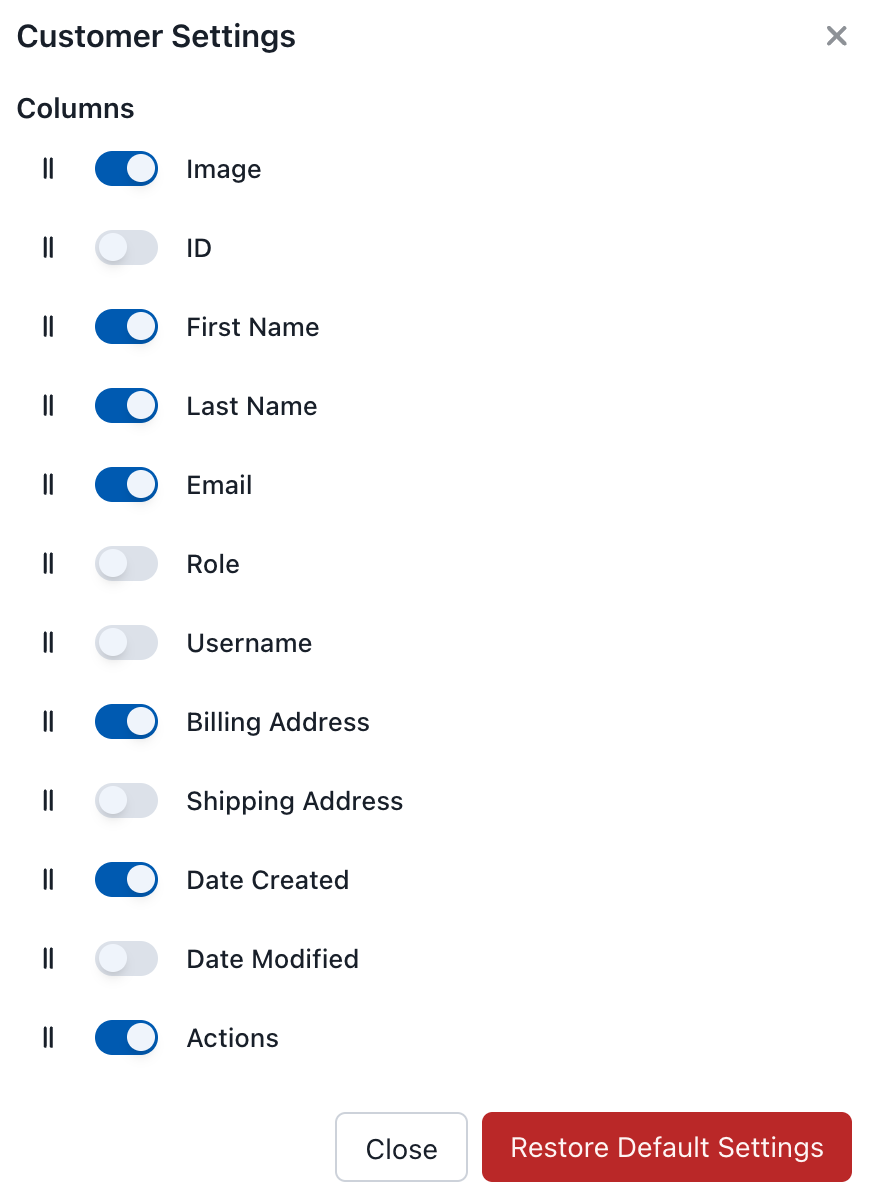
Impostazioni di visualizzazione dei clienti
Colonne disponibili
| Colonna | Descrizione |
|---|---|
| Immagine | Avatar del cliente |
| ID | ID cliente WooCommerce |
| Nome | Nome del cliente |
| Cognome | Cognome del cliente |
| Indirizzo e-mail | |
| Ruolo | Ruolo utente (Cliente, Sottoscrittore, ecc.) |
| Nome utente | Nome utente WordPress |
| Indirizzo di fatturazione | Informazioni di fatturazione |
| Indirizzo di spedizione | Informazioni di spedizione |
| Data di creazione | Data di aggiunta del cliente |
| Data di modifica | Ultimo aggiornamento |
| Azioni | Modifica, Sincronizza, Elimina |
Azioni del cliente
Fare clic sul menu a tre punti (⋮) per le opzioni:
- Modifica - Modifica i dettagli del cliente
- Sincronizza - Aggiorna il cliente dal server
- Elimina - Rimuovi dal database locale
Eliminare un cliente dal POS lo rimuove solo localmente: il cliente resta in WooCommerce e ricompare alla sincronizzazione successiva. Se un cliente viene eliminato in WooCommerce, la sincronizzazione lo rimuove anche dal POS.
Cliente predefinito (Ospite)
Quando non è selezionato alcun cliente, gli ordini vengono effettuati come ordini Ospite. Gli ordini Ospite:
- Non hanno associati nome del cliente, indirizzo email o indirizzo
- Non possono essere cercati per cliente nello storico ordini
- Sono comunque visibili nella schermata Ordini e nell'amministrazione di WooCommerce
Per evitare ordini Ospite, selezionare un cliente dal Pannello carrello prima del checkout. Se l'attività richiede un cliente per ogni ordine, è consigliabile istruire i cassieri ad assegnarne sempre uno — non esiste un'impostazione integrata per rendere obbligatoria questa operazione.
Utilizzo dei clienti negli ordini
Per assegnare un cliente a un ordine:
- Nel Pannello carrello, fare clic sul badge cliente
- Cercare il cliente per nome, indirizzo e-mail o numero di telefono
- Selezionare il cliente
- Il cliente è ora associato all'ordine
Le informazioni del cliente (indirizzi di fatturazione/spedizione) vengono utilizzate automaticamente per l'ordine.
Sincronizzazione
I dati dei clienti si sincronizzano tra il POS e WooCommerce:
- Sincronizzati tra i dispositivi - Le modifiche compaiono sugli altri dispositivi al loro successivo controllo delle modifiche
- Integrazione con WooCommerce - I clienti sono memorizzati in WooCommerce
- Funzionalità offline - Consultare i clienti anche senza connessione