Kunden
Die Kundenansicht erfordert WCPOS Pro. Nutzer der kostenlosen Version können vorhandene Kunden für Bestellungen auswählen, jedoch nicht die vollständige Kundenliste einsehen oder Kundendaten bearbeiten.
Die Kundenansicht bietet eine umfassende Kundenverwaltung direkt im POS. Kunden können angezeigt, bearbeitet und erstellt werden, ohne in die WooCommerce-Administration wechseln zu müssen.
Übersicht der Benutzeroberfläche
Kopfzeilen-Aktionen
Am oberen Rand der Ansicht:
- Suchleiste – Kunden nach Name, E-Mail usw. suchen.
- Kunde hinzufügen () – Einen neuen Kunden erstellen
- Anzeigeeinstellungen () – Sichtbare Spalten konfigurieren
Kundentabelle
Im Hauptbereich werden Kunden mit folgenden Informationen angezeigt:
- Avatar – Profilbild des Kunden (oder Platzhalter)
- Vorname – Vorname des Kunden
- Nachname – Nachname des Kunden (sortierbar)
- E-Mail – Kontakt-E-Mail-Adresse
- Rechnungsadresse – Vollständige Rechnungsadresse
- Erstellungsdatum – Zeitpunkt der Kundenanlage
- Aktionen – Drei-Punkte-Menü
Fußzeile
- Kundenanzahl mit Synchronisierungsschaltfläche (). Langes Drücken für die Optionen Leeren und Aktualisieren
Hauptfunktionen
Kundensuche
Kunden schnell finden nach:
- Vor- oder Nachname
- E-Mail-Adresse
- Adressinformationen
Die Suche berücksichtigt jedes Wort, das Sie eingeben, unabhängig von der Reihenfolge und über alle diese Felder hinweg. So findet „jane paris“ beispielsweise Jane, deren Stadt Paris ist. Sortierung und Filterung erfolgen auf dem Server und beziehen alle Kunden ein, nicht nur die bereits auf dem Gerät gespeicherten.
Neuen Kunden anlegen
Kunden direkt im POS erstellen:
- Klicken Sie auf das Symbol in der Kopfzeile
- Kundendaten ausfüllen
- Neuen Kunden speichern
Der Kunde wird in WooCommerce erstellt und steht sofort für Bestellungen zur Verfügung.
Kunde bearbeiten
Kundeninformationen aktualisieren:
- Auf das Drei-Punkte-Menü eines Kunden klicken
- Bearbeiten auswählen
- Details ändern (Name, E-Mail, Adressen)
- Änderungen speichern
Änderungen werden automatisch mit WooCommerce synchronisiert.
Anzeigeeinstellungen
Klicken Sie auf das Regler-Symbol (), um die sichtbaren Spalten anzupassen.
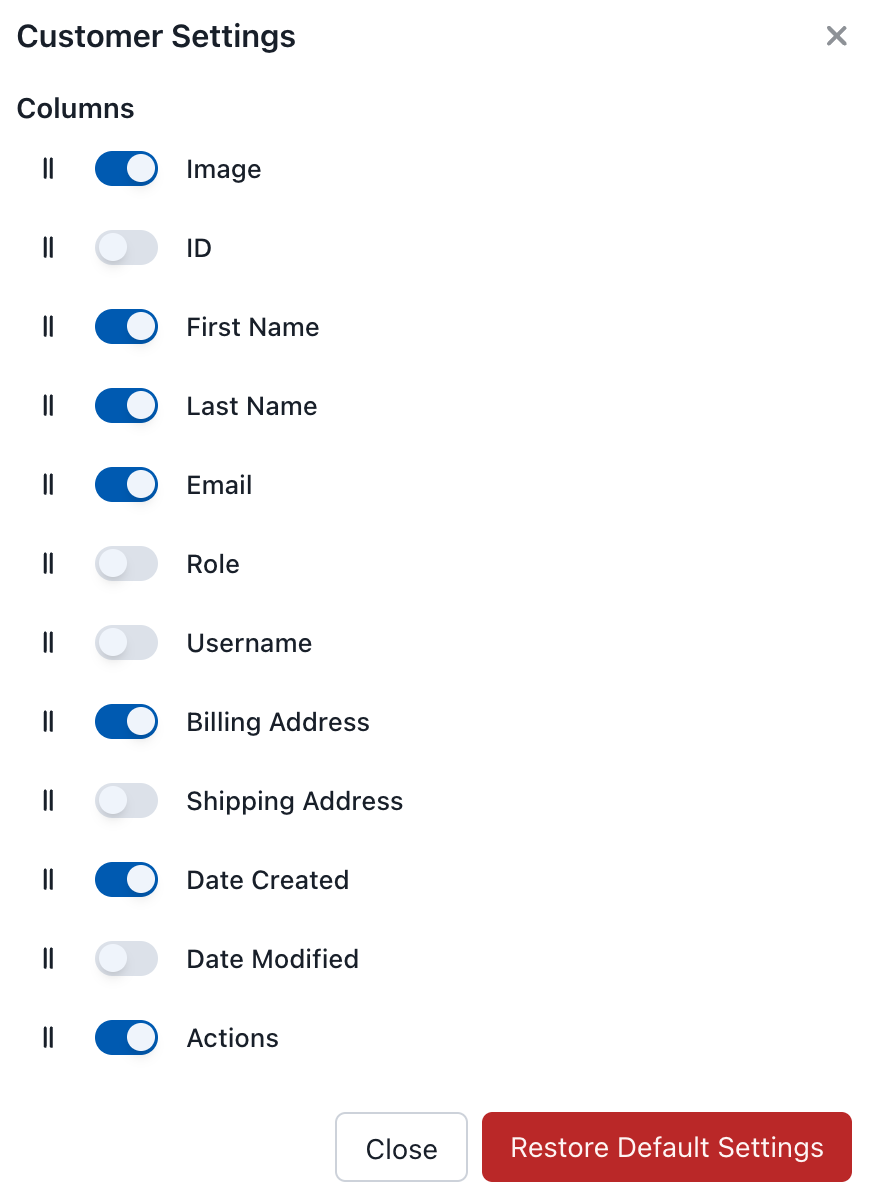
Anzeigeeinstellungen für Kunden
Verfügbare Spalten
| Spalte | Beschreibung |
|---|---|
| Bild | Kunden-Avatar |
| ID | WooCommerce-Kunden-ID |
| Vorname | Vorname des Kunden |
| Nachname | Nachname des Kunden |
| E-Mail-Adresse | |
| Rolle | Benutzerrolle (Kunde, Abonnent usw.) |
| Benutzername | WordPress-Benutzername |
| Rechnungsadresse | Rechnungsinformationen |
| Lieferadresse | Versandinformationen |
| Erstellt am | Zeitpunkt der Kundenanlage |
| Geändert am | Letzte Aktualisierung |
| Aktionen | Bearbeiten, Synchronisieren, Löschen |
Kundenaktionen
Über das Drei-Punkte-Menü (⋮) stehen folgende Optionen zur Verfügung:
- Bearbeiten – Kundendaten ändern
- Synchronisieren – Kundendaten vom Server aktualisieren
- Löschen – Aus der lokalen Datenbank entfernen
Wenn Sie einen Kunden im POS löschen, wird er nur lokal entfernt. Der Kunde bleibt in WooCommerce erhalten und erscheint bei der nächsten Synchronisierung wieder. Wird ein Kunde in WooCommerce gelöscht, entfernt die Synchronisierung ihn auch aus dem POS.
Standardkunde (Gast)
Wenn kein Kunde ausgewählt ist, werden Bestellungen als Gast-Bestellungen aufgegeben. Gastbestellungen:
- Haben keinen Kundennamen, keine E-Mail-Adresse und keine Anschrift hinterlegt
- Können in der Bestellhistorie nicht nach Kunde gesucht werden
- Sind weiterhin im Bestellungsbildschirm und in der WooCommerce-Verwaltung sichtbar
Um Gastbestellungen zu vermeiden, sollte vor dem Checkout ein Kunde im Warenkorb-Panel ausgewählt werden. Wenn in Ihrem Unternehmen bei jeder Bestellung ein Kunde zugeordnet sein muss, empfiehlt es sich, die Kassierer entsprechend anzuweisen, da es keine integrierte Einstellung gibt, um dies zu erzwingen.
Kunden in Bestellungen verwenden
So weisen Sie einer Bestellung einen Kunden zu:
- Klicken Sie im Warenkorb-Panel auf das Kunden-Badge
- Suchen Sie den Kunden nach Name, E-Mail oder Telefonnummer
- Wählen Sie den Kunden aus
- Der Kunde ist nun mit der Bestellung verknüpft
Kundeninformationen (Rechnungs-/Lieferadressen) werden automatisch für die Bestellung übernommen.
Synchronisierung
Kundendaten werden zwischen dem POS und WooCommerce synchronisiert:
- Geräteübergreifend synchronisiert – Änderungen erscheinen bei der nächsten Änderungsprüfung auf anderen Geräten
- WooCommerce-Integration – Kunden werden in WooCommerce gespeichert
- Offline-Fähigkeit – Kunden auch ohne Internetverbindung anzeigen