Traduzioni
Non è un'impostazione: come correggere o aggiungere una traduzione del POS, del plugin o di questa documentazione.
WCPOS viene tradotto dall'IA e una persona controlla ogni gruppo di traduzioni prima della pubblicazione. Chi usa WCPOS nella propria lingua nota ciò che sfugge alla macchina. Se una parola nel POS, nel plugin o in questa documentazione non suona bene, puoi correggerla: basta modificare una riga su GitHub e aprire una pull request. Non devi essere uno sviluppatore.
Vai a: Correggere il POS o il plugin · Correggere questa documentazione · Aggiungere una lingua
Visualizza nella tua lingua
Prima di modificare una parola, cercala nella schermata in cui viene usata. Il POS si apre nella lingua del tuo negozio, cioè la lingua del sito impostata in WordPress. Per provare un'altra lingua su un dispositivo, apri Impostazioni dal menu, poi Generale.
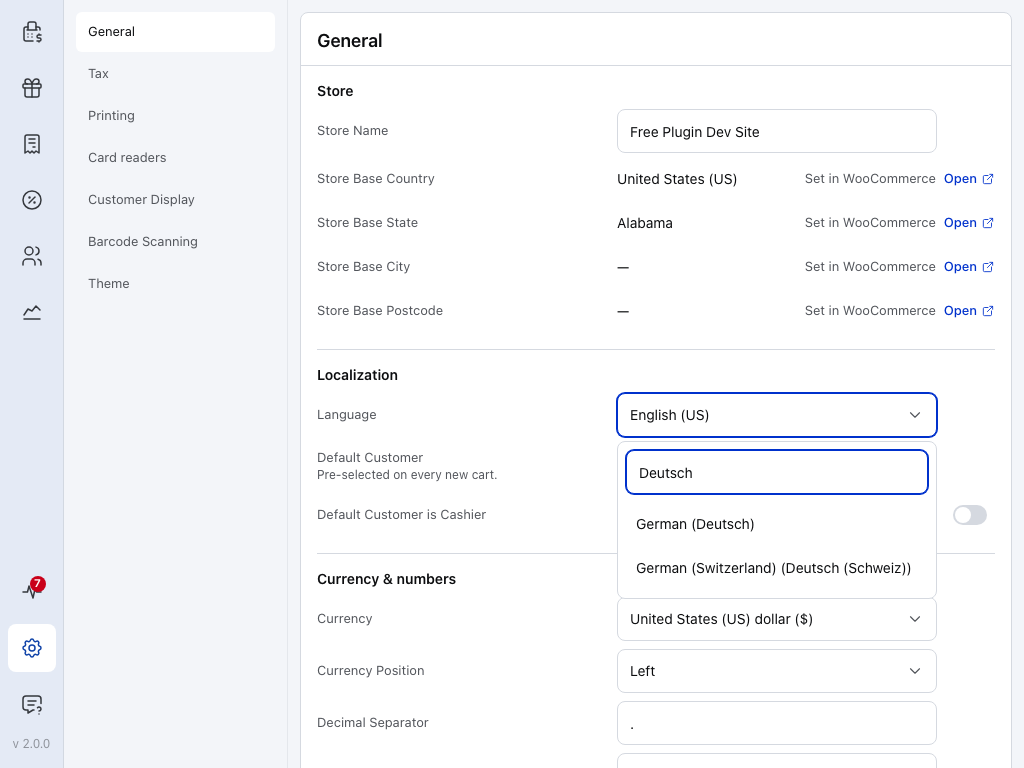
- Impostazioni — vicino alla fine del menu.
- Generale — la prima pagina delle Impostazioni.
- Lingua — la lingua visualizzata dal POS su questo dispositivo. Toccala per aprire l'elenco. Vedi Lingua.
Digita nel campo di ricerca dell'elenco per trovare la tua lingua, poi toccala:
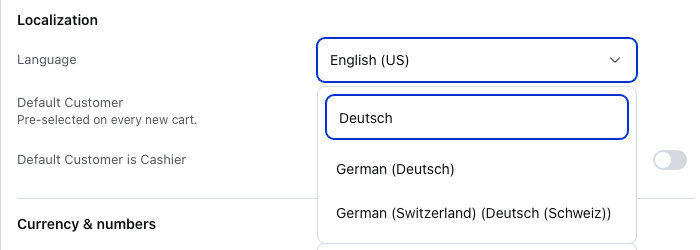
- Cerca — digita il nome di una lingua in inglese o nella lingua stessa: Deutsch trova il tedesco.
- Tedesco (Deutsch) — tocca una lingua per selezionarla. Ogni lingua mostra il proprio nome dopo quello inglese.
- Tedesco (Svizzera) — la variante regionale si trova accanto a quella principale. Scegli quella usata dal tuo negozio.
La modifica vale solo per questo dispositivo. Il negozio e gli altri dispositivi mantengono la propria lingua. Per tornare alla lingua del negozio, premi Ripristina impostazioni del server in fondo alla stessa pagina: verranno ripristinati anche la valuta e il formato dei numeri inviati dal negozio. Le schermate del plugin in WP Admin seguono invece la tua lingua in WordPress.
Correggi una parola nel POS o nel plugin
Tutte le traduzioni delle app e del plugin si trovano in wcpos/translations.
-
Trova il file per la tua lingua e per la parte di WCPOS che stai correggendo. Per il tedesco, il testo del POS si trova in POS in tedesco:
core.jsone il testo PHP del plugin in Plugin in tedesco:woocommerce-pos-de_DE.po. La sezione Cosa contiene ogni file, qui sotto, elenca tutte le cartelle. -
Trova le parole. Cerca nel file le parole che hai visto sullo schermo: premi Ctrl+F, oppure ⌘F su un Mac. In un file JSON la traduzione segue la sua chiave. In un file PO è nella riga
msgstrsotto ilmsgidin inglese. Verifica che la chiave o il testo inglese corrispondano al punto in cui hai visto la parola. -
Modifica solo il testo tradotto. Lascia la chiave, il
msgide tutti i segnaposto come{name},%s,%do<strong>esattamente come sono.In un file JSON, ogni voce è composta da una chiave, due punti e la traduzione. Qui il testo inglese è
Delete {name}e il tedesco mette il verbo alla fine:Before"coupons.delete":"Löschen {name}",After"coupons.delete":"{name} löschen",Sono cambiate solo le parole in tedesco. La chiave,
"coupons.delete", e{name}rimangono invariati.In un file PO,
msgidè il testo inglese emsgstrè quello nella tua lingua:msgid "Copy of %s"msgstr "Kopie von %s"Modifica solo le parole nella riga
msgstr. Lascia invariati la rigamsgide%s. -
Invia una pull request. Vedi Invia la tua correzione su GitHub.
Cosa contiene ogni file
| Cartella | Contenuto |
|---|---|
source/ | Il testo inglese, raccolto automaticamente. Non modificarlo. |
translations/js/<locale>/monorepo/ | Il POS usato dal cassiere: pulsanti, carrello, cassa, finestre di dialogo, errori. |
translations/js/<locale>/electron/ | La finestra e i menu dell'app desktop, per Windows e macOS. |
translations/js/<locale>/woocommerce-pos/ | Le schermate del plugin gratuito in WP Admin, come Impostazioni e Template, un file per schermata. |
translations/js/<locale>/woocommerce-pos-pro/ | Le schermate del plugin Pro in WP Admin, come l'editor dei negozi e le impostazioni Pro. |
translations/php/<locale>/ | Il testo PHP del plugin. Modifica il file .po soltanto. I file .mo e .l10n.php accanto ad esso vengono rigenerati a partire da questo file dagli script del repository, quindi un controllo sulla tua pull request potrebbe segnalare che il file .mo non è aggiornato. Indica nella pull request che hai modificato il file .po soltanto. |
Molte lingue hanno una cartella di base e cartelle regionali, come de e de_DE, de_AT. Il POS legge la cartella regionale a cui punta la lingua: Tedesco (Deutsch) legge de_DE. A ogni rilascio, le cartelle di base de, en, es, fr, nl, pt e zh vengono copiate dalla rispettiva cartella regionale principale (de da de_DE), quindi apporta la correzione nella cartella regionale: una modifica fatta solo in una cartella di base viene sovrascritta.
Se la tua lingua non è presente, vedi Aggiungi una lingua.
Correggi una pagina di questa documentazione
Ogni lingua ha una propria copia di ciascuna pagina in wcpos/docs.
-
Trova il file. Modifica questa pagina, in fondo alla pagina, apre il file inglese su GitHub. Nel percorso, sostituisci
versioned_docs/coni18n/<locale>/docusaurus-plugin-content-docs/, usando il tuo codice lingua al posto di<locale>:deper il tedesco. Il resto del percorso rimane invariato, come nella versione 1.x in tedesco di questa pagina.Trova un'altra pagina o lingua
Questa documentazione usa Docusaurus. Le pagine inglesi si trovano in
versioned_docs/, in una cartella per ogni versione. Ogni lingua ha una propria copia ini18n/<locale>/docusaurus-plugin-content-docs/, in una cartella per la stessa versione, con lo stesso percorso della pagina inglese. I codici sono elencati in Codici lingua.Per il francese, il file inglese
versioned_docs/version-2.x/support/translations.mdxdiventai18n/fr/docusaurus-plugin-content-docs/version-2.x/support/translations.mdx. Sfoglia la cartella francese per vedere cosa contiene. -
Modifica le parole. Mantieni invariati la sintassi Markdown e MDX, i link, il codice e le chiavi del frontmatter. Traduci il testo, i titoli e le etichette visibili al lettore.
-
Invia una pull request. Modifica solo il file in
i18n/<locale>/, mai la pagina inglese. Vedi Invia la tua correzione su GitHub.
Per interventi più ampi, un'intera sezione o una nuova lingua, apri prima una issue per poterli pianificare insieme.
Invia la tua correzione su GitHub
Ti serve un account GitHub gratuito. Non devi installare nulla: fai tutto dal browser.
- Accedi a GitHub e apri il file che vuoi correggere.
- Premi la matita, Modifica questo file, in alto a destra nel file. La prima volta, GitHub ti chiede di creare un fork del repository: premi Crea un fork di questo repository. Avrai così una tua copia da modificare.
- Apporta la modifica nell'editor.
- Premi Esegui il commit delle modifiche… sopra l'editor. Si apre una finestra.
- Descrivi la correzione in una riga nel campo del messaggio della finestra, poi premi Proponi modifiche.
- Premi Crea pull request nella pagina successiva, poi di nuovo Crea pull request per inviarla.
Un revisore controlla la modifica e la integra, oppure ti fa delle domande nella pull request.
Come una correzione arriva agli utenti
Una persona controlla ogni modifica prima della pubblicazione. Una correzione a questa documentazione viene pubblicata con il sito dopo essere stata integrata. Una correzione al POS, all'app desktop o al plugin arriva agli utenti con il successivo aggiornamento.
L'intero percorso, passo dopo passo
- Il testo inglese viene raccolto. Quando le app o il plugin cambiano, le loro stringhe inglesi vengono inviate al repository wcpos/translations. Questa documentazione conserva le proprie in wcpos/docs.
- L'IA completa ciò che manca, in ogni lingua. Segue una serie di regole e un glossario per ciascuna lingua. Una traduzione che danneggia un segnaposto o il markup, oppure usa il vecchio nome esteso del prodotto, viene rifiutata e ritentata in seguito.
- Una persona esamina il gruppo di traduzioni sotto forma di pull request e lo integra.
- La correzione viene distribuita. Per questa documentazione, il sito viene ricostruito a partire dalle pagine integrate e pubblicato. Per le app e il plugin, l'integrazione genera un nuovo rilascio delle traduzioni. Il POS, l'app desktop e il plugin usano ciascuno un rilascio specifico, quindi ricevono la correzione con il successivo aggiornamento. Una correzione a un file
.porichiede anche che venga prima rigenerato il relativo file.l10n.php, quindi può richiedere più tempo.
Per le app e il plugin, un controllo giornaliero apre anche una issue su wcpos/translations se manca ancora qualcosa.
Quindi raramente partirai da un file vuoto. Di solito si tratta di una traduzione già presente che non suona bene: una frase poco naturale, un termine diverso da quello usato da WooCommerce nella tua lingua, un'etichetta troppo lunga per il pulsante.
WCPOS non accetta più traduzioni tramite translate.wordpress.org. La piattaforma non consente la traduzione automatica, quindi la maggior parte delle lingue non è mai stata completata lì. Il plugin scarica le proprie traduzioni da wcpos/translations. Se hai già tradotto WCPOS su quella piattaforma, grazie: ora le correzioni vanno inviate alle destinazioni indicate in questa pagina.
Aggiungi una lingua
Le app e il plugin supportano più di 50 lingue e varianti regionali, elencate in locales.json. Questa documentazione ne supporta meno, elencate qui sotto. Se la tua manca, apri una issue nel repository che ti interessa e la aggiungeremo. L'IA completa rapidamente una nuova lingua. Da lì in poi, chi la parla rende il testo naturale.
Codici lingua
Trova il tuo codice lingua
Questa documentazione è pubblicata in:
| Codice | Lingua |
|---|---|
ar | Arabo (da destra a sinistra) |
de | Tedesco |
es | Spagnolo |
fr | Francese |
hi-IN | Hindi (India) |
it | Italiano |
ja | Giapponese |
ko | Coreano |
nl | Olandese |
pt-BR | Portoghese (Brasile) |
zh-CN | Cinese (semplificato) |
I due repository scrivono i codici in modo diverso. wcpos/translations usa il trattino basso, de_DE, pt_BR, zh_CN, e ha sia lingue di base (de, fr, es) sia varianti regionali (de_AT, fr_CA, es_MX). Questa documentazione usa il trattino, pt-BR, hi-IN, zh-CN. Usa il formato del repository che stai modificando.
Cosa controlla un revisore
Queste sono le regole seguite dall'IA, quindi anche il revisore verifica che la tua modifica le rispetti.
- I segnaposto rimangono esattamente come sono.
{name},%s,%de tag come<strong>vengono compilati o visualizzati da WCPOS. Traduci il testo che li circonda. - I nomi dei prodotti rimangono in inglese.
WCPOS,WCPOS Pro,WooCommerceeWordPressnon si traducono mai, così come gli altri nomi di marchi e piattaforme, quali Stripe, PayPal, Square, Android, iOS, macOS e Windows. Scrivi WCPOS nel testo visibile agli utenti. Il vecchio nome esteso va usato solo negli slug, nei nomi dei file e negli indirizzi web. - La terminologia di WooCommerce ha la precedenza. I proprietari dei negozi vedono WCPOS accanto a WooCommerce, quindi un termine usato anche da WooCommerce, come coupon, rimborso, imposta o metodo di pagamento, deve corrispondere alla traduzione di WooCommerce nella tua lingua. Per i termini che WooCommerce non usa, come cassiere, registratore di cassa o cassetto contanti, usa il termine nel glossario della tua lingua,
scripts/translation-glossary.json. - Mantieni una lunghezza simile all'inglese. Un pulsante di una parola deve rimanere di una o due parole. Le schermate del POS hanno poco spazio.
- Il registro formale o informale segue le note della tua lingua. Alcune lingue hanno note specifiche in
scripts/locale-context/in wcpos/translations, con indicazioni sul registro, sul separatore decimale e sugli errori più comuni. Il tedesco usa Sie, per esempio. - Il codice rimane invariato. I codici coupon, gli ID dei gateway di pagamento, i codici lingua, i percorsi dei file e gli shortcode non si traducono mai. Se hai dubbi, lascia il testo in inglese. C'è un'eccezione in questa documentazione: un percorso di menu formattato come codice, come
WP Admin > WooCommerce > Impostazioni > Pagamenti, usa i nomi dei menu mostrati da WordPress e WooCommerce nella tua lingua. Mantieni i simboli>e le parole WP Admin, WooCommerce e WCPOS. - Controlla sullo schermo. Una frase che entra in una schermata può andare a capo in un'altra. Vedi Visualizza nella tua lingua.
Per una lingua che si scrive da destra a sinistra, come arabo, ebraico, persiano o urdu, anche le ricevute richiedono un template da destra a sinistra. Li trovi nella galleria: vedi Personalizza la tua ricevuta e Ricevute con caratteri non latini.
Chiedi aiuto
- Discord — parla di traduzioni con noi e con altri traduttori su wcpos.com/discord.
- Issue di GitHub — su wcpos/translations per il POS e il plugin, oppure su wcpos/docs per questa documentazione.